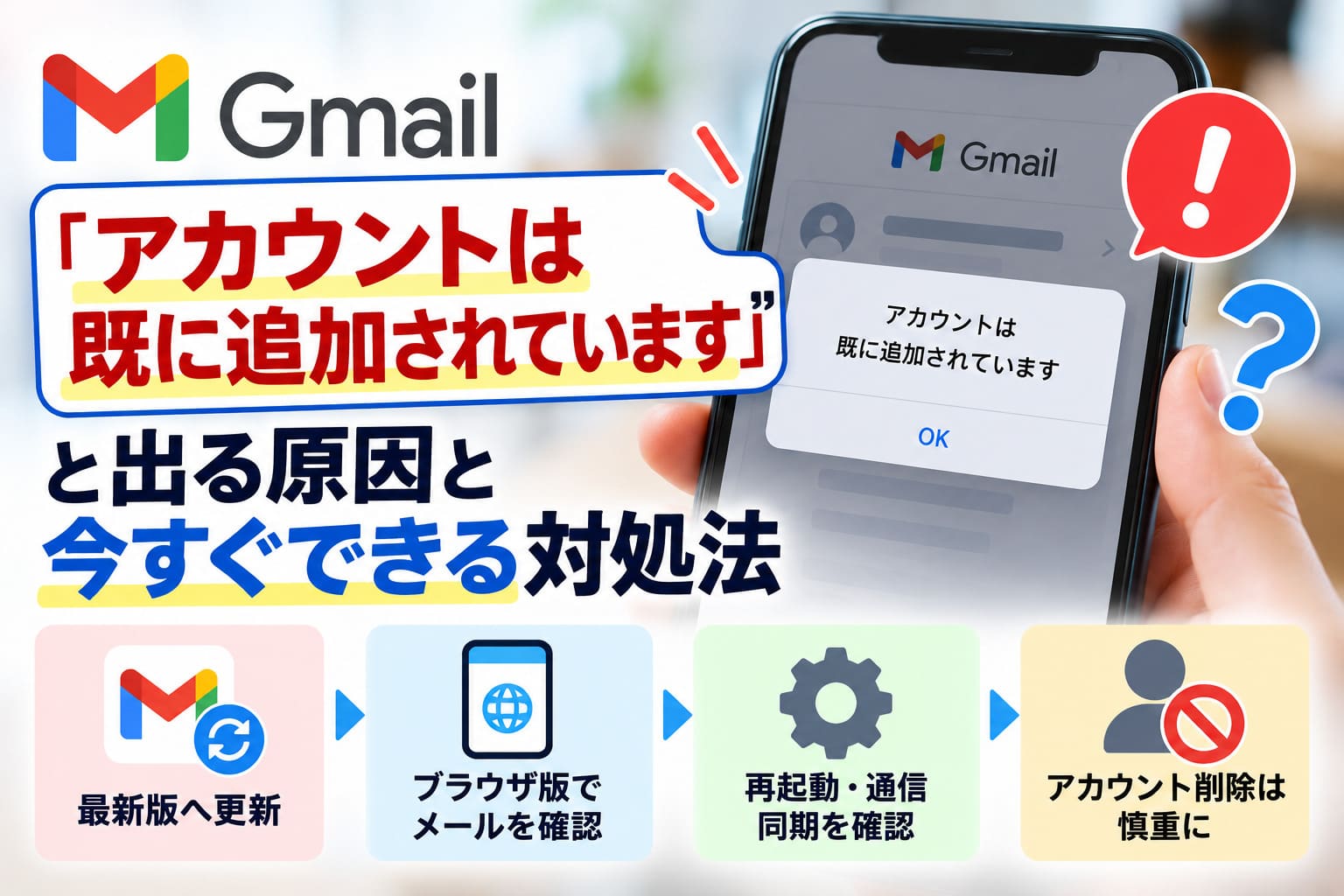
Android版Gmailで、「アカウントは既に追加されています」と表示されたら、まずGmailを最新版へ更新してください。
2026年9月に発生した同様の障害はすでに解消し、Googleは修正版を最新版へ展開しています。
この記事では、受信トレイを今すぐ確認する方法から、最新版でも直らない場合の確認項目、安易にGoogleアカウントを削除しないほうがよい理由まで、順番にわかりやすく整理します。
Gmailでアカウントが既に追加されていますと出たら最新版へ更新
② プロフィールアイコンをタップ
③ 「アプリとデバイスの管理」へ進む
④ Gmailに「更新」があればタップ
Android版Gmailで、「アカウントは既に追加されています」と表示された場合は、まずGoogle PlayストアでGmailを最新版へ更新してください。
2026年9月に発生したAndroid版Gmailの障害はすでに解消され、Googleは修正を最新版のGmailアプリへ展開しています。
「アカウントが消えたのでは」「パスワードを間違えたのか」と焦ってしまいますが、今回の障害では再ログイン自体は完了しているのに、Gmailアプリ側がアカウントを正常に認識できない症状が確認されていました。
2026年9月のAndroid版Gmail障害はすでに解消済み
Google Workspace Status Dashboardによると、Android版Gmailの障害は2026年9月18日05時00分UTCに始まり、9月24日18時00分UTCに終了しています。
日本時間では9月18日14時ごろから9月25日03時ごろまでにあたり、現在はインシデントが終了しています。
障害中には、Gmailアプリで突然ログアウトしたように見え、再ログイン後もアプリがアカウントを認識せず、すでに追加済みという内容のエラーが表示される症状が発生しました。
つまり、この症状だけを見てGoogleアカウントそのものが消えたと判断する必要はありません。
朝、仕事のメールを確認しようとして突然受信トレイが開けなくなると、「ログイン情報がおかしくなったのかな」と不安になりますが、2026年9月の障害と同じ症状ならアプリ側の不具合だった可能性があります。
| 確認ポイント | 2026年9月25日時点の状況 |
|---|---|
| 障害の状態 | 解消済み |
| 対象 | Android版Gmailアプリ |
| 現在の優先対処 | Gmailを最新版へ更新 |
| 修正状況 | 最新版Gmailアプリへ修正を展開済み |
Google PlayストアからGmailを最新版に更新する手順
現在このエラーが出ているなら、最初にGoogle PlayストアでGmailの更新が残っていないかを確認します。
- Google Playストアを開く
- 右上のプロフィールアイコンをタップする
- 「アプリとデバイスの管理」を開く
- 「アップデート利用可能」の「詳細を表示」を開く
- Gmailの横に「更新」が表示されていればタップする
Gmailの個別ページを開いたときに「更新」が表示されている場合も、そのボタンからアップデートできます。
検索結果で「Gmailのアップデートをアンインストールする」という対処を見つけても、現在はそれを最初に試さないでください。
アップデートのアンインストールは、修正版が配布される前にGoogleが案内していた障害発生中の暫定的な回避策です。
2026年9月25日時点では修正版が最新版として配布されているため、まず最新版へ更新するのが現在の公式案内に沿った順番です。
受信トレイを今すぐ開きたいならブラウザ版Gmailを使う
② プロフィールアイコンをタップ
③ 「アプリとデバイスの管理」へ進む
④ Gmailに「更新」があればタップ
Gmailアプリで受信トレイを開けなくても、急ぎのメールはスマートフォンのブラウザ版Gmailから確認できます。
Googleは2026年9月のAndroid版Gmail障害でも、アプリが使えない場合の回避策としてモバイルブラウザからGmailを利用する方法を案内していました。
「今届いている仕事のメールだけ確認したい」という状況なら、アプリの復旧作業を続ける前にブラウザ版へ切り替えるほうが早く目的を達成できます。
- AndroidスマートフォンでChromeなどのブラウザを開く
- gmail.comまたはmail.google.comへアクセスする
- 使用したいGoogleアカウントでログインする
- 受信トレイを開いて必要なメールを確認する
Gmail公式ヘルプでは、Android端末のブラウザからGmailへアクセスして利用できると案内されています。
Chrome、Firefox、Safariなどの一般的なブラウザがサポートされているため、Gmailアプリだけが正常に動かない場面でもメール確認の手段を確保できます。
たとえば、外出前に予約確認メールを開こうとしたのに、Gmailアプリには「アカウントは既に追加されています」と表示されて受信トレイへ進めない場面を想像してみてください。
この場合はアカウントの削除や再設定を急ぐより、ブラウザ版に切り替えれば、必要なメールを先に確認できます。
ブラウザ版を使う目的は、Gmailアプリの不具合を直すことではなく、メールを確認できない時間を減らすことです。
そのため、ブラウザ版でメールを確認できたとしても、Gmailアプリ側の問題が解決したことにはなりません。
メールの確認を済ませたら、第1章で紹介したとおりGmailアプリが最新版になっているかを確認し、アプリ側の復旧を進めます。
急いでいるからといって、先にGoogleアカウントを端末から削除する必要はありません。
今回の障害ではブラウザ版Gmailが公式の回避策として案内されており、アカウントを削除せずにメールを確認する方法があります。
「メール確認」と「アプリの復旧」を分けて考えると、焦って影響の大きい操作をするのを避けやすくなります。
受信トレイを今すぐ開きたいならブラウザ版Gmailを使う
Gmailアプリで受信トレイを開けなくても、急ぎのメールはスマートフォンのブラウザ版Gmailから確認できます。
Googleは2026年9月のAndroid版Gmail障害でも、アプリが使えない場合の回避策としてモバイルブラウザからGmailを利用する方法を案内していました。
「今届いている仕事のメールだけ確認したい」という状況なら、アプリの復旧作業を続ける前にブラウザ版へ切り替えるほうが早く目的を達成できます。
- AndroidスマートフォンでChromeなどのブラウザを開く
- gmail.comまたはmail.google.comへアクセスする
- 使用したいGoogleアカウントでログインする
- 受信トレイを開いて必要なメールを確認する
Gmail公式ヘルプでは、Android端末のブラウザからGmailへアクセスして利用できると案内されています。
Chrome、Firefox、Safariなどの一般的なブラウザがサポートされているため、Gmailアプリだけが正常に動かない場面でもメール確認の手段を確保できます。
たとえば、外出前に予約確認メールを開こうとしたのに、Gmailアプリには「アカウントは既に追加されています」と表示されて受信トレイへ進めない場面を想像してみてください。
この場合はアカウントの削除や再設定を急ぐより、ブラウザ版に切り替えれば、必要なメールを先に確認できます。
ブラウザ版を使う目的は、Gmailアプリの不具合を直すことではなく、メールを確認できない時間を減らすことです。
そのため、ブラウザ版でメールを確認できたとしても、Gmailアプリ側の問題が解決したことにはなりません。
メールの確認を済ませたら、第1章で紹介したとおりGmailアプリが最新版になっているかを確認し、アプリ側の復旧を進めます。
急いでいるからといって、先にGoogleアカウントを端末から削除する必要はありません。
今回の障害ではブラウザ版Gmailが公式の回避策として案内されており、アカウントを削除せずにメールを確認する方法があります。
「メール確認」と「アプリの復旧」を分けて考えると、焦って影響の大きい操作をするのを避けやすくなります。
Googleアカウントの削除は最初の対処にしない
「アカウントは既に追加されています」と表示されても、Googleアカウントを端末から削除する操作は最初に試す対処ではありません。
2026年9月のAndroid版Gmail障害でGoogleが最終的に案内した解決策は、最新版のGmailアプリへ更新することでした。
アカウント削除は端末内のデータや他のGoogleアプリにも影響するため、何が起こる操作なのか理解してから判断する必要があります。
端末から削除するとメール・連絡先・設定にも影響する
Android端末からGoogleアカウントを削除すると、そのアカウントに関連するメール、連絡先、端末上の設定なども端末から削除されます。
「Gmailだけ一度リセットしたい」という感覚で操作すると、想定していたより広い範囲に影響が出る点には注意が必要です。
たとえば、出先でGmailが開けず、「いったんアカウントを消して入れ直せば早そう」と感じる場面があります。
今回の障害ではGoogleアカウントの削除は必須手順として案内されていないため、最新版への更新や基本的な確認を飛ばして実行する必要はありません。
GmailアプリからGoogleアカウントを端末上で削除した場合は、その端末にあるGoogleマップやYouTubeなど他のGoogleアプリからもログアウトします。
Gmailだけの問題に見えても、アカウント削除はGmailだけに限定された操作ではないと覚えておくと安心です。
端末からの削除とGoogleアカウント自体の削除は別物
「端末からGoogleアカウントを削除する」と「Googleアカウントそのものを削除する」は別の操作です。
Android端末からアカウントを削除しても、Googleアカウント自体が消滅するわけではありません。
つまり、端末との接続を外す操作と、Googleアカウントそのものをなくす操作を同じものとして考えないことが大切です。
| 操作 | 主な影響 |
|---|---|
| 端末からGoogleアカウントを削除 | その端末上のメール・連絡先・設定などが削除され、他のGoogleアプリからもログアウトする |
| Googleアカウント自体を削除 | Googleアカウントそのものを削除する別の操作 |
「端末から削除したらGmailアドレスそのものが消えるのでは」と不安になる人もいますが、この2つは切り分けて考えられます。
一方で、端末から削除するだけでも日常的に使っているGoogleサービスへ影響するため、軽い気持ちで試す操作ではありません。
Gmailを最新版へ更新し、再起動や通信、同期設定まで確認してから、それでも必要な場合にだけアカウント操作を検討してください。
Gmailでアカウントが既に追加されていますと出たときの対処まとめ
「アカウントは既に追加されています」と表示されたら、まずAndroid版Gmailを最新版へ更新してください。
2026年9月に発生したGmailの障害は日本時間9月25日03時までに解消し、Googleは修正版を最新版のアプリへ展開しています。
急ぎでメールを読みたい場合は、スマートフォンのブラウザからGmailへアクセスすれば受信トレイを確認できます。
最新版でも改善しないときは、端末の再起動、通信環境、Gmailと端末の同期設定、ストレージ容量を順番に確認します。
Googleアカウントの削除は最初の対処にせず、端末上のメールや連絡先、他のGoogleアプリへの影響を理解してから判断してください。
迷ったときは「最新版へ更新する→必要ならブラウザ版でメールを確認する→基本設定を確認する」の順で進めると、影響の大きい操作を避けながら対処できます。