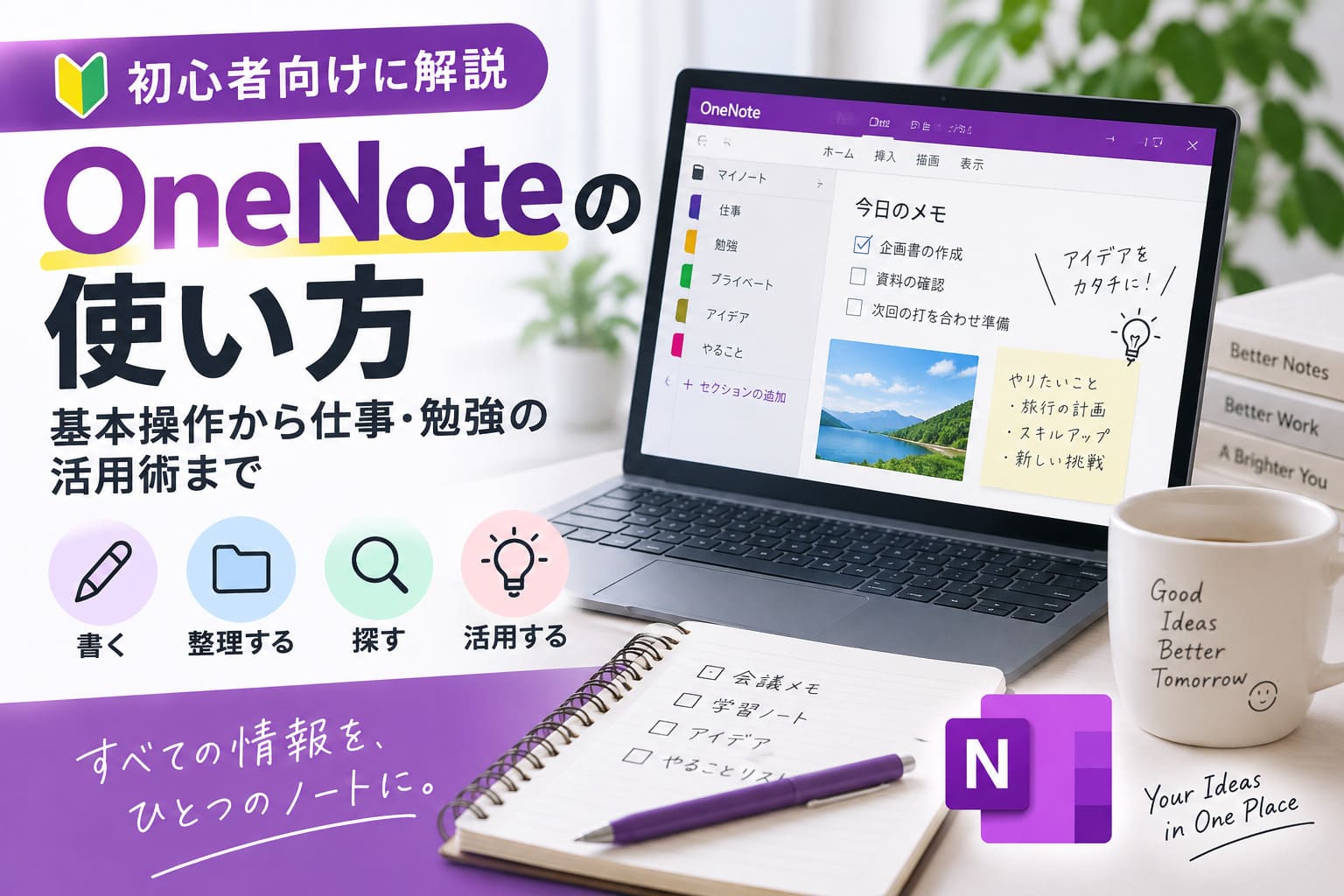
OneNoteの使い方は、ページに書く、セクションで整理する、必要な情報を検索するという基本を覚えれば難しくありません。
この記事では、初めてOneNoteを使う人でも迷わないように、ノートブック・セクション・ページの仕組みから、自動保存、検索、タグ、PDFや手書きの活用まで順番に紹介します。
仕事の会議メモや勉強の資料整理に使いたい人、情報を一か所へまとめて探しやすくしたい人は、必要な機能から取り入れてみてください。
OneNoteの使い方は「書く・整理する・探す」が基本
OneNoteの基本はこの3ステップ
1. 書く
文字・手書き・画像・ファイルをページにまとめる
↓
2. 整理する
ノートブック・セクション・ページで分類する
↓
3. 探す
検索やタグを使って必要な情報を見つける
OneNoteは「書く・整理する・探す」の3つを覚えれば、初心者でもすぐに使い始められるデジタルノートです。
最初からすべての機能を覚える必要はなく、ノートブックを作り、ページへ情報を書き、必要になったら検索する流れだけでも十分に役立ちます。
紙のノートのようにページへメモできる一方で、文字だけでなく画像やファイル、手書きなども同じ場所で扱えるのがOneNoteの特徴です。
OneNoteとは自由な場所に情報を置けるデジタルノート
OneNoteとは、仕事や勉強、日常の情報を1か所へまとめて保存できるMicrosoftのデジタルノートです。
Wordのように上から順番に文章を書く必要はなく、ページ上の好きな場所をクリックして、その位置から入力できます。
たとえば月曜日の朝、会議が始まる直前に「資料の横へ補足メモを書きたい」と思ったときも、空いている場所をクリックすればそのまま書き足せます。
対応する端末ならペンによる手書きも使えるため、キーボード入力と手書きを1つのページに混在させることも可能です。
紙のノートの自由さと、デジタルならではの検索・同期を組み合わせたものと考えると、OneNoteの役割をつかみやすくなります。
Microsoft公式では、OneNoteを家庭・職場・学校などの情報を整理するデジタルノートとして案内しています。
入力した内容は自動保存されるため、一般的な文書ソフトのように作業のたびに保存ボタンを押す必要はありません。
「保存し忘れないか心配」という人にとって、この仕組みは意外と大きなメリットです。
ただし、2025年10月14日にサポートが終了した「OneNote for Windows 10」を前提にした古い解説には注意が必要です。
2026年現在、WindowsではMicrosoftが案内している現在の「OneNote」アプリを使うのが基本です。
ノートブック・セクション・ページの3階層で整理する
OneNoteで最初に覚えたいのが、「ノートブック→セクション→ページ」という3階層の構造です。
紙のバインダーに置き換えると、ノートブックがバインダー本体、セクションが仕切り、ページが実際に文字を書く用紙にあたります。
| 階層 | 役割 | 使い方の例 |
|---|---|---|
| ノートブック | 大きなテーマをまとめる | 仕事、資格勉強、個人用 |
| セクション | テーマの中を分類する | 会議、案件、参考資料 |
| ページ | 実際の情報を書く | 9月22日の会議メモ |
たとえば仕事用なら、ノートブックを「仕事」、セクションを「会議」「プロジェクトA」「資料」のように分け、その中へ必要なページを追加します。
初心者は細かく分類しすぎず、大きな箱を作ってから必要に応じて分けるほうが扱いやすくなります。
OneNoteには検索機能があるため、最初から完璧なフォルダー構成を作る必要はありません。
ページタイトルは一覧にも表示されるので、「メモ1」のような名前より「9月22日 営業会議」のように内容が分かる名前を付けると後から探しやすくなります。
まずはノートブックを1つ作り、その中にセクションとページを追加してみることから始めてください。
OneNoteの基本操作を覚えてノートを作ってみよう
OneNoteを使い始める流れ
ノートブックを作る
仕事・勉強など大きなテーマを決める
セクションを分ける
会議・資料など内容ごとに分類する
ページに書く
文字・手書き・画像・ファイルを追加する
自動保存・同期
別の端末から同じノートを確認できる
OneNoteは、ページを作って入力し、必要な資料を置くだけで基本的な使い方を始められます。
保存操作を毎回行う必要はないので、まずは文字入力や手書き、ファイルの追加といった身近な操作から慣れていきましょう。
ここでは、実際にノートを作るときに最初に覚えておきたい操作と、複数端末で使うための同期について紹介します。
ページを作成して文字・手書き・ファイルを自由に配置する
OneNoteのページは、一般的な文書作成ソフトのように上から順番に入力するだけの場所ではありません。
ページ内の好きな位置をクリックすると、そこから文字を入力できます。
たとえばオンライン会議中、左側に議題を書き、右側に思いついたアイデアを残し、下へ参考資料を置くといった使い方ができます。
「あとからレイアウトを整えないと」と構えず、まず必要な情報を置いていけるのがOneNoteの使いやすいところです。
対応する端末ではペンを使った手書きもできるので、図を描いたり、資料の近くへ補足を書いたりする用途にも向いています。
ファイルを扱うときは、そのまま添付する方法だけでなく、PDFなどを印刷イメージとしてページ内へ表示する方法もあります。
講義資料を開きながら別のノートへメモするのではなく、資料そのものをOneNoteに置き、その周辺へ補足を書けるというわけです。
- 文字を好きな位置から入力する
- ペン対応端末で手書きする
- 画像やファイルをページへ追加する
- PDFなどを印刷イメージとして表示する
最初からきれいなノートを作ろうとせず、必要な情報を1ページへ集めるところから始めると使い方をつかみやすくなります。
OneNoteの基本機能は無料で利用でき、有料契約がなくてもノート作成や基本的な操作を始められます。
無料のMicrosoftアカウントで使える5GBのクラウドストレージはOneNote専用ではなく、OneDriveのファイルや写真などと共用です。
自動保存と同期を使ってパソコン・スマホから利用する
OneNoteでは、入力した内容が自動的に保存されるため、作業のたびに保存ボタンを押す必要はありません。
金曜の夕方、急いでパソコンを閉じる場面でも、「保存ボタンを押したかな」と毎回確認する使い方にはなりません。
クラウド上のノートブックを利用すれば、Microsoftアカウントなどでサインインした複数の対応端末から同じ内容へアクセスできます。
会社のパソコンで作ったメモを移動中にスマホから確認したり、自宅の別端末で続きを読んだりできるのが便利です。
| 仕組み | 役割 | 覚えておきたいこと |
|---|---|---|
| 自動保存 | 編集した内容を保存する | 基本的に保存ボタンは不要 |
| 同期 | 複数端末で変更内容をそろえる | クラウド接続されたノートブックで利用する |
| 手動同期 | 最新状態への同期を自分で実行する | Windowsでは同期状態から操作できる |
自動保存と同期は似ていますが、役割は同じではありません。
自動保存は編集内容を保存する仕組みで、同期はその変更を複数端末のノートへ反映する仕組みです。
普段は自動的に同期されますが、移動前やパソコンを閉じる直前など、最新の変更を確実に反映させたい場面では同期状態を確認しておくと安心です。
「どこで書いたか」ではなく「同じノートをどの端末から開くか」と考えると、OneNoteの便利さを実感しやすくなります。
OneNoteで情報を散らかさない整理・検索の使い方
情報を探しやすくする4つの方法
検索
キーワードから探す
タグ
重要・ToDoを目立たせる
内部リンク
関連ページをつなぐ
テンプレート
定型ページを再利用する
細かく分けるより「あとから探せる状態」を作るのがコツ
OneNoteは、細かく分類しすぎるより「あとから探せる状態」を作るほうが使いやすくなります。
情報が増えてきたら、タグと検索を中心にしつつ、必要な場所だけサブページや内部リンクで整理するのが基本です。
「どこに保存したか思い出せない」という状態を防ぐために、分類と検索を組み合わせて使いましょう。
タグと検索を使って必要な情報をすぐ見つける
OneNoteの検索は、過去に書いたメモを探すための中心的な機能です。
ページ数が増えても、キーワードを覚えていればノートブックを順番に開いて探す必要はありません。
Windows版では、Ctrl+Eで複数のノートブックを横断して検索でき、Ctrl+Fでは現在開いているページ内を検索できます。
| 操作 | 検索する範囲 | 使う場面 |
|---|---|---|
| Ctrl+E | ノートブック全体 | 保存場所を覚えていない情報を探す |
| Ctrl+F | 現在のページ | 長い会議メモや資料内から言葉を探す |
たとえば数か月前の会議で「予算について何と決まったかな」と思ったとき、保存先をたどるより「予算」で検索するほうが早く見つけられます。
OneNoteでは「正しい場所へ完璧に分類する」より、「あとから検索できる言葉を残す」ことを意識すると管理がラクになります。
検索と一緒に使いたいのがタグです。
タグは、重要な情報やToDo、質問などを目印として付け、あとで同じ種類の情報を探しやすくするために使います。
- あとで対応する内容にはToDo系のタグを付ける
- 会議で決まった重要事項には目印となるタグを付ける
- 確認が必要な内容には質問として区別できるタグを付ける
すべての文章へタグを付ける必要はありません。
「明日の朝、このページを開いたときに見落としたくないものは何か」と考え、必要な部分だけに使うほうが分かりやすくなります。
タグを増やしすぎると、どのタグを使ったのか自体を覚える必要が出てきます。
まずはToDoや重要項目など、日常的に使う種類から絞って始めるのが扱いやすい方法です。
サブページ・内部リンク・テンプレートで整理を効率化する
検索だけでは情報の関係が分かりにくい場合は、サブページや内部リンクを使うと整理しやすくなります。
サブページは、関連するページを親ページの下へまとめるための機能です。
デスクトップ向けの公式手順では、サブページは2レベルまで設定できます。
たとえば「資格試験」という親ページの下に「学習計画」「模擬試験」「苦手分野」をまとめれば、関連ページをひとまとまりとして確認できます。
ページ同士を直接つなぎたいときは、内部リンクが便利です。
OneNoteではノートブック、セクション、ページ、段落へのリンクを作成できます。
たとえば最初に「案件一覧」というページを作り、そこから個別のプロジェクトページへリンクすれば、簡単な目次のように使えます。
朝の仕事開始時にその一覧だけ開けば、その日に必要な情報へ迷わず移動できる形です。
ページが増えてきたら「分類を細かくする」のではなく、「入口となるページを1つ作る」という考え方も有効です。
会議メモや日報のように毎回ほぼ同じ形式でページを作る場合は、ページテンプレートも役立ちます。
- 会議名
- 日時
- 参加者
- 議題
- 決定事項
- 次にやること
こうした項目を毎回ゼロから入力せず、同じレイアウトを再利用できます。
ただし、テンプレートの利用可否や操作方法はOneNoteのバージョンによって差があるため、使っているアプリの仕様を確認してください。
検索で見つける、タグで目印を付ける、リンクで関係をつなぐ。
この3つを軸にすれば、OneNoteの情報量が増えても「どこに何があるのか分からない」という状態を避けやすくなります。
仕事・勉強で役立つOneNoteの実践的な使い方
OneNoteは情報を1ページに集約できる
仕事で使う場合
会議メモ
↓
録音・文字起こし
↓
タスク整理
勉強で使う場合
PDF・教材
↓
手書き・メモ
↓
Web資料・OCR
「資料を見る場所」と「メモを書く場所」をまとめられる
OneNoteは、会議の記録から教材への書き込みまで、散らばりやすい情報を1つのページに集めて扱えるのが強みです。
仕事ではメモ・録音・タスクをつなげ、勉強ではPDF・手書き・Web資料をまとめると、単なるメモ帳より一歩踏み込んだ使い方ができます。
ここでは、OneNoteらしさを実感しやすい仕事と勉強の活用方法を紹介します。
会議メモ・録音・文字起こし・タスク管理をまとめて行う
会議でOneNoteを使うなら、発言をすべて文章にするのではなく、要点をメモしながら必要に応じて録音や文字起こしを組み合わせる使い方が便利です。
話すスピードが速い会議では、メモだけですべてを残そうとすると重要な発言を聞き逃しやすくなります。
たとえば午後のオンライン会議で資料を見ながらメモを取っているうちに、「今の条件、書き切れなかった」と焦る場面もあるでしょう。
OneNoteでは音声やビデオのノートを作成できるため、メモが追いつかない講義や質疑応答、インタビューなどにも使えます。
文字起こし機能では、話者ごとのトランスクリプトやタイムスタンプを確認しながら内容を見直せます。
文字起こしには利用条件があり、Microsoft 365サブスクリプション利用者がアップロードした音声は月300分まで、Microsoft Copilotライセンス利用者は月30,000分までです。
会議後は、記録した内容から「誰が・何を・いつまでに行うか」を整理すると、そのページをそのまま行動管理へつなげられます。
OneNote内の文字列はOutlookタスクに変換でき、期限やアラームを設定してOutlook側から追跡できます。
| 会議中・会議後の作業 | OneNoteで使える機能 | 向いている使い方 |
|---|---|---|
| 要点を残す | ページへの文字入力 | 決定事項や重要な発言を記録する |
| 発言を残す | 音声・ビデオノート | メモが追いつかない場面を補う |
| 内容を確認する | 文字起こし | 発言内容をあとから見直す |
| 行動へ移す | Outlookタスク | 期限付きの作業を管理する |
会議ページを「記録して終わる場所」ではなく、次にやることまで決める場所にするとOneNoteを仕事へ生かしやすくなります。
チームでノートを共有する場合は、共有範囲にも注意が必要です。
現在は1ページだけを直接共有する従来機能がなく、セクションへのリンクを渡しても相手がノートブック全体を閲覧できる場合があるため、機密情報を同じノートブックへ混在させないようにしてください。
PDF・手書き・Webクリップ・OCRで学習資料や情報を集約する
勉強でOneNoteを使うなら、教材を見る場所とノートを書く場所を分けず、同じページへ集める使い方が便利です。
Wordなどのファイルは添付でき、PDFなどは印刷イメージとしてページ上へ表示できます。
印刷イメージとして取り込めば、その資料を見ながら周囲にメモを書いたり、対応端末で直接手書きしたりできます。
PowerPointのスライドも印刷イメージとして挿入でき、背景として固定した上から文字や描画、ハイライトを加えられます。
授業中に配られたスライドを開き、その横へ先生の補足を書き込んでおけば、資料と自分のノートを別々に探す手間が減ります。
手書き対応端末ではペン入力ができ、選択した手書き文字を「インクからテキスト」で入力文字へ変換することも可能です。
手書きからテキストへの変換はOneNote for the webでは利用できないため、使っているアプリによる機能差には注意してください。
Webで見つけた参考資料は、無料のOneNote Web Clipperを使ってノートへ保存できます。
Webページ全体や必要な領域を保存できるため、調べ物の途中でブラウザのタブを大量に開いたままにする状態を減らせます。
- 授業資料やPDFは印刷イメージとして配置する
- ペン対応端末では資料の上や周囲へ手書きする
- Webの参考ページはWeb ClipperでOneNoteへ残す
- 画像内の文字はOCRを使ってコピーする
画像やファイルの印刷イメージに文字が含まれている場合は、OCRを使ってテキストをコピーできます。
紙でもらった資料を画像として取り込み、必要な文章だけコピーして整理するといった使い方もできます。
「見る資料」「書くノート」「あとで調べるWebページ」をOneNoteへ集めると、勉強中に情報を探し回る時間を減らしやすくなります。
ただし、OCRは画像の品質によって認識精度が変わるため、コピーした文字は元画像と見比べて確認してください。
処理がすぐに完了せず、画像によってはOCR機能を利用できるようになるまで最大24〜48時間かかる場合もあります。
試験直前に初めてOCRへ頼るのではなく、必要な資料は余裕のある段階で取り込んでおくと安心です。
OneNoteの使い方を身につけて情報を一か所にまとめよう
初心者はこの順番で使い方を広げる
STEP 1
まずページにメモを書く
↓
STEP 2
セクションでざっくり整理する
↓
STEP 3
検索・タグで必要な情報を探す
↓
STEP 4
仕事・勉強へ活用範囲を広げる
最初からすべての機能を覚える必要はありません
OneNoteは、まずページへ書き、セクションで整理し、必要な情報を検索する使い方から始めれば十分です。
慣れてきたらタグや内部リンクを加え、仕事では会議メモやタスク管理、勉強ではPDFや手書き、Web資料の整理へ用途を広げていけます。
最初から多くの機能を使おうとすると、「結局どう整理すればいいの」と迷いやすくなります。
まず1つのノートブックを作り、今日必要なメモを1ページ残すことから始めてください。
情報が増えた段階で検索やタグを使えば、細かな分類を先に決めなくても整理できます。
共有するノートには見せたくない情報を混在させず、利用する端末や契約によって使えない機能がある点も確認しておきましょう。
OneNoteを「きれいなノートを作る道具」ではなく、「必要な情報を集めて、あとから取り出せる場所」と考えると使い続けやすくなります。

