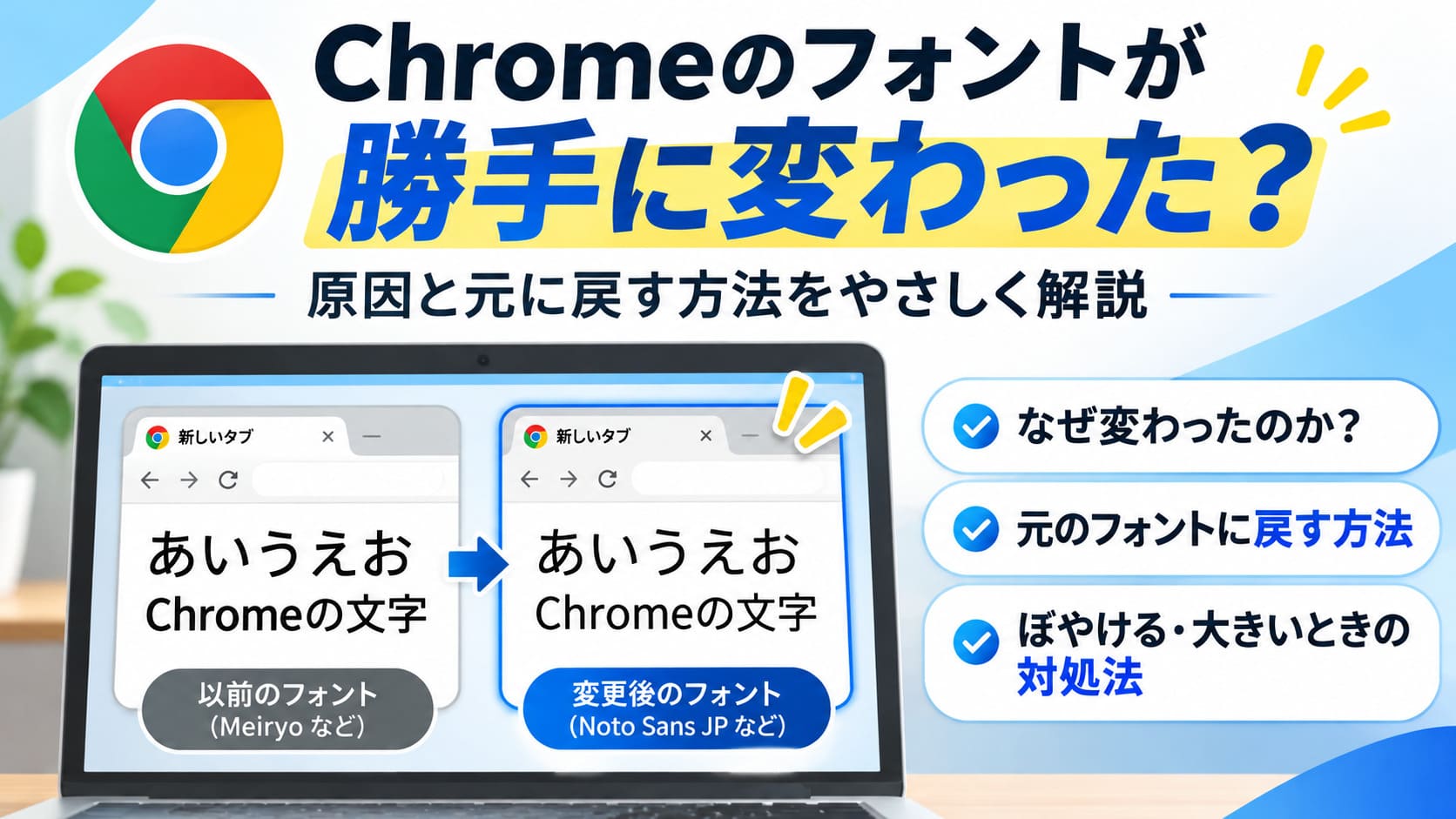
Chromeのフォントが勝手に変わった原因は、2024年のChromium側のフォント候補変更と、2025年のWindowsへのNoto CJK追加が関係している場合があります。
「昨日までの文字に戻したい」という人は、PC版ChromeでMeiryoを指定する方法から試せます。
この記事では、字体が変わった場合だけでなく、文字が大きい、ぼやける、Chromeだけ表示がおかしいといった症状も分けて解説します。
原因に合う設定だけを確認できるので、不要なリセットや再設定を避けながら元の見た目へ近づけたい人に向いています。
Chromeのフォントが勝手に変わった原因はNoto系フォントへの切り替わり
2024年6月
Chromiumの日本語フォント候補にNoto Sans JPなどが追加
↓
2024年8月
Chrome 128安定版が公開され、フォントの変化を感じた利用者も
↓
2025年3月
WindowsにもNoto CJKが追加され、Notoが使われる条件が整う
結論:Chromeだけの変更ではなく、Chromium側とWindows側の2段階の変化がポイントです。
Chromeの日本語フォントが突然変わった主な背景には、Chromium側のフォント候補変更とWindows側へのNoto CJK追加という2段階の変化があります。
「昨日まで見慣れた文字だったのに、急に細くなった」「アップデート後から字体が違う」と感じても、Chromeの故障とは限りません。
2024年と2025年に起きた変更を分けて見ると、なぜ人によってフォントが変わった時期が違うのかも理解しやすくなります。
| 時期 | 起きたこと | 表示への影響 |
|---|---|---|
| 2024年6月 | Chromiumが日本語の既定フォント候補へNoto系を追加 | Notoが利用できる環境では優先して選ばれる条件ができた |
| 2024年8月 | Chrome 128安定版が公開 | この時期にフォント変化を感じた利用者の報告が見られた |
| 2025年3月 | Windows UpdateでNoto CJKが導入 | それまでNotoがなかったPCでも実際に使われる条件が整った |
2024年にChromiumの日本語フォント候補が変更された
最初の大きな変化は、2024年6月14日にChromiumで行われたWindows向け日本語フォント設定の変更です。
変更前は、Sans Serifの候補としてMeiryoやYu Gothicが使われていました。
変更後は、Noto Sans JP、Noto Sans CJK JP、Meiryo、Yu Gothicの順で候補が並ぶ設定になっています。
つまり、Meiryoが消えたわけではなく、その前にNoto系フォントが置かれたことがポイントです。
固定幅フォントについても、従来のMS Gothicより前にBIZ UDGothicが追加されました。
コードや表の文字だけ「なんだか雰囲気が違う」と感じた場合は、この固定幅フォント側の変更が関係しているケースもあります。
Chromiumの変更内容には、Chromeのフォント設定を初期化するために使う文字列であることも明記されています。
ただし、Chrome 128へ更新したすべてのWindowsパソコンで、一律にNotoへ強制変更されたという意味ではありません。
Chrome 128の安定版は2024年8月20日に公開されていますが、公開された主要なリリースノートには日本語フォント変更が大きな新機能として記載されていません。
そのため、「Chrome 128だけが原因」と決めつけるより、Chromiumで先に行われた候補変更まで含めて理解する方が正確です。
2025年のWindows UpdateでNoto CJKが追加された
2025年春になって突然フォントが変わった場合は、ChromeそのものよりWindows Updateの影響を確認する必要があります。
Microsoftは2025年3月のプレビュー更新で、Googleと協力してNoto CJKをWindowsへ導入しました。
ここで、2024年のChromium側の変更とつながります。
ChromiumではすでにNoto系がMeiryoより前の候補になっていたため、Windows側にNoto CJKが追加されると、実際にそのフォントを利用できるPCが増えました。
2024年に「Notoを優先する設定」が入り、2025年にWindowsへ「実際のNotoフォント」が追加された、と考えると流れが分かりやすくなります。
朝いつものサイトを開いたとき、「文字が細くなった気がする」「昨日と何か違う」と感じたなら、この組み合わせが表示変化の原因になっている可能性があります。
2025年春の変化を「Chrome 134で再びフォント仕様が変更された」と断定できる一次情報は、今回の調査では確認できませんでした。
確認できる大きな変更はWindows側へのNoto CJK導入なので、2025年春に突然変わったケースではこちらを先に疑うのが自然です。
Chromeのフォントを元に戻すならMeiryoを指定する
何が変わったように見えますか?
「字体そのものが違う」
→ Chromeの「フォントをカスタマイズ」を確認
→ 以前の見た目に近づけるならMeiryoを指定
「文字だけ大きい・小さい」
→ Chromeのフォントサイズを確認
「画像やボタンまで大きい」
→ ページズームやサイト別ズームを確認
ポイント:「字体」と「文字サイズ」と「ページ全体の倍率」は別の設定です。
Chromeの文字を以前の見慣れた表示に近づけたいなら、PC版Chromeのフォント設定でMeiryoを明示的に指定するのが分かりやすい対処法です。
Chromiumでは現在もMeiryoが日本語フォントの候補に含まれているため、Noto系へ変わった表示を戻したいときの選択肢として根拠があります。
ただし、「字体が変わった」のか「文字が大きくなった」のかで触る設定は違うので、症状を見ながら順番に確認しましょう。
Chromeのフォント設定を開いてMeiryoへ変更する
Google Chromeでは、パソコン版の「設定」からデザインを開き、フォントサイズや「フォントをカスタマイズ」の項目を変更できます。
「前より細く見える」「日本語の雰囲気が急に変わった」という場合は、まず現在のフォント設定を確認してください。
以前のChromiumでは、日本語のSans Serif候補としてMeiryoとYu Gothicが使われていました。
現在はNoto Sans JP、Noto Sans CJK JP、Meiryo、Yu Gothicの順で候補が設定されています。
Noto系ではなく以前の表示へ近づけたい場合は、Sans Serifなど該当するフォント欄でMeiryoを指定して表示を確認します。
たとえば仕事中に普段使っているWebサービスを開き、「昨日までの文字と違って読みにくい」と感じた場面なら、最初に試しやすい方法です。
コード表示や一部のテキストだけ字体が変わった場合は、通常の日本語フォントではなく固定幅フォントが関係していることもあります。
現在のChromiumでは固定幅フォントの候補にBIZ UDGothicがMS Gothicより先に設定されているため、その欄もあわせて確認すると原因を切り分けやすくなります。
Webサイト側が特定のWebフォントを指定している場合は、Chromeの標準フォントをMeiryoへ変更しても、そのサイトの見た目が変わらないことがあります。
特定のサイトだけ字体が違うなら、Chrome全体の設定だけを何度も変更するより、サイト側のフォント指定やフォールバックの影響も考える必要があります。
文字の大きさだけ変わった場合はズームとフォントサイズを戻す
見た目の違和感が「字体」ではなく「文字が急に大きい」「ページ全体が小さい」という症状なら、フォント種類を変更する前にズーム設定を確認します。
Chromeでは、ページ全体を拡大・縮小するズームと、文字そのもののフォントサイズを別々に調整できます。
そのため、Noto Sans JPからMeiryoへ変えても大きさが戻らない場合は、そもそも原因がフォントファミリーではない可能性があります。
ページ全体の画像やボタンまで大きくなっているならズーム、文字のサイズだけが変わっているならフォントサイズを先に確認してください。
Chromeはサイトごとのズームレベルも保存できるため、「このサイトだけ妙に大きい」というケースもあります。
Googleの公式ヘルプでは、保存されたサイト別ズームの設定を確認し、不要なものを削除できると案内しています。
文字の種類とサイズを混同すると、Meiryoへ変更しても「直らない」と感じやすいので、字体・文字サイズ・ページ全体の倍率を分けて確認するのが近道です。
フォントを変えても直らない・文字がぼやけるときの対処法
STEP 1
Windowsの表示倍率が100%になっていないか確認
↓
STEP 2
ClearTypeを調整して文字の輪郭を確認
↓
STEP 3
Chromeだけおかしいならハードウェアアクセラレーションを切り分け
↓
STEP 4
拡張機能を一時的にすべてOFFにして表示を確認
注意:Chromeの設定をリセットしても、フォント設定が残る場合があります。
Meiryoなどへ変更しても読みにくさが残る場合は、フォントの種類ではなくWindowsの表示倍率やChromeの描画処理を確認します。
とくに「字体は戻ったのにぼやける」「Chromeだけ文字の輪郭がおかしい」という症状は、前章とは原因が別です。
設定を何度も変える前に、ぼやけ方と発生範囲から順番に切り分けると余計な作業を減らせます。
100%表示でぼやける場合はWindowsの表示倍率とClearTypeを確認する
WindowsでNoto系の文字がぼやける場合は、まずディスプレイの表示スケーリングを確認してください。
Microsoftは、Chromium系ブラウザで96 DPIに相当する100%スケーリングを使ったとき、日本語を含むCJK文字がぼやけたり不明瞭になったりする問題を案内しています。
表示倍率が100%なら、倍率を上げて文字の見え方が改善するか確認するのが最初の切り分けになります。
ただし、表示倍率を変えるとChromeの文字だけでなくWindowsの画面全体も大きくなるので、使いやすい倍率とのバランスは必要です。
「文字だけ直したいのに、アイコンまで大きくなるのは困る」という場合は、次にClearTypeを調整します。
Google Chromeの公式ヘルプでは、Windows検索からClearTypeテキストチューナーを開き、「ClearTypeを有効にする」をONにして画面の案内に従う方法が紹介されています。
それでも改善しない場合は、Windowsの「デザインとパフォーマンスの調整」にある「スクリーン フォントの縁を滑らかにする」の設定を確認し、変更後にChromeを再起動します。
「フォントが変わった」と「同じ文字がぼやけて見える」は別の症状なので、Meiryoへの変更だけで解決しない場合があります。
Chromeだけ表示がおかしい場合は描画設定と拡張機能を切り分ける
Windows全体では問題がなく、Chromeだけ文字がギザギザする場合は、Chrome側の描画設定を確認します。
Googleは不具合の切り分け方法として、「設定」から「システム」を開き、ハードウェアアクセラレーションを無効にしてChromeを再起動する手順を案内しています。
アクセラレーションをOFFにして表示が正常になるなら、フォントそのものよりChromeとパソコンの描画処理が影響していた可能性を切り分けられます。
これはNotoのぼやけ問題そのものに対する確定した解決策ではないため、100%スケーリングで不鮮明な場合は先にWindows側を確認してください。
描画設定でも変わらない場合は、拡張機能を一時的にすべてOFFにして表示を確認します。
たとえば朝にChromeを開いたら突然表示が崩れ、「昨日までは普通だったのに」と感じたときは、直前に追加・更新された拡張機能がないかを見るのも一つの切り分けです。
シークレットモードで正常に見えても、拡張機能によってはシークレットモードでの実行を許可できるため、それだけで原因を断定はできません。
より確実に確認するなら、拡張機能をすべてOFFにしてから1つずつ戻し、どの時点で表示が変わるかを見ていきます。
Chromeの「設定を元の既定値に戻す」を実行しても、フォントや一部のユーザー補助設定は残る場合があります。
「リセットしたのに戻らない」ときは異常と決めつけず、フォント設定そのものをあらためて確認してください。
Chromeのフォントが勝手に変わったときは原因に合う設定を戻そう
字体が変わった
→ フォント設定を確認し、Meiryoへの変更を試す
文字やページが大きくなった
→ フォントサイズとページズームを確認する
文字がぼやける・にじむ
→ Windowsの表示倍率とClearTypeを確認する
Chromeだけ表示がおかしい
→ 描画設定と拡張機能を切り分ける
症状を見分けてから設定を触るのが最短ルート
Chromeのフォントが勝手に変わったと感じたら、まずMeiryoへの変更を試し、直らなければ表示倍率や描画設定へ進むのが効率的です。
2024年にはChromium側でNoto系フォントの優先順位が変わり、2025年にはWindows側にもNoto CJKが追加されたため、変化した時期は人によって異なります。
字体そのものが違うならChromeのフォント設定、文字だけ大きいならズームやフォントサイズ、ぼやけるならWindowsの表示倍率やClearTypeを確認してください。
Chromeだけ表示がおかしい場合は、ハードウェアアクセラレーションや拡張機能を切り分けます。
設定リセットだけではフォント設定が残る場合があるため、「リセットしたのに直らない」ときも個別のフォント設定を確認する必要があります。
「急に変わったからChromeが壊れた」と決めつけず、症状に合う設定から順番に戻していけば、余計な変更をせずに原因を絞り込めます。