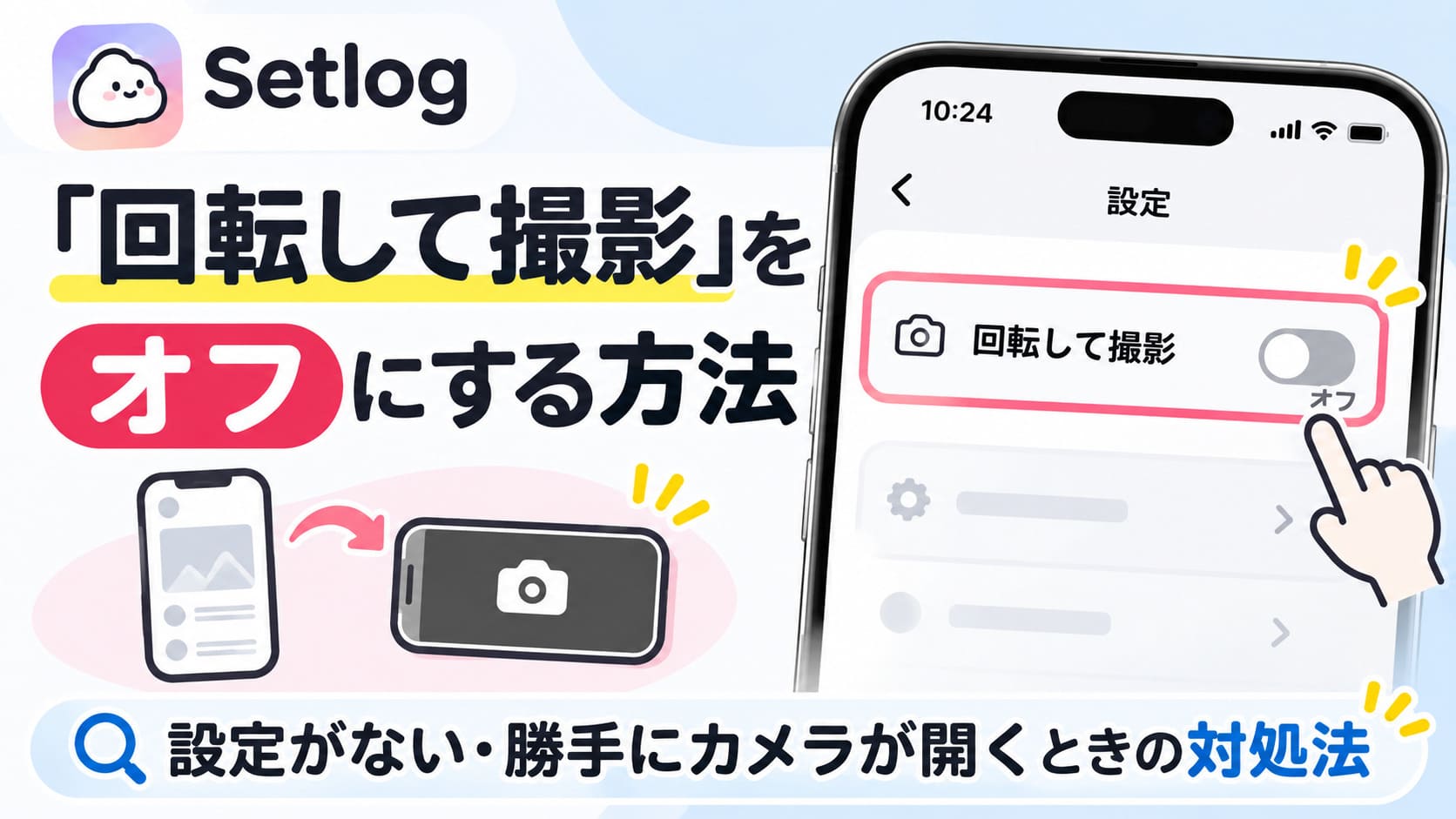
Setlogでスマホを横向きにすると勝手にカメラが開く場合は、設定画面に「回転して撮影」が表示されていれば、オフにすることで止められる可能性が高いです。
ただし、古いバージョンではこの設定が確認されておらず、現在も端末や利用環境によって表示が異なる可能性があります。
この記事では、オフにする手順から、設定が見つからない場合の更新・再起動、「カメラを開く」や縦向きロックとの違いまで、迷いやすいポイントを順番に整理します。
Setlogの「回転して撮影」をオフにする方法
「回転して撮影」をオフにする流れ
Setlogを開く
自分のプロフィールアイコンを開く
設定から「回転して撮影」を探す
「回転して撮影」をオフにする
※設定項目が表示されない場合は、アプリの更新や再起動を確認してください。
Setlogでスマホを横向きにしたとき勝手にカメラが開くなら、まず設定画面にある「回転して撮影」をオフにできるか確認してください。
2026年10月下旬以降、この設定をオフにすると横向きにしてもカメラへ切り替わらなくなったという利用者報告があります。
ただし、Setlogの公式更新履歴には、この機能を追加したという説明がないため、すべての端末で同じ項目が表示されるとは断定できません。
プロフィールから「回転して撮影」をオフにする手順
利用者の記事で紹介されている操作は、自分のプロフィールアイコンから設定画面を開き、「回転して撮影」をオフにするという流れです。
- Setlogを開く
- 自分のアイコンまたはプロフィールアイコンをタップする
- 設定画面を開く
- 「回転して撮影」を探す
- スイッチがオンならオフに切り替える
「横向きにしただけなのにカメラが開いてしまう」と困っている場合は、最初に確認したい設定がここです。
たとえば、ベッドで横になりながらSetlogを見ていて、少しスマホを傾けただけで突然カメラ画面になったら、かなり使いにくく感じますよね。
そんなときに「回転して撮影」が表示されていれば、まずオフへ切り替えてから、もう一度スマホを横向きにして動作を確認してみてください。
この手順はSetlog公式ヘルプで案内されているものではなく、利用者報告をもとにした方法です。
そのため、設定画面の表示や項目名が端末によって異なる場合は、無理に別の設定を変更せず、次章の対処法へ進むのが安全です。
オフにすると横向きでカメラが開く動作を止められる可能性が高い
2026年11月17日時点では、「回転して撮影」をオフにしたあと、スマホを横向きにしてもカメラへ切り替わらなくなったという報告が複数の記事で紹介されています。
つまり、この設定は端末を傾けたときの自動的なカメラ起動を切り替えるための項目とみるのが自然です。
設定が表示されている環境なら、横向きで勝手にカメラが開く問題を解消できる可能性は高いです。
一方、App Storeに掲載されているSetlogの更新履歴では、「回転して撮影をオフにする設定を追加した」との説明は確認できません。
2026年11月17日の調査ではiPhone版の最新表示はバージョン2.8.2ですが、どのバージョンからこの設定が使えるようになったのかは特定できませんでした。
そのため、「最新版なら必ず表示される」と決めつけるのではなく、設定が見つからない場合はアプリの更新状況を確認するという順番で対処してください。
「自分のSetlogにはその項目がない」という場合でも、操作を間違えているとは限りません。
「回転して撮影」の設定が見つからないときの対処法
「回転して撮影」が見つからないとき
① Setlogを最新版へ更新
⑤ それでも表示されない場合
※再インストールでは、アプリ内の保存データが失われる場合があります。
Setlogの設定画面に「回転して撮影」が見つからない場合は、まずアプリの更新状況を確認し、再起動を順番に試してください。
2026年8月時点ではオフ設定自体が確認されていなかったため、古いバージョンや環境によっては現在紹介されている設定が表示されない可能性があります。
それでも項目が出なければ、再インストールやSetlog公式サポートへの問い合わせまで進めると原因を切り分けやすくなります。
Setlogを更新してアプリとiPhoneを再起動する
「自分の画面には回転して撮影がない」と気づいたら、最初にApp StoreでSetlogのアップデートが残っていないか確認します。
2026年11月17日の調査では、iPhone版Setlogの最新表示は2.8.2で、利用にはiOS 17.6以降が必要です。
App Storeの履歴では、2026年10月24日に2.7.6、10月28日に2.7.7が公開され、その後も11月にかけて短い間隔で更新が続いています。
一方、2026年8月の検証では「回転して撮影」を無効にする設定は見つかっていませんでした。
10月下旬にはオフ設定を使えたという利用者報告が紹介されているため、この間に仕様が変わった可能性があります。
ただし、どのバージョンで設定が追加されたのかは公式情報から確認できません。
App Storeの更新説明にも「回転して撮影」のオン・オフ機能を追加したという記載はないため、「2.7.6から使える」といった断定は避ける必要があります。
金曜の夜にスマホを横向きで見ていて、「設定があるって書いてあったのに、自分には出てこない」となると、操作ミスを疑いたくなるものです。
ですが、このケースではバージョンや端末環境による表示差も考えられるため、まず更新と再起動から試すのが近道です。
- App StoreでSetlogの更新がないか確認する
- Setlogをいったん終了して開き直す
- iPhoneを再起動する
- iOSのアップデートが残っていないか確認する
- もう一度Setlogの設定画面を見る
Appleも、アプリが正常に動かない場合の基本的な対処として、アプリの再起動、端末の再起動、アプリやOSの更新確認を案内しています。
改善しなければ再インストールや公式サポートへの問い合わせを検討する
更新と再起動を試しても「回転して撮影」が表示されない場合は、アプリ側の不具合や利用環境による違いも含めて切り分けます。
Appleの案内では、アプリの不調が続く場合に削除して再ダウンロードする方法も対処手順のひとつです。
再インストールすると、アプリ内に保存されているデータが失われる場合があります。
そのため、設定項目を出したいという理由だけで、確認せずに削除するのはおすすめできません。
「データが消えたら困る」と感じる場合は、再インストールより先に公式サポートへ問い合わせる選択肢もあります。
Google Playに掲載されているSetlogのサポートメールはhi@setlog.krです。
問い合わせるときは、端末名、iOSのバージョン、Setlogのバージョン、「回転して撮影」が表示されているか、横向きにすると何が起きるかをまとめて伝えると状況を説明しやすくなります。
設定が見つからないときは、更新、再起動、必要に応じた再インストールや問い合わせの順で確認してください。
オフにしても勝手にカメラが開くときの確認ポイント
カメラが開き続けるときの確認ポイント
Setlog側の「回転して撮影」
「回転して撮影」をオフにしたのにカメラが開く場合は、別の設定と混同していないか、iPhone側の画面ロックだけで対処しようとしていないかを確認してください。
Setlogでは過去の検証で、似た名前の設定でも役割が異なることや、iPhoneの縦向きロックでは自動起動を防げなかったことが確認されています。
「設定を変えたのに直らない」というときほど、ひとつずつ役割を分けて見ると原因を整理しやすくなります。
「カメラを開く」は「回転して撮影」と別の設定
Setlogには過去に「カメラを開く」という設定がありましたが、「回転して撮影」と同じ働きをするものではありません。
2026年7月の実機検証では、「カメラを開く」をオフにしていても、端末を横向きにするとカメラへ切り替わったと紹介されています。
違いが出たのは、そのあと端末を縦向きへ戻したときです。
「カメラを開く」がオフならカメラ画面が閉じ、オンなら縦向きに戻してもカメラが開いたままになったと報告されています。
つまり、当時の「カメラを開く」は横向きにした瞬間のカメラ起動を止めるための設定ではありませんでした。
設定画面を見ながら「カメラという名前が入っているから、これを切ればよさそう」と思ってしまうのは自然ですが、ここは役割を分けて考える必要があります。
横向きで勝手にカメラが開く動作を止めたい場合は、「カメラを開く」ではなく「回転して撮影」の設定を確認してください。
iPhoneの縦向きロックでは回転起動を止められない場合がある
iPhoneのコントロールセンターにある画面縦向きのロックは、端末を回しても画面表示の向きが変わらないようにする機能です。
そのため、「画面の回転を止めればSetlogのカメラも開かなくなるのでは」と考える人もいるでしょう。
ところが、2026年8月時点の検証では、縦向きロックをオンにしてもSetlogで端末を横向きにするとカメラが起動したと報告されています。
画面表示の回転を固定する機能と、Setlogが端末の向きを検知する仕組みは別に考える必要があります。
朝、ベッドの中でスマホを横向きにしたままSetlogを開き、「縦向きロックを入れたのにまたカメラになった」となっても、iPhoneの設定が壊れているとは限りません。
まずSetlog側の「回転して撮影」がオフになっているかを見直し、項目自体がない場合は前章の更新や再起動を試してください。
なお、過去の実機検証では、Setlogが最後に使ったカメラの向きを記憶していたため、外カメラの状態で終了すると意図しない内カメラ表示を減らせたという報告もあります。
この対策が現在のバージョンでも同じように使えるかは確認できないため、あくまで過去の仕様に基づく補助的な方法として考えてください。
Setlogの「回転して撮影」をオフにする方法のまとめ
Setlogで勝手にカメラが開くときの対処まとめ
動作を確認
順番に試す
「カメラを開く」やiPhoneの縦向きロックとは分けて考えるのがポイントです。
Setlogで横向きにしたとき勝手にカメラが開く場合は、プロフィール側の設定に「回転して撮影」があれば、まずオフにして動作を確認してください。
2026年10月下旬以降、この設定で横向き時のカメラ起動を止められたという利用者報告がありますが、公式の更新履歴では設定追加の時期まで確認できません。
項目そのものが見つからないときは、Setlogの更新、アプリの再起動、iPhoneの再起動を順番に試します。
それでも解決しなければ、データ消失の可能性を確認したうえで再インストールを検討するか、公式サポートへ問い合わせてください。
「カメラを開く」やiPhoneの縦向きロックは、「回転して撮影」をオフにする設定とは別です。
「設定がないから自分の操作が間違っている」と決めつけず、まず現在のアプリ環境を確認してから、一つずつ切り分けるのがいちばん分かりやすい進め方です。

