
KB5087544は、2026年5月に配信されたWindows 10向け更新プログラムです。
今回のアップデートでは、Secure Boot証明書更新やリモートデスクトップ関連修正など、セキュリティと安定性に関わる変更が含まれています。
一方で、「C:\Windows\SecureBootフォルダーが追加された」「BitLocker回復キー画面が出る可能性がある」といった情報もあり、不安を感じているユーザーも少なくありません。
この記事では、KB5087544の更新内容、既知の問題、Secure Boot関連変更、実際にWindows 10 Pro 22H2へ適用した筆者環境の状態まで整理しています。
実機確認では、OSビルド19045.7291への更新とSecureBootフォルダー追加を確認しています。
現時点では重大な不具合は発生していませんが、高負荷時には一時的に重く感じる場面もありました。
KB5087544を入れるべきか迷っている人は、この記事を読むことで、更新内容と注意点を整理しながら判断しやすくなります。
- KB5087544とは?Windows 10向け最新更新の内容を解説
- KB5087544で最も重要な「Secure Boot証明書更新」とは
- KB5087544の主な更新内容まとめ
- KB5087544適用後の筆者PCの状態と実際の体感レビュー
- KB5087544で追加された「C:\Windows\SecureBoot」フォルダーとは
- KB5087544で報告されている既知の問題
- KB5087544はインストールしたほうがいいのか
- KB5087544がインストールできない場合の対処法
- KB5087544をアンインストールする方法
- KB5087544に関するよくある質問
- KB5087544のポイントを理解して安全にWindowsを更新しよう
KB5087544とは?Windows 10向け最新更新の内容を解説
KB5087544の基本情報
対象OS
Windows 10 22H2 / 21H2系
更新後ビルド
19045.7291 / 19044.7291
主な内容
Secure Boot更新・RDP修正・品質改善
KB5087544は、2026年5月12日にMicrosoftが配信したWindows 10向けの累積更新プログラムです。
Microsoft公式ページでも、KB5087544のリリース日は「2026/05/12」、バージョンは「OS ビルド 19045.7291 および 19044.7291」と明記されています。対象も「Windows 10 ESU Windows 10 Enterprise LTSC 2021 Windows 10 IoT Enterprise LTSC 2021」と案内されているため、Windows 11向け更新ではなく、Windows 10系の更新として確認するのが正確です。
出典:
2026 年 5 月 12 日 — KB5087544 (OS ビルド 19045.7291 および 19044.7291)
今回の更新では、セキュリティ修正だけでなく、Secure Boot証明書更新やリモートデスクトップ関連の不具合修正も含まれています。
特に2026年以降のSecure Boot証明書期限問題に関連する更新が含まれているため、通常の月例アップデートより注目度が高いKBになっています。
| 項目 | 内容 |
|---|---|
| 更新プログラム | KB5087544 |
| 配信日 | 2026年5月12日 |
| 対象OS | Windows 10 22H2 / 21H2系 |
| OSビルド | 19045.7291 / 19044.7291 |
| 主な内容 | Secure Boot証明書更新、RDP関連修正、品質改善 |
KB5087544はどのWindows 10環境に配信されたのか
KB5087544は、Windows 10 Version 22H2および21H2系環境向けに配信されています。
主な対象は、Windows 10 Enterprise LTSC 2021、Windows 10 IoT Enterprise LTSC 2021、ESU(Extended Security Updates)対象環境です。
一般向けWindows 10環境でも、条件によっては同系統ビルドへ更新されるケースがあります。
OSビルド番号が「19045.7291」または「19044.7291」になっていれば、KB5087544適用済みの可能性が高い状態です。
確認方法は簡単です。
- 「Windowsキー + R」を押す
- 「winver」と入力する
- Windowsバージョン情報を確認する
筆者環境でも、Windows 10 Pro 22H2でOSビルド19045.7291への更新を確認しています。
OSビルド19045.7291・19044.7291とは
OSビルド番号は、Windows内部の更新状態を識別するための番号です。
Windows Updateでは、KB番号よりOSビルド番号のほうが現在状態を確認しやすいケースがあります。
今回のKB5087544では、以下のビルドへ更新されます。
| Windowsバージョン | 更新後ビルド |
|---|---|
| Windows 10 22H2 | 19045.7291 |
| Windows 10 21H2系 | 19044.7291 |
検索ユーザーの多くは「19045.7291 不具合」や「19045.7291 安全」といった形で調べているため、ビルド番号確認は重要です。
特に企業PCでは、KB番号よりビルド番号ベースで管理されるケースも少なくありません。
今回の更新が注目されている理由
KB5087544が注目されている最大の理由は、Secure Boot証明書更新が含まれている点です。
Secure Boot(セキュアブート)は、PC起動時に不正なソフトウェアを読み込ませないための保護機能です。
これは、PCの電源投入時に「安全確認ゲート」が動作しているようなイメージに近い仕組みです。
Microsoftは、2026年6月以降に既存証明書の期限問題が影響する可能性を案内しています。
そのため、今回の更新では新しい証明書関連ファイルやSecure Boot関連データが段階的に配信されています。
一部環境では「C:\\Windows\\SecureBoot」フォルダーが追加されるケースも確認されています。
また、リモートデスクトップ接続時の警告表示問題修正も含まれているため、業務PC環境でも影響が大きいアップデートです。
筆者環境では、現時点でブルースクリーンや起動不能などの重大な問題は発生していません。
一方で、Windows Update直後や高負荷時には、一時的に動作が重く感じる場面もありました。
ただし、通常利用に支障が出るレベルではなく、時間経過後は安定動作しています。
KB5087544で最も重要な「Secure Boot証明書更新」とは
Secure Boot証明書更新の流れ
KB5087544で特に注目されているのが、Secure Boot証明書関連の更新です。
今回のアップデートは、単なる不具合修正だけでなく、2026年以降に影響するとされる証明書期限問題への対応準備という意味合いも含まれています。
Windows Update後に「C:\Windows\SecureBoot」フォルダーが追加されたことで、不安を感じたユーザーも少なくありません。
| 項目 | 概要 |
|---|---|
| 主な更新内容 | Secure Boot証明書関連ファイルの更新 |
| 影響範囲 | Windows起動時の安全確認機能 |
| 関連フォルダー | C:\Windows\SecureBoot |
| 主な目的 | 将来的な証明書期限問題への準備 |
2026年6月以降に発生すると言われている問題
Microsoftは、既存のWindows Secure Boot証明書が2026年6月以降に期限を迎えることを案内しています。
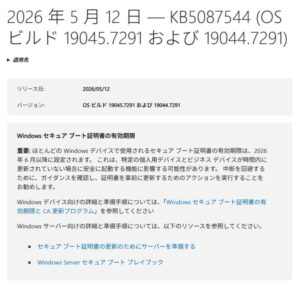
Secure Bootは、Windows起動時に不正なブートローダーや改ざんされたプログラムを検知するための機能です。
もし証明書更新が適切に行われない場合、一部環境ではSecure Boot関連機能に影響する可能性があります。
これは、建物の入館証の期限が切れるイメージに近い状態です。
本人であっても、有効期限切れの認証では正常確認ができなくなるケースがあります。
KB5087544は、この将来的な認証期限問題へ段階的に対応するための更新として位置付けられています。
ただし、現時点で一般ユーザーが直ちに大きな影響を受けるわけではありません。
特に企業PCや長期運用される端末では重要性が高い更新です。
Secure Boot証明書の有効期限とは何か
Secure Boot証明書とは、Windows起動時に安全性を確認するための電子証明書です。
これは「起動してよいソフトウェアか」を判定する役割を持っています。
証明書には有効期限があり、期限切れのまま運用を続けることは推奨されていません。
そのためMicrosoftは、将来のトラブル回避を目的として、数年単位で証明書更新を段階的に進めています。
今回のKB5087544でも、Secure Boot関連データや証明書更新準備ファイルが追加されています。
| 用語 | 意味 |
|---|---|
| Secure Boot | PC起動時の安全確認機能 |
| 証明書 | 正規ソフトウェアを確認する電子署名 |
| 有効期限 | 証明書が利用可能な期間 |
| 更新プログラム | 新しい証明書情報を適用する仕組み |
Secure Boot関連ファイルを手動削除すると、今後の更新や認証処理に影響する可能性があります。
特に「C:\Windows\SecureBoot」フォルダーは、自己判断で削除しないほうが安全です。
Microsoftが今回の更新を配信した背景
Microsoftは近年、Windows起動時を狙ったマルウェア対策を強化しています。
通常のウイルス対策ソフトより前の段階、つまりOS起動前を狙う攻撃も増えているためです。
そのため、Secure Boot関連の更新は以前より重要度が高まっています。
今回のKB5087544では、証明書更新だけでなく、Secure Boot状態レポートの改善や関連ファイルの整理も実施されています。
また、リモートデスクトップ関連の警告表示修正も含まれているため、企業利用環境での安定性改善も目的のひとつです。
Microsoft公式情報でも、今回の更新はセキュリティ保護と将来的な互換性維持を目的として案内されています。
特に長期間利用されるWindows 10 LTSC環境では、今回の更新の重要度は比較的高い部類に入ります。
筆者環境では、KB5087544適用後にSecureBootフォルダー追加を確認しました。
現時点では、通常利用で大きな不具合や起動異常は発生していません。
KB5087544の主な更新内容まとめ
KB5087544の主な更新内容
将来の証明書期限問題へ対応
リモートデスクトップ警告問題を改善
エジプト夏時間変更へ対応
KB5087544では、Secure Boot関連更新だけでなく、リモートデスクトップ関連修正や地域設定更新も実施されています。
見た目が大きく変わるアップデートではありませんが、内部的にはセキュリティと安定性に関わる変更が中心です。
特に企業PCや長期運用環境では影響範囲が比較的大きい更新内容になっています。
| 更新項目 | 内容 |
|---|---|
| Secure Boot更新 | 証明書関連ファイルと認証機能の更新 |
| RDP修正 | リモートデスクトップ警告表示問題の改善 |
| タイムゾーン更新 | エジプト夏時間変更への対応 |
| 品質改善 | システム安定性向上 |
リモートデスクトップの警告表示問題の修正
KB5087544では、リモートデスクトップ接続時の警告表示問題が修正されています。
リモートデスクトップは、別のPCへ遠隔接続するWindows標準機能です。
企業環境では社内PCへ接続する用途で広く利用されています。
これまで一部環境では、接続時に不要な警告メッセージや認証関連表示が発生するケースが報告されていました。
今回の更新では、その表示処理や認証周辺の挙動改善が含まれています。
一般ユーザーへの影響は限定的ですが、業務PC環境では比較的重要な修正項目です。
特にテレワーク環境では、リモート接続安定性が業務効率へ直結します。
そのため、企業管理PCでは優先的に確認される更新内容のひとつです。
Secure Boot関連ファイルと証明書の更新
今回のKB5087544で最も重要なのが、Secure Boot関連ファイルの更新です。
Secure Bootは、Windows起動時に不正プログラムを防ぐための保護機能です。
これは、PC起動時に「正規ソフトだけ通過できる関所」が設置されているような仕組みです。
KB5087544では、将来的な証明書期限問題に備えるため、新しい認証関連ファイルが追加されています。
環境によっては、「C:\Windows\SecureBoot」フォルダー作成も確認されています。
| 追加・変更内容 | 概要 |
|---|---|
| Secure Boot証明書 | 将来の有効期限問題へ対応 |
| SecureBootフォルダー | 関連データ保存用 |
| 認証関連ファイル | 起動時検証処理を更新 |
| 状態レポート | Secure Boot情報の改善 |
追加されたSecureBootフォルダーを不用意に削除すると、将来的な更新処理へ影響する可能性があります。
ストレージ容量への影響は比較的小さく、通常利用で問題になるケースは多くありません。
筆者環境でもフォルダー追加を確認しましたが、現時点で異常動作は発生していません。
エジプト夏時間変更への対応内容
KB5087544には、エジプトの夏時間変更に対応するタイムゾーン更新も含まれています。
Windows Updateでは、各国の時刻制度変更へ対応するため、定期的にタイムゾーン情報が更新されます。
これは、世界時計や会議スケジュールの基準を最新状態へ調整するイメージです。
日本国内ユーザーへの影響は限定的ですが、海外拠点や国際業務では重要になる場合があります。
特に企業環境では、時刻ズレが認証やログ管理へ影響するケースもあるため、タイムゾーン更新は軽視できません。
今回のKB5087544は、派手な新機能追加ではなく、セキュリティ・認証・安定性維持を目的とした更新と考えると理解しやすい内容です。
実際の体感としても、筆者環境では通常操作に大きな変化はありませんでした。
ただし、Windows Update直後や高負荷時には、一時的に動作が重く感じる場面も確認しています。
KB5087544適用後の筆者PCの状態と実際の体感レビュー
筆者環境での検証結果
KB5087544はSecure Boot関連更新を含むため、「入れて大丈夫なのか」と不安を感じるユーザーも少なくありません。
そこで本記事では、実際にWindows 10環境へ適用した状態もあわせて確認しています。
ここでは、筆者環境での適用状況と現時点の体感を整理します。
| 項目 | 検証内容 |
|---|---|
| OS | Windows 10 Pro 22H2 |
| OSビルド | 19045.7291 |
| 適用更新 | KB5087544 |
| 確認時期 | 2026年5月 |
| 重大不具合 | 現時点では未確認 |
Windows 10 Pro 22H2(19045.7291)で実機確認
筆者環境では、Windows 10 Pro 22H2へKB5087544を適用しています。
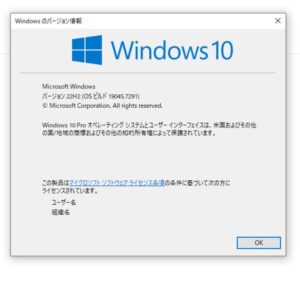
更新後のOSビルドは「19045.7291」になっていることを確認しました。
また、Secure Boot関連更新の適用後、「C:\Windows\SecureBoot」フォルダー追加も確認しています。
Windows Update系の記事では、公式情報だけを整理した内容も多く見られます。
一方で、実際の適用状態や動作確認まで掲載されている記事は比較的少ない傾向があります。
今回のKB5087544は、実際に適用したうえで確認している情報としてまとめています。
特に「19045.7291になっているか」は、適用確認の重要ポイントです。
Windowsキー + Rから「winver」を実行すると簡単に確認できます。
現時点で重大な不具合や起動障害は発生していない
現時点では、ブルースクリーンや起動不能などの重大な問題は確認していません。
通常利用の範囲では、ブラウザ操作やファイル操作も安定しています。
また、アプリ起動エラーやWindowsログイン異常も発生していない状態です。
| 確認項目 | 状態 |
|---|---|
| Windows起動 | 正常 |
| ブルースクリーン | 未発生 |
| アプリ起動 | 正常 |
| ネット接続 | 正常 |
| ログイン異常 | 未確認 |
少なくとも一般的な日常利用レベルでは、現時点で大きな支障は発生していません。
ただし、Windows UpdateはPC構成やドライバー環境によって挙動が変わる場合があります。
特に企業PCや特殊構成環境では、適用前に管理ポリシー確認も重要です。
すべての環境で完全に問題が起きないと断定できるわけではありません。
そのため、重要データを扱うPCでは、バックアップを確保したうえで更新するほうが安全です。
高負荷時に一時的な重さを感じる場面について
KB5087544適用後、通常操作では大きな違和感はありませんでした。
一方で、Windows Update直後や複数アプリを同時起動したタイミングでは、一時的に動作が重く感じる場面もありました。
ただし、操作不能になるような深刻なレベルではありません。
しばらく時間が経過すると、動作は安定しています。
Windows Update直後は、内部的に以下の処理が実行されるケースがあります。
- Defender再スキャン
- 検索インデックス再構築
- キャッシュ再生成
- バックグラウンド最適化
これは、引っ越し直後に部屋の整理をしているような状態に近いイメージです。
そのため、一時的なCPU使用率上昇やディスクアクセス増加は珍しくありません。
現時点の体感では、「軽微な重さはあるが重大な不具合は確認していない」という状態が最も近い印象です。
KB5087544関連では、「不具合が怖いので様子見したい」という検索も増えています。
現段階では、Secure Boot関連更新を含む重要アップデートとして扱いつつ、適用後の状態を数日観察する使い方が現実的です。
KB5087544で追加された「C:\Windows\SecureBoot」フォルダーとは
SecureBootフォルダーの役割
KB5087544適用後、「C:\Windows\SecureBoot」という新しいフォルダーが追加され、不安を感じたユーザーも増えています。
特に「削除してよいのか」「ウイルスではないのか」と検索するケースが目立っています。
ここでは、SecureBootフォルダーの役割と注意点を整理します。
| 項目 | 内容 |
|---|---|
| フォルダー名 | C:\Windows\SecureBoot |
| 追加タイミング | KB5087544適用後など |
| 主な役割 | Secure Boot関連ファイル保存 |
| 削除推奨 | 非推奨 |
| 危険性 | 通常は問題なし |
SecureBootフォルダーが作成される理由
SecureBootフォルダーは、Secure Boot関連データや証明書更新ファイルを管理するために追加されるフォルダーです。
今回のKB5087544では、将来的なSecure Boot証明書期限問題への対応準備が含まれています。
そのため、一部環境では関連ファイル格納用として新しいフォルダーが作成されます。
これは、今後使用する認証データを保管する「更新準備エリア」のようなイメージです。
突然フォルダーが増えると不安になりやすいですが、現時点ではMicrosoft更新に関連する正常な動作として確認されています。
KB5087544適用後にSecureBootフォルダーが追加されても、直ちに異常とは限りません。
筆者環境でも、KB5087544適用後に同フォルダー追加を確認しています。
現時点では、通常利用への大きな悪影響は発生していません。
このフォルダーは削除しても問題ないのか
SecureBootフォルダーの手動削除は推奨されません。
理由は、今後のSecure Boot関連更新や認証処理で利用される可能性があるためです。
Windows内部では、セキュリティ関連データが複数の更新処理と連携しています。
そのため、不要に見えるフォルダーでも、将来的な更新で参照されるケースがあります。
| 操作 | 推奨度 |
|---|---|
| そのまま保持 | 推奨 |
| 手動削除 | 非推奨 |
| アクセス権変更 | 非推奨 |
| 中身を移動 | 非推奨 |
セキュリティ関連フォルダーを自己判断で削除すると、将来的な更新失敗や認証エラーにつながる可能性があります。
特に企業PCでは、BitLockerやSecure Boot設定との関連もあるため注意が必要です。
フォルダーが存在するだけで問題になるケースは、現時点では多く確認されていません。
容量増加やストレージ圧迫の心配はあるのか
SecureBootフォルダーによるストレージ消費は比較的小さいケースがほとんどです。
一般的なSSD容量から見ると、大きな圧迫要因になる可能性は高くありません。
そのため、「容量確保のために削除する」という優先度は低い部類です。
むしろ、Windows Update関連ファイルを削除するリスクのほうが大きくなる場合があります。
容量不足が気になる場合は、以下のような方法を優先したほうが安全です。
- 不要アプリの削除
- ダウンロードフォルダー整理
- 一時ファイル削除
- ディスククリーンアップ利用
これは、建物の基礎部分を削るより、不要な荷物を整理するほうが安全という考え方に近いイメージです。
SecureBootフォルダーは、容量削減目的で積極的に削除する対象ではありません。
筆者環境でも、フォルダー追加後にストレージ逼迫や著しいパフォーマンス低下は確認していません。
一方で、Windows Update直後は一時的にディスクアクセスが増える場面もありました。
そのため、更新直後に多少重く感じるケースはあり得ます。
KB5087544で報告されている既知の問題
KB5087544の既知の問題
KB5087544では重大障害の大規模報告は現時点で限定的ですが、注意点がまったくないわけではありません。
特にMicrosoft公式情報では、BitLocker回復キー関連の既知問題が案内されています。
企業PCやセキュリティ設定が強化された端末では、事前確認が重要です。
| 既知の問題 | 主な内容 |
|---|---|
| BitLocker回復画面 | 再起動時に回復キー入力を求められる場合がある |
| 更新直後の重さ | バックグラウンド処理による一時的負荷 |
| 更新失敗 | 環境依存で発生するケースあり |
| SecureBootフォルダー不安 | 正常動作でも驚くユーザーが多い |
BitLocker回復キー入力が求められるケース
KB5087544関連で最も注意されているのが、BitLocker回復キー入力画面です。
BitLocker(ビットロッカー)は、Windows標準のドライブ暗号化機能です。
これは、PC内データを盗難や不正アクセスから守るための保護機能として利用されています。
Microsoft公式情報では、一部環境で更新後の初回再起動時にBitLocker回復キー入力が求められる可能性が案内されています。
特にSecure Boot関連設定やTPM(セキュリティチップ)状態が関係するケースがあります。
一般家庭向けPCでは発生頻度は高くないものの、企業PCでは注意が必要な既知問題です。
これは、建物のセキュリティカード情報が変更された際、再認証を求められる状態に近いイメージです。
システム側が「本当に正規ユーザーか」を再確認している状態と考えると理解しやすくなります。
どの環境で発生する可能性があるのか
BitLocker回復キー問題は、すべてのWindows 10環境で発生するわけではありません。
特に以下の条件では注意が必要とされています。
- BitLocker暗号化が有効
- TPM設定が変更されている
- Secure Boot設定変更履歴がある
- 企業管理ポリシーが適用されている
- 仮想化ベースセキュリティ利用中
| 環境 | 注意度 |
|---|---|
| 一般家庭PC | 比較的低い |
| 企業管理PC | 高い |
| BitLocker有効PC | 注意 |
| TPM設定変更済みPC | 注意 |
会社支給PCでは、自己判断で設定変更や更新延期を行わないほうが安全です。
企業環境では、管理部門の運用ポリシーに従う必要があります。
また、更新失敗や起動時警告は、ドライバーやセキュリティソフトとの組み合わせで発生するケースもあります。
そのため、「自分の環境では問題ないから全員安全」とは言い切れません。
BitLocker画面が表示された場合の対処法
BitLocker回復画面が表示された場合、まず落ち着いて回復キー確認を行うことが重要です。
BitLocker回復キーは、Microsoftアカウントや企業管理システムへ保存されているケースがあります。
個人PCでは、Microsoftアカウントへログインして確認できる場合があります。
企業PCでは、社内IT管理者へ確認する必要があるケースもあります。
| 状況 | 対応例 |
|---|---|
| 個人PC | Microsoftアカウント確認 |
| 会社PC | 情報システム部へ連絡 |
| キー不明 | 保存場所を確認 |
| 更新直後 | 再起動状態を確認 |
BitLocker回復画面が表示された場合でも、直ちに故障と決めつける必要はありません。
一方で、回復キーが分からない状態ではログインできなくなる可能性もあります。
そのため、BitLocker利用環境では、更新前に回復キー保管状態を確認しておくと安心です。
筆者環境では、KB5087544適用後にBitLocker回復画面は発生していません。
ただし、環境差によって挙動が変わる可能性はあるため、特に企業PCでは慎重に確認するほうが安全です。
KB5087544はインストールしたほうがいいのか
KB5087544を入れるべき?
KB5087544は、Secure Boot関連更新を含むセキュリティ系アップデートです。
そのため、「適用するべきか」「少し様子を見るべきか」で迷うユーザーも増えています。
ここでは、更新するメリットと慎重に判断したほうがよいケースを整理します。
| 判断ポイント | 考え方 |
|---|---|
| 一般家庭PC | 基本的には適用推奨 |
| 企業PC | 管理ポリシー確認推奨 |
| BitLocker利用環境 | 事前確認推奨 |
| 安定運用重視PC | 数日様子見も選択肢 |
セキュリティ更新として適用するメリット
KB5087544には、Secure Boot関連の重要更新が含まれています。
Secure Bootは、Windows起動前の不正ソフトウェア実行を防ぐための機能です。
そのため、今回の更新は単なる軽微修正ではなく、将来的なセキュリティ維持にも関係しています。
また、リモートデスクトップ関連の修正やシステム安定性改善も含まれています。
特別な理由がなければ、基本的には適用候補として考えやすい更新です。
IPA(情報処理推進機構)も、Microsoft製品の脆弱性対策として「Windows Update を通じて、セキュリティ更新プログラムや重要な更新が自動的にダウンロードされインストールされます」と案内しています。また、組織向けには「早期に更新の展開をしてください」とも明記されているため、セキュリティ更新を長期間放置する運用は避けたいところです。
特にWindows 10を長期間利用する環境では、セキュリティ更新を止め続けるリスクもあります。
これは、家の鍵を長年交換しない状態に近いイメージです。
問題が起きない間は気にならなくても、古い状態を放置すると将来的なリスクが増える場合があります。
すぐ更新しなくてもよいケース
一方で、すべての環境で即日更新が最適とは限りません。
特に業務利用PCや特殊ソフトを利用する環境では、数日程度の様子見を行うケースもあります。
Windows Update直後は、ドライバーやセキュリティソフトとの相性問題が後から報告される場合もあるためです。
| 環境 | 様子見の考え方 |
|---|---|
| 業務システム利用PC | 検証後適用が安全 |
| 配信・制作PC | 安定性優先も選択肢 |
| 企業管理PC | 管理者判断優先 |
| 一般家庭PC | 比較的適用しやすい |
BitLocker利用中のPCでは、回復キー確認を行ってから更新するほうが安全です。
また、更新直後は一時的に動作が重く感じるケースもあります。
筆者環境でも、高負荷時には軽微な重さを感じる場面がありました。
ただし、通常利用に大きな支障が出るレベルではありません。
個人PCと企業PCで判断が変わる理由
KB5087544の判断が難しい理由は、個人PCと企業PCで重視ポイントが異なるためです。
個人利用では、「大きな不具合がないか」が優先されやすい傾向があります。
一方で企業環境では、セキュリティ維持や管理ポリシー適合も重要になります。
特に今回のKB5087544は、Secure Boot証明書更新が関係しているため、企業側では比較的重要視されやすい更新です。
| 利用環境 | 重視されやすい要素 |
|---|---|
| 個人PC | 不具合・動作安定性 |
| 企業PC | セキュリティ・管理運用 |
| 長期運用PC | 将来互換性 |
| 検証用PC | 更新検証優先 |
現時点では、KB5087544は「重大障害が広範囲で発生している更新」という状況ではありません。
ただし、Windows Updateは利用環境によって挙動差が出る場合があります。
そのため、「即更新が絶対正解」または「絶対危険」と断定するより、自分の利用環境に合わせて判断する考え方が現実的です。
KB5087544がインストールできない場合の対処法
インストール失敗時の確認順
KB5087544では、「ダウンロードが進まない」「インストール途中で失敗する」といった報告も一部で見られます。
Windows Updateは、ストレージ状態や更新サービス状況によって失敗するケースがあります。
ここでは、比較的確認しやすい対処法を整理します。
| 主な症状 | 確認ポイント |
|---|---|
| 更新が止まる | 通信環境・サービス状態 |
| 再起動ループ | ドライバー・更新競合 |
| エラーコード表示 | 更新キャッシュ確認 |
| インストール失敗 | 空き容量不足 |
Windows Updateエラーの原因
Windows Update失敗は、ひとつの原因だけで起こるとは限りません。
特にKB5087544のような累積更新では、既存更新状態やセキュリティ設定も影響する場合があります。
よくある原因としては、以下が挙げられます。
- 更新ファイル破損
- ストレージ空き容量不足
- 更新サービス停止
- セキュリティソフト競合
- ドライバー問題
これは、複数の歯車が噛み合って動く機械に近いイメージです。
どこかひとつでも動作不良があると、更新全体が停止するケースがあります。
特にWindows Updateは「空き容量不足」で失敗するケースが比較的多い傾向があります。
更新前には不要ファイル整理も有効です。
空き容量・通信環境・更新サービスの確認ポイント
まず確認したいのが、SSDやHDDの空き容量です。
Windows Updateでは、一時展開用の容量も必要になります。
そのため、容量不足状態では正常に更新できない場合があります。
| 確認項目 | 確認内容 |
|---|---|
| 空き容量 | 十分な保存領域があるか |
| 通信環境 | 回線切断がないか |
| Windows Updateサービス | 停止していないか |
| 再起動状態 | 更新待機が残っていないか |
ノートPCでは、バッテリー残量不足やスリープ移行によって更新失敗する場合もあります。
また、VPN接続や企業ネットワーク制限が影響するケースもあります。
更新が進まない場合は、一度再起動してから再試行するだけで改善する場合も少なくありません。
筆者環境では、KB5087544は通常のWindows Update経由で正常適用できています。
現時点では、更新失敗や再起動ループは発生していません。
Microsoft Update Catalogから手動インストールする方法
Windows Update経由で失敗する場合は、Microsoft Update Catalogから手動導入する方法もあります。
Microsoft Update Catalogは、更新ファイルを個別配布しているMicrosoft公式サイトです。
手動導入の流れは以下のようになります。
- Microsoft Update Catalogへアクセス
- 「KB5087544」を検索
- 対象OSに合う更新を選択
- msuファイルをダウンロード
- 手動実行して更新
| 方法 | 特徴 |
|---|---|
| Windows Update | 自動導入できる |
| 手動インストール | 個別更新できる |
| 企業WSUS管理 | 社内一括管理向け |
通常はWindows Update経由で問題ありませんが、エラーが続く場合は手動導入も選択肢になります。
ただし、対象OSと異なる更新を適用しないよう注意が必要です。
特にLTSC版・通常版・x64版の違いは確認したほうが安全です。
企業PCでは、勝手に手動更新を実施せず、管理ポリシーを確認するほうが安全です。
KB5087544をアンインストールする方法
アンインストール前チェック
KB5087544適用後に不具合や相性問題を感じた場合、更新プログラムを削除する方法もあります。
ただし、今回の更新にはSecure Boot関連のセキュリティ修正も含まれています。
そのため、削除前にはメリットと注意点を整理しておくことが重要です。
| 項目 | 内容 |
|---|---|
| 削除方法 | 更新履歴からアンインストール |
| 注意点 | セキュリティ更新も削除される |
| 再配信 | Windows Updateで再適用される場合あり |
| 推奨対象 | 不具合発生時のみ検討 |
更新履歴から削除する手順
KB5087544は、Windowsの更新履歴画面からアンインストールできます。
基本的な流れは以下の通りです。
- 設定を開く
- 「更新とセキュリティ」を選択
- 「Windows Update」を開く
- 「更新履歴を表示する」を選択
- 「更新プログラムをアンインストール」を開く
- KB5087544を選択して削除
アンインストール後は、再起動が必要になる場合があります。
更新削除は比較的簡単ですが、セキュリティ保護状態も変更される点には注意が必要です。
特にSecure Boot関連更新が含まれているため、単純に「不要な更新」とは言い切れません。
アンインストール前に確認したい注意点
KB5087544を削除すると、更新で修正されたセキュリティ内容も元に戻る可能性があります。
また、Secure Boot関連ファイルや認証処理に影響するケースも考えられます。
そのため、単に「少し重い気がする」という理由だけで即削除する判断は慎重に行ったほうが安全です。
| 確認ポイント | 内容 |
|---|---|
| 重大不具合 | 本当に発生しているか |
| 一時的負荷 | 更新直後だけではないか |
| セキュリティ影響 | 保護状態が変化しないか |
| 企業管理PC | 社内ルール確認 |
企業PCでは、自己判断で更新削除を行わないほうが安全です。
社内ポリシー違反になる場合もあります。
また、Windows Update直後はバックグラウンド処理によって一時的に動作が重くなるケースがあります。
筆者環境でも、高負荷時に軽微な重さを感じる場面はありました。
ただし、時間経過後は安定して動作しています。
そのため、数時間から数日程度様子を見る判断も現実的です。
再インストールを一時停止する方法
KB5087544を削除しても、Windows Updateによって再配信される場合があります。
そのため、一時的に更新停止設定を行うケースもあります。
Windows 10では、設定画面から更新一時停止を利用できます。
- 設定を開く
- 「更新とセキュリティ」を選択
- 「Windows Update」を開く
- 「更新を7日間一時停止」を選択
| 方法 | 特徴 |
|---|---|
| 更新一時停止 | 短期間停止向け |
| WSUS管理 | 企業向け運用 |
| 手動制御 | 上級者向け |
ただし、長期間アップデートを止め続けることにはセキュリティ上のリスクもあります。
特に今回のKB5087544は、Secure Boot関連更新を含む点が特徴です。
そのため、「重大不具合が出ている場合のみ一時停止を検討する」という考え方が比較的バランスを取りやすい判断になります。
KB5087544に関するよくある質問
KB5087544 FAQ早見表
KB5087544は、Secure Boot関連更新を含むことから、不安や疑問を持つユーザーが増えています。
特に「安全なのか」「Windows 11にも関係あるのか」といった検索が多く見られます。
ここでは、よくある疑問を整理して回答します。
| 質問 | 概要 |
|---|---|
| KB5087544は安全か | 現時点では重大障害の大規模報告は限定的 |
| Windows 11対象か | 主にWindows 10系更新 |
| 19045.7291なら適用済みか | 適用済みの可能性が高い |
| SecureBootフォルダーは危険か | 通常は更新関連フォルダー |
KB5087544は安全なアップデートなのか
現時点では、KB5087544によって広範囲で重大障害が発生している状況は確認されていません。
筆者環境でも、Windows 10 Pro 22H2へ適用後、通常利用に大きな問題は発生していません。
一方で、更新直後や高負荷時には、一時的に動作が重く感じる場面はありました。
ただし、時間経過後は安定しています。
現時点では「重大不具合が広く発生している更新」という状況ではありません。
ただし、Windows Updateは利用環境によって挙動差が出る場合があります。
特にBitLocker利用環境や企業PCでは、事前確認を行ったほうが安全です。
すべてのPC環境で完全に問題が起きないとは断定できません。
そのため、重要データがあるPCではバックアップ確保も重要です。
Windows 11には関係あるのか
KB5087544は、主にWindows 10系環境向けの更新プログラムです。
特にWindows 10 Enterprise LTSC 2021やESU対象環境への関連性が高いKBとして案内されています。
Windows 11では、別のKB番号で更新管理されています。
| OS | KB5087544との関係 |
|---|---|
| Windows 10 22H2 | 対象 |
| Windows 10 LTSC | 対象 |
| Windows 10 ESU | 対象 |
| Windows 11 | 基本的に別KB管理 |
「KB5087544 Windows 11」で検索されることもありますが、基本的にはWindows 10系更新として理解すると整理しやすい内容です。
ただし、Secure Boot証明書更新という考え方自体は、将来的にWindows全体へ関係するテーマでもあります。
19045.7291になっていれば適用済みなのか
Windows 10 22H2環境でOSビルドが「19045.7291」になっている場合、KB5087544適用済みの可能性が高い状態です。
確認方法は簡単です。
- Windowsキー + Rを押す
- 「winver」と入力する
- 表示されたビルド番号を確認する
筆者環境でも、この方法で19045.7291を確認しています。
また、更新履歴画面からKB5087544表示を確認する方法もあります。
| 確認方法 | 確認内容 |
|---|---|
| winver | OSビルド確認 |
| 更新履歴 | KB番号確認 |
| 設定画面 | 更新状態確認 |
「19045.7291」表示は、KB5087544適用確認の重要ポイントです。
ただし、企業環境ではWSUS管理や段階配信によって反映時期が異なる場合があります。
KB5087544のポイントを理解して安全にWindowsを更新しよう
KB5087544は、Windows 10向けの通常アップデートに見えますが、実際にはSecure Boot証明書更新という重要な意味を持つ更新です。
特に2026年以降の証明書期限問題への対応準備が含まれている点は、今回の大きな特徴といえます。
ここまでの内容を整理しながら、重要ポイントを簡潔にまとめます。
| 重要ポイント | 概要 |
|---|---|
| Secure Boot更新 | 将来的な証明書期限問題への対応 |
| 対象OS | 主にWindows 10系環境 |
| 重大不具合 | 現時点では大規模報告は限定的 |
| 既知問題 | BitLocker回復キー関連に注意 |
| SecureBootフォルダー | 通常は削除非推奨 |
今回の重要ポイントまとめ
KB5087544で特に重要なのは、Secure Boot関連更新です。
これは、Windows起動時の安全性維持に関係する仕組みです。
今回の更新では、将来的な証明書期限問題へ備えるため、新しい認証関連ファイルやSecure Boot関連データが追加されています。
また、リモートデスクトップ関連の警告表示問題修正も含まれています。
KB5087544は「単なる小規模修正」ではなく、将来のセキュリティ維持にも関係する更新です。
一方で、BitLocker回復キー関連の既知問題も案内されています。
特に企業PCや暗号化利用環境では、更新前確認が重要です。
また、「C:\Windows\SecureBoot」フォルダー追加は正常動作として確認されているケースがあります。
不要に見えても、Secure Boot関連ファイルを自己判断で削除するのは避けたほうが安全です。
筆者環境では、Windows 10 Pro 22H2へ適用後も重大な不具合は発生していません。
ただし、高負荷時には一時的な重さを感じる場面もありました。
時間経過後は安定して利用できています。
今後のWindows Updateで注意したいこと
今後のWindows Updateでは、Secure Bootや認証関連更新がさらに重要になる可能性があります。
特にWindows 10延長運用環境や企業PCでは、セキュリティ維持の重要度が高まっています。
そのため、更新内容を確認せずに停止し続ける運用は、リスクにつながる場合があります。
| 今後意識したい点 | 理由 |
|---|---|
| 更新内容確認 | 重要修正を見落とさないため |
| BitLocker確認 | 回復キー対策のため |
| バックアップ取得 | 更新トラブル対策 |
| 更新直後の様子見 | 不具合確認のため |
Windows Updateは「全部危険」でも「全部安全」でもありません。
重要なのは、更新内容を理解したうえで、自分の利用環境に合わせて判断することです。
特にKB5087544は、Secure Boot証明書更新という将来性も含んだアップデートとして理解すると整理しやすくなります。
現時点では、重大障害が大規模発生している状況ではなく、重要更新として慎重に適用を検討しやすいKBという位置付けです。

