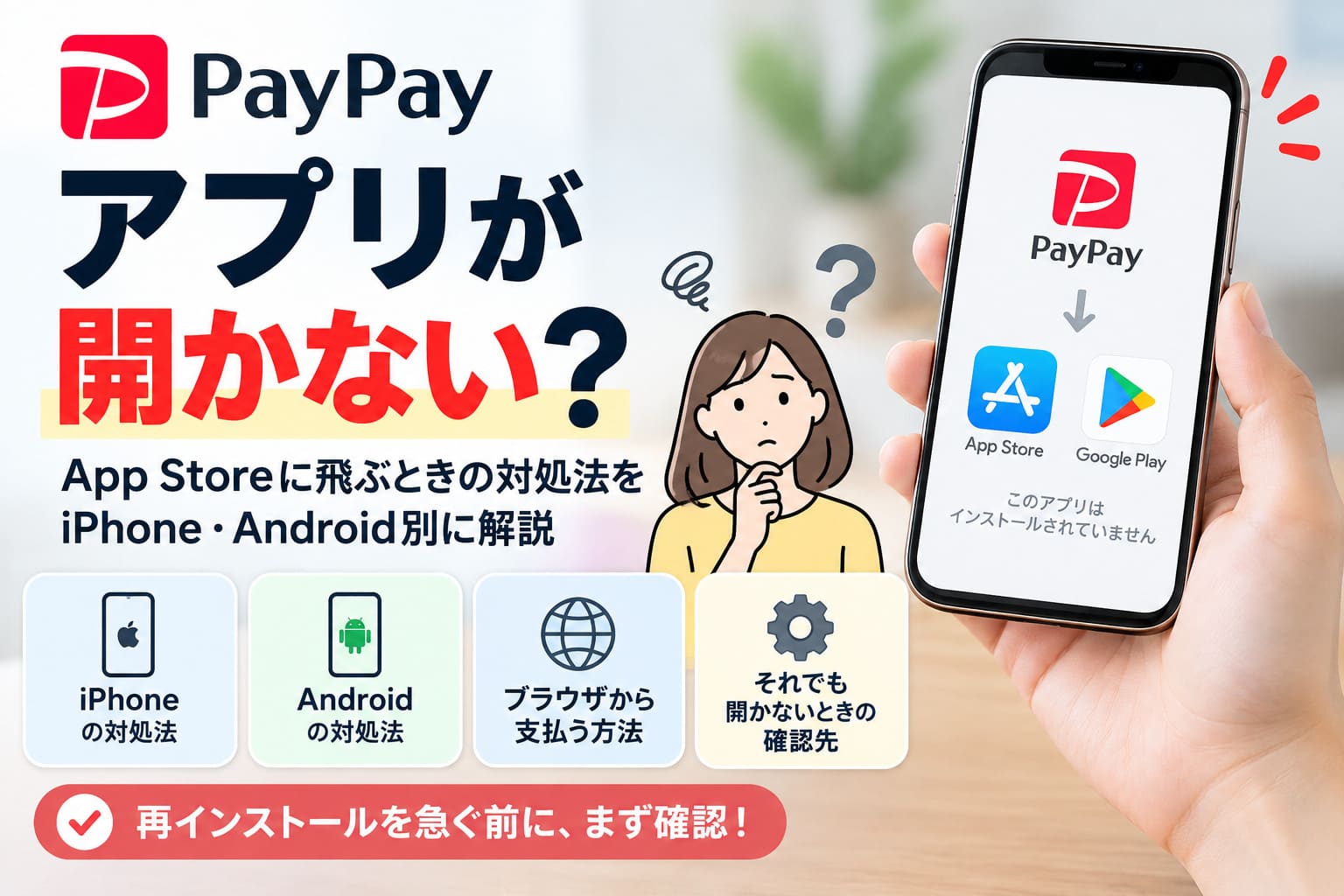
「PayPayアプリで支払う」を押してもアプリが開かず、App StoreやGoogle Playへ飛ぶ場合でも、PayPayが未インストールとは限りません。
iPhoneでは支払いボタンの長押し、Androidではリンク設定の確認など、症状に合った対処から試せます。
この記事では、PayPay単体も開かない場合の直し方やブラウザ決済、支払いをやり直す前の確認ポイントまでまとめました。
再インストールを急ぐ前に、現在の症状に当てはまる手順から確認してください。
PayPayアプリが開かないときは症状別に対処する
まずは端末別にチェック
iPhoneの場合
「PayPayアプリで支払う」を長押し
↓
「PayPayで開く」を選択
Androidの場合
PayPayを最新版に更新
↓
ブラウザを閉じて再度手続き
↓
リンク設定・既定の動作を確認
ポイント:App StoreやGoogle Playが開いても、PayPayが未インストールとは限りません。
ネットショップで「PayPayアプリで支払う」を押してもアプリが開かない場合、まずiPhoneとAndroidで対処を分けるのが近道です。
PayPayをインストール済みなのにApp StoreやGoogle Playが開くケースは、PayPay公式でも案内されています。
「ストアに飛んだからアプリが入っていない」と判断して、いきなり再インストールする必要はありません。
iPhoneでApp Storeに飛ぶなら支払いボタンを長押しする
iPhoneでは、決済画面に戻ってPayPayを起動するためのボタンを長押ししてみてください。
PayPay公式ヘルプでは、表示されたメニューから「PayPayで開く」を選ぶ方法が案内されています。
通常のタップでApp Storeへ移動してしまうときでも、長押しからPayPayを指定するとアプリを開ける場合があります。
ネットショップの購入画面で支払いボタンを押した瞬間、見慣れたPayPayではなくApp Storeが表示されると、「アプリは入っているのに、なぜ」と戸惑いますよね。
この症状だけであれば、PayPayアプリそのものが故障しているとは限りません。
まずは再インストールではなく、支払い画面へ戻って長押し操作を試すのが先です。
長押しでも改善しない場合は、PayPayアプリが最新版になっているか確認し、利用中のブラウザを一度閉じてから支払い手続きを最初からやり直します。
AndroidでGoogle Playに飛ぶならリンク設定を確認する
Androidで「PayPayアプリで支払う」を押してGoogle Playへ移動する場合は、アプリの更新とリンク設定を順番に確認します。
PayPay公式では、最新版への更新、ブラウザを閉じて再度手続きすること、端末側でPayPayアプリのリンク設定や既定の動作を確認することが案内されています。
設定画面の名称は端末によって異なり、「デフォルトで開く」「対応リンク」「リンクを開く」などと表示される場合があります。
そのため、設定アプリを開いてPayPayのアプリ情報を確認し、Web上のPayPayリンクをアプリで開く設定になっているかを見るのがポイントです。
機種によって設定項目の名前や場所が違うため、特定の名称が見つからなくても異常とは限りません。
また、PayPayアプリ単体では普通に開けるのに、ネットショップの決済画面からだけ開けないなら、アプリ本体よりWebページからアプリへ移る部分で問題が起きている可能性があります。
「何度か押せば通るかも」と決済ボタンを繰り返し押す前に、PayPayの取引履歴も確認しておきましょう。
すでに支払い処理が進んでいないか、ショップ側の注文状況とあわせて確認してから再操作すると、同じ決済を重ねて操作するリスクを減らせます。
PayPayアプリ自体が開かない・動かないときの直し方
アプリ自体が動かないときの順番
1.PayPayを最新版に更新
↓
2.PayPayアプリを再起動
↓
3.スマホ本体を再起動
↓
4.キャッシュを消去
↓
5.OSを確認・更新
↓
6.改善しなければ再インストール
推奨環境の目安
Android:9.0以上
iPhone:iOS 16.0以上
通信も確認:4G/LTEやWi-Fiなど、安定したネットワークへ接続して試します。
決済画面からだけでなく、ホーム画面からPayPayを開いても白画面になる、固まる、正常に操作できない場合は、アプリ自体のトラブルとして対処します。
この場合は、アプリ更新や再起動など負担の小さい方法から順番に試し、改善しなければ再インストールまで進むのがわかりやすい流れです。
アプリ更新・再起動・キャッシュ消去を順番に試す
PayPayアプリ自体が正常に動かないときは、まずPayPayを最新版へ更新してください。
すでに最新版なら、PayPayアプリをいったん終了して起動し直し、それでも改善しなければスマートフォン本体を再起動します。
朝の通勤中に支払おうとしてPayPayが固まると、急いで削除して入れ直したくなりますが、最初からそこまで大きな操作をする必要はありません。
更新、アプリ再起動、端末再起動の順で試すだけでも、再インストールせずに済む可能性があります。
改善しない場合は、次の対処としてPayPayアプリのキャッシュ消去を試します。
キャッシュはアプリが一時的に保存しているデータで、PayPay公式も正常に操作できない場合の対処方法として消去を案内しています。
Androidでは端末によってキャッシュを消す画面や操作方法が異なります。
設定場所が分からない場合は、無理に似た項目を変更せず、スマートフォンのメーカーや携帯電話会社が案内する操作方法を確認してください。
OSと通信環境を確認して必要なら再インストールする
基本的な対処で直らない場合は、スマートフォンのOSと通信状態も確認します。
2026年9月21日時点でPayPayが案内している推奨環境は、Android 9.0以上、iPhoneはiOS 16.0以上です。
推奨環境より古いOSではPayPayアプリを最新版へ更新できないため、アプリ側だけを操作しても解決しない場合があります。
OSを更新できる端末なら最新版へアップデートし、PayPayも最新バージョンになっているか確認しましょう。
PayPayの利用には4G/LTEやWi-Fiなどの通信ネットワークも必要なので、電波が不安定な場所では通信環境を変えてからもう一度開きます。
「アプリを押しても反応がない」と感じても、通信が不安定なだけなら、再インストールまで進む前に確認する価値があります。
ここまで試しても白画面やフリーズが続く場合は、PayPay公式が案内する対処の一つとしてアプリの再インストールを検討します。
ネットショップからPayPayへ移れないだけなら再インストールを急がず、PayPay単体でも正常に動かないときに候補へ入れるのが症状に合った対処です。
PayPayアプリが開かなくてもブラウザから支払える
アプリで開けないときの別ルート
PayPayアプリへ移動できない
↓
ブラウザを一度閉じる
↓
支払い手続きを最初からやり直す
↓
ブラウザでPayPayにログインして支払う
↓
元のサービスへ戻るまで待つ
対応ブラウザ
Chrome / Safari / Firefox / Edge の最新版
注意:シークレットブラウザやプライベートモードでは利用できません。
支払い後も画面を閉じない:利用していたサービスへ自動で戻るまで待ちます。
アプリへの遷移を何度試してもうまくいかない場合は、ブラウザからPayPayへログインして支払う方法へ切り替えられます。
PayPay公式も、アプリに正常に移動できないときの代替手段としてブラウザでの支払いを案内しています。
支払いを止めて設定確認を繰り返すより、その場で決済を終えたいときに覚えておくと便利です。
対応ブラウザからPayPayにログインして決済する
ブラウザ決済では、ネットサービスの支払い画面からPayPayへ進み、ブラウザ上でPayPayにログインして決済します。
スマートフォンで利用できるブラウザとして、PayPay公式は最新版のChrome、Safari、Firefox、Edgeを案内しています。
夜のネットショッピングで「アプリが開かないし、もう今日は買えないのかな」と感じても、アプリへの遷移だけが問題ならブラウザ決済という別ルートがあります。
シークレットブラウザやプライベートモードでは利用できないため、通常のブラウザ画面から手続きを進めてください。
ブラウザ決済へ切り替える前には、開いている決済画面を何度も行き来するのではなく、一度ブラウザを閉じて最初から手続きをやり直す方法もPayPay公式で案内されています。
アプリを開くことだけにこだわらず、ブラウザで支払いまで完了できれば、ネットサービスの購入手続きを先へ進められます。
支払い後は元のサービスへ戻るまで画面を閉じない
ブラウザやPayPayで支払い操作が終わっても、その瞬間にページを閉じないことが大切です。
PayPay公式では、ネットサービスでの支払い完了後、自動的に利用していたサービスへ戻るまで待つ手順が案内されています。
元のサービスへ戻る前にページを閉じると、購入が正常に完了しない可能性があります。
PayPay側で決済できたように見えると、ついブラウザを閉じたくなりますが、ショップ側の注文処理まで終わったことを確認してから画面を離れましょう。
また、取引履歴に「支払い受付」と表示された場合は、単純な未決済とは限りません。
一部の店舗では「支払い受付」の時点でPayPay残高が店舗側に確保され、店舗の準備が整ってから支払い完了へ切り替わります。
「支払い受付」を見て未払いだと思い、同じ決済をすぐにやり直すのは避けましょう。
キャンセルが必要な場合は店舗側の手続きが必要になるため、表示内容とショップ側の注文状況を確認してから次の操作へ進んでください。
それでもPayPayアプリが開かないときの確認先
直らないときは設定変更を繰り返さない
障害情報を確認
↓
メンテナンス情報を確認
↓
自分の端末だけの問題か切り分ける
↓
改善しなければPayPay公式へ問い合わせ
PayPayアプリの問い合わせ電話
0120-990-634
24時間・365日受付
伝えるとスムーズ:「PayPay単体でも開かない」「決済画面からだけ開かない」「ストアへ飛ぶ」のどれかを整理しておきます。
ここまでの対処を試してもPayPayアプリが開かない場合は、障害・メンテナンス情報を確認したうえで公式窓口へ問い合わせるのが次の手順です。
自分のスマートフォンだけの問題とは限らないため、設定を何度も変更する前にPayPay側の案内を確認しましょう。
PayPay公式では、障害情報やメンテナンス情報をお知らせページから確認できます。
2026年9月21日の調査時点では、今回の「ネットサービスからPayPayアプリへ遷移できない」という症状に一致する当日付の全体障害は確認できませんでした。
障害情報は随時更新されるため、実際にトラブルが起きている時点の最新情報を確認してください。
「設定も更新も試したのに、まだ開かない」となったら、ここから先は同じ操作を何度も繰り返すより問い合わせたほうが状況を整理しやすくなります。
PayPayには、アプリが起動できない人でも利用できる問い合わせ窓口が用意されています。
PayPayアプリのサービス全般について電話で相談する場合は、0120-990-634で受け付けています。
受付時間は24時間・365日で、土日祝日も対象です。
アプリそのものが起動できず問い合わせ画面まで進めない場合でも、公式の問い合わせ手段を利用できます。
問い合わせる際は、「PayPay単体でも開かないのか」「ネットショップの支払い画面からだけ開かないのか」「App StoreやGoogle Playへ移動するのか」を整理しておくと、症状を伝えやすくなります。
PayPayアプリが開かないときは症状に合った対処から試そう
PayPayが開かないときの最終チェック
決済画面からだけ開かない
iPhoneは長押し、Androidはリンク設定を確認
PayPayアプリ自体も動かない
更新 → 再起動 → キャッシュ → OS確認 → 必要なら再インストール
アプリへの遷移が直らない
対応ブラウザからPayPayで支払う
それでも改善しない
障害・メンテナンス情報を確認して公式窓口へ相談
再決済の前に確認:PayPayの取引履歴とショップ側の注文状況をチェックしてください。
PayPayアプリが開かないときは、「ネットショップからだけ開かないのか」「PayPay自体も動かないのか」を最初に切り分けると、必要な対処を選びやすくなります。
App StoreやGoogle Playへ飛ぶだけなら、すぐに再インストールせず、iPhoneは支払いボタンの長押し、Androidはリンク設定などから確認してください。
PayPay自体が白画面になったり固まったりする場合は、アプリ更新、再起動、端末再起動、キャッシュ消去、OS確認と順番に進めます。
アプリへの遷移が直らない場合はブラウザ決済も利用できるため、支払いのために同じ操作を延々と繰り返す必要はありません。
決済をやり直す前には、PayPayの取引履歴とショップ側の注文状況を確認してください。
支払い後は元のネットサービスへ自動で戻るまで画面を閉じず、「支払い受付」と表示されている場合もすぐに再決済しないようにします。
症状に合った対処を上から順番に試し、それでも改善しなければ障害情報を確認してPayPay公式窓口へ相談する、という流れで進めれば迷いにくいです。