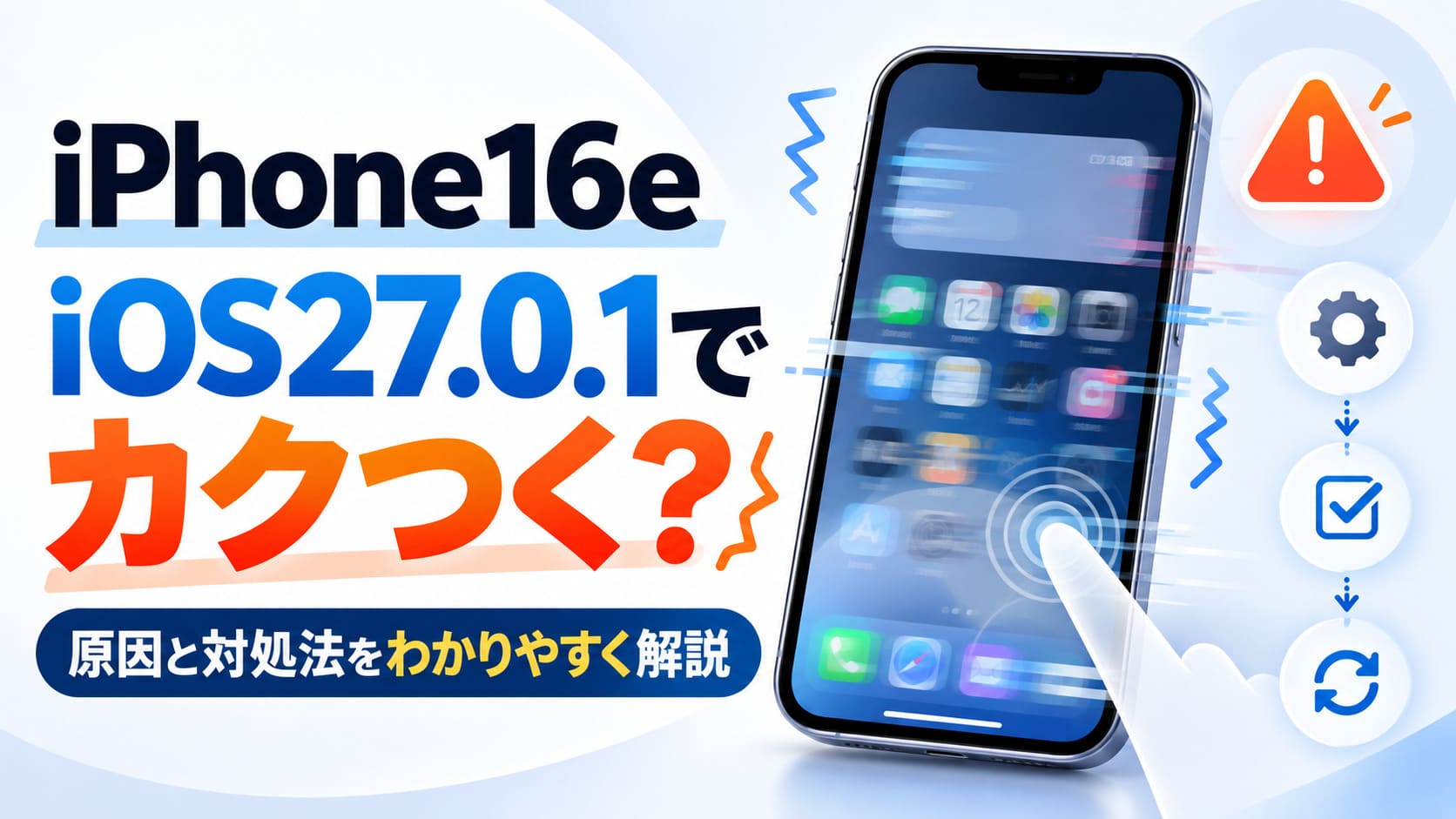
iPhone 16eをiOS 27.0.1へ更新して画面がカクついても、それだけで故障とは判断できません。
Appleは16e固有のカクつきを既知問題として公表しておらず、更新後の処理や発熱、容量不足、タッチ設定なども原因候補になります。
「アップデート前は普通だったのに」と不安な人向けに、この記事では数日待つべきケースと今すぐ確認したい対処法を順番に整理します。
タッチ不良が続く場合に、iOSと端末故障をどう見分けるかも確認できます。
iPhone16eがiOS27.0.1でカクつく原因は故障とは限らない
iPhone 16eがカクつく=故障とは限らない
iOS 27.0.1へ更新
↓
画面のカクつき・タッチ遅延が発生
↓
考えられること①
更新後の一時的な負荷
考えられること②
設定・温度・端末側の影響
現時点ではiPhone 16e固有の既知不具合とも、故障とも断定できない
iPhone 16eをiOS 27.0.1へ更新したあとに画面がカクついても、それだけで本体の故障とは判断できません。
AppleはiPhone 16e特有のカクつきやAppスイッチャーの遅延を既知の不具合として公表しておらず、ほかのiPhoneでも似た症状を訴える利用者がいます。
「昨日まで普通だったのに、アップデートした途端に壊れたのかな」と不安になる場面ですが、まずはiOS側の一時的な変化と端末側の問題を分けて考えるのが近道です。
iPhone 16e固有の不具合とはAppleから発表されていない
2026年10月15日時点で、Appleが案内している最新の安定版はiOS 27.0.1で、2026年9月28日に公開されています。
このアップデートにはいくつかの不具合修正が含まれていますが、iPhone 16eでホーム画面やAppスイッチャーが全体的にカクつく症状は、公式の既知問題や修正項目として掲載されていません。
つまり、「iPhone 16eとiOS 27.0.1の組み合わせなら必ず起きる不具合」と断定できる公式情報は、現時点ではありません。
一方で、実際にiPhone 16eをiOS 27.0.1へ更新したあと、アプリを閉じる動作やAppスイッチャーで引っかかりを感じたという利用者の投稿は確認されています。
ここで大切なのは、利用者から症状の報告があることと、Appleが原因を特定した不具合であることは別だという点です。
アップデート直後に症状が始まったとしても、iOS 27.0.1だけを原因と決めつけず、端末の状態も含めて切り分ける必要があります。
なお、iOS 27.0.1ではタッチに関係する別の問題が実際に修正されています。
対象は通知センターとコントロールセンターを同時に開いたとき、タッチスクリーンが反応しなくなるという限定された症状で、今回のような全体的なカクつきや操作遅延とは分けて考える必要があります。
他のiPhoneでもカクつきやタッチ遅延の報告がある
iOS 27や27.0.1への更新後に動作の引っかかりを感じているのは、iPhone 16eの利用者だけではありません。
利用者コミュニティでは、iPhone 15 Pro Maxや16 Pro、17、18 Pro系などでも、UIのカクつきやキーボード入力の遅れ、タッチ反応の低下を訴える投稿があります。
反対に「問題なく滑らかに動いている」という投稿もあるため、iOS 27.0.1を使っているすべての端末で発生する共通トラブルとは判断できません。
朝の通勤中にアプリを切り替えた瞬間だけ引っかかる人もいれば、ホーム画面からキーボード入力まで広く遅く感じる人もいるように、症状の出方にも差があります。
この違いがある以上、「16eだから故障した」「27.0.1だから必ず不具合が出る」という二択では考えないほうが整理しやすくなります。
まず確認したいのは、アップデート後の一時的な負荷なのか、設定や温度など別の条件が重なっているのかという点です。
アップデート後のカクつきは数日で改善する可能性もある
アップデート直後に重くなる流れ
iOSアップデート完了
↓
バックグラウンド処理
検索用データの整理・データ取得・アプリ更新など
↓
負荷や本体温度が一時的に上がる
↓
時間の経過で軽くなる可能性あり
注意:数日待てばカクつきが必ず直るとAppleが案内しているわけではありません。
iOS 27.0.1へ更新した直後なら、一時的な処理負荷や本体温度の上昇が落ち着くことで、カクつきが軽くなる可能性があります。
ただし、Appleが「iPhone 16eのカクつきは数日で必ず直る」と案内しているわけではないため、待つだけで解決すると決めつけるのは避けたいところです。
アップデートからどれくらい時間がたっているか、本体が熱くなっていないかを確認すると、次に何を試すべきか判断しやすくなります。
更新直後はバックグラウンド処理や発熱で動作が重くなる場合がある
Appleによると、ソフトウェアを更新したあとは、端末の裏側で検索用データの整理や必要なデータの取得、アプリの更新などが続く場合があります。
画面上ではアップデートが終わっていても、内部ではまだ作業が進んでいる状態です。
夜にアップデートを済ませ、翌朝すぐにアプリを次々と開いたとき、「前よりスクロールが引っかかる」と感じるケースなら、この一時的な負荷も切り分け候補になります。
Appleはアップデート後について、バッテリー駆動時間や端末の温度に一時的な影響が出る場合があると説明しています。
本体内部の温度が高くなりすぎると、一部のアプリや機能でフレームレートが下がったり、処理に時間がかかったりすることがあります。
iPhoneは周辺温度0〜35℃での使用が想定されているため、充電しながら負荷の高い操作を続けて本体が熱くなっている場合は、いったん使用を控えて温度が落ち着いてから動きを比べてください。
更新直後だけ重く、本体が冷えて時間がたつほど滑らかになるなら、一時的な負荷が関係している可能性があります。
数日たっても症状が続くなら更新直後の処理だけが原因とは限らない
Appleは、アップデート後にバッテリーの減りが早い場合について、数日たってから状態をもう一度確認するよう案内しています。
このため、更新直後の負荷が落ち着くまで少し様子を見る考え方には根拠があります。
ただし、この案内はiPhone 16eのカクつきが数日で解消することを保証するものではありません。
数日経過してもホーム画面、Appスイッチャー、キーボード入力など複数の場面で同じ重さが続くなら、単にアップデート直後だからという説明だけでは足りません。
本体が熱くないのに毎回引っかかる、再起動しても変化がない、といった状態なら「もう少し待てば直るはず」と様子見を続けるより、別の原因を順番に確認したほうが早く絞り込めます。
確認したいのは、空き容量、低電力モード、本体温度、アプリの状態、タッチまわりの設定です。
原因候補を一つずつ外していけば、iOS側の一時的な変化なのか、端末側に確認すべき点があるのかが見えやすくなります。
iPhone 16eがカクつくときに試したい対処法
カクつくときはこの順番で確認
① 再起動する
② 空き容量を確認
目安は1GB以上
③ 低電力モードを確認
④ 本体が熱くないか確認
⑤ アプリを更新
⑥ 画面・ケース・保護フィルムを確認
⑦ タッチ調整を確認
初期化より先に、負担の小さい確認から試す
iPhone 16eのカクつきが続く場合は、初期化へ進む前に、再起動・空き容量・低電力モード・温度・タッチまわりを順番に確認してください。
原因候補を一つずつ切り分ければ、データを消すような大きな対処をせずに改善できるケースがあります。
「何から触ればいいのか分からない」というときは、負担の小さい確認から始めるのが基本です。
再起動・空き容量・低電力モード・本体温度を順番に確認する
最初に試したいのは、iPhone 16eの通常の再起動です。
AppleもiPhoneの動作が遅い場合や画面が正常に反応しない場合の確認方法として、再起動を案内しています。
画面操作ができるなら通常どおり電源を入れ直し、再起動後にホーム画面やAppスイッチャーの動きを確認してください。
タッチが反応せず通常の再起動ができない場合は、音量を上げるボタンを押してすぐ放し、音量を下げるボタンを押してすぐ放したあと、Appleロゴが表示されるまでサイドボタンを長押しします。
強制再起動でキャッシュが完全に削除されるとAppleが説明しているわけではないため、特別な高速化方法として考える必要はありません。
続いて、「設定」から「一般」、「iPhoneストレージ」の順に開き、空き容量を確認します。
Appleは動作速度の低下を防ぐため、少なくとも1GB以上の空き容量を確保するように案内しています。
写真や動画を撮ろうとしたときに容量不足の通知が出るほどストレージが埋まっているなら、不要なデータを整理してから変化を比べてください。
次に確認したいのが低電力モードです。
バッテリーアイコンが黄色になっている場合は低電力モードが有効で、一部の機能が制限されたり動作が遅くなったりします。
- 通常の再起動をする
- 空き容量を1GB以上確保する
- 低電力モードが有効になっていないか確認する
- 本体が熱い場合は使用を控えて温度が下がるまで待つ
- 特定アプリだけ重い場合はApp Storeで更新を確認する
昼休みに充電しながら動画を見た直後など、本体がかなり温かい状態でカクつくなら、まずケースを外して負荷の高い操作をやめ、温度が落ち着いてから再確認すると切り分けやすくなります。
再起動後、本体が常温で、空き容量にも余裕があり、低電力モードもオフなのにカクつくかを見ることが大切です。
なお、Appスイッチャーに並んでいるアプリを片っ端から終了しても、iPhone全体が軽くなるわけではありません。
Appleはすべてのアプリを終了しても端末全体のパフォーマンス改善にはならないとしているため、反応しなくなったアプリだけを終了するのが基本です。
タッチが遅い場合は画面・アクセサリ・タッチ調整を確認する
「画面は動くけれど指への反応だけワンテンポ遅い」という場合は、処理速度だけでなくタッチ入力そのものを切り分けます。
Appleは画面が正常に反応しないとき、画面の汚れや水分を取り除き、接続しているUSB-Cアクセサリを外し、ケースや画面保護シートも外して確認するよう案内しています。
朝に雨で画面が少しぬれたまま操作していたり、厚めの保護フィルムへ交換した直後だったりするなら、iOSだけが原因とは限りません。
| 確認する項目 | 試すこと |
|---|---|
| 画面 | 汚れや水分を拭き取る |
| USB-Cアクセサリ | いったん外して反応を比べる |
| ケース | 外した状態でタッチ操作を試す |
| 画面保護シート | 外せる場合は取り外して反応を確認する |
| タッチ調整 | 保持継続時間などが意図せず有効になっていないか確認する |
もう一つ見落としやすいのが、「設定」から「アクセシビリティ」、「タッチ」、「タッチ調整」と進んだ先の設定です。
ここでは「保持継続時間」「繰り返しを無視」「タップ補助」など、タッチへの反応方法を変更できます。
保持継続時間が有効だと、設定した時間より短いタップやスワイプが無視されるため、操作が遅くなったように感じる場合があります。
自分で設定した覚えがない場合も、一度オン・オフの状態を確認しておくと安心です。
再起動や容量確認で変化がなくても、画面まわりやタッチ設定を切り分けることで、iOSの不具合と思っていた症状の原因が見つかることがあります。
ここまで試してもホーム画面やAppスイッチャー、タッチ操作の遅さが変わらない場合は、次にソフトウェア側と端末側のどちらを疑うべきか整理します。
改善しないときはiOSと故障のどちらが原因か切り分ける
iOS側?端末側?症状の出方で切り分ける
特定のアプリだけ重い
→ アプリの更新状況や、そのアプリだけで再現するか確認
ホーム画面やAppスイッチャーも重い
→ iOSや端末全体の状態まで確認範囲を広げる
タッチ無反応・誤反応が続く
→ 画面まわりやディスプレイ側も確認
数日たっても改善しないなら「iOSだけが原因」と決めつけない
再起動や温度、空き容量、タッチ設定を確認しても改善しない場合は、症状が出る場所を見てiOS側と端末側を切り分けます。
特定のアプリだけ重いのか、ホーム画面やAppスイッチャーまで遅いのかで、疑うべき原因は変わります。
「もう故障なのかな」と決めつける前に、症状の範囲と画面交換歴を確認すると判断しやすくなります。
特定アプリだけ重いのかホーム画面やAppスイッチャーでも重いのか確認する
まず確認したいのは、カクつきがどこで起きているかです。
特定のアプリだけでスクロールや文字入力が遅い場合は、そのアプリ側の影響も考えられるため、App Storeで最新版が配信されていないか確認します。
反対に、ホーム画面のスワイプやAppスイッチャー、キーボード入力など複数の場面で同じように引っかかるなら、一つのアプリだけでは説明しにくくなります。
たとえば、昼休みにSNSだけ重いならアプリ側も疑えますが、ホームへ戻る動作から設定画面のスクロールまで重いなら、確認範囲をiOSや端末全体へ広げる必要があります。
| 症状の出方 | 確認したいこと |
|---|---|
| 特定アプリだけ重い | アプリの更新状況や、そのアプリだけで症状が再現するか確認する |
| ホーム画面もカクつく | アプリ単体ではなくiOSや端末全体の状態を確認する |
| Appスイッチャーで毎回引っかかる | 更新直後の一時的な負荷が落ち着いたあとも続くか確認する |
| タッチ自体が反応しにくい | 画面まわりやディスプレイ側の問題も切り分ける |
iOS 27.0.1へ更新した直後に症状が始まったとしても、それだけでソフトウェアが原因だと確定することはできません。
アップデートから数日たって本体温度も落ち着き、再起動や各種設定を確認してもOS全体で症状が続くなら、次の段階として端末側の状態も確認します。
「どの操作でも重いのか」「特定の場面だけなのか」を分けるだけでも、原因候補はかなり絞れます。
タッチ不良が続く場合は画面交換歴を確認してAppleへ相談する
カクつきというより、タップしても反応しない、触れた位置と違う場所が反応するといった症状が続く場合は、ディスプレイ側の要因も確認します。
Appleは非純正ディスプレイについて、Multi-Touchが一部で反応しない、タッチ位置を正しく認識しないといった問題が起きる可能性を案内しています。
iOSアップデート後に、ディスプレイに関係する問題が表面化する場合があることも示されています。
中古で購入したiPhone 16eや、過去に画面修理をした端末なら、修理歴や使用されているディスプレイについて確認する価値があります。
「アップデート前は普通に使えていたから画面は関係ない」と思いやすいところですが、更新のタイミングと症状の原因が必ず一致するとは限りません。
ケースや保護フィルム、USB-Cアクセサリを外し、タッチ調整も確認したうえで反応不良が続く場合は、Appleサポートや修理サービスへの相談を検討してください。
とくにタッチできない場所が決まっている、誤反応が繰り返される、通常操作に支障が出る状態なら、単なるアニメーションのカクつきとは分けて考えたほうが安全です。
数日たっても改善せず、OS全体の遅さやタッチ不良が続く場合は、iOSだけを原因と決めつけず端末側まで含めて確認するのが現実的です。
なお、対処のために旧バージョンのiOSへ戻したり、ベータ版へ変更したりする方法を安易に選ぶのはおすすめできません。
Appleはソフトウェアアップデート後に以前のバージョンへダウングレードすることはできないと案内しており、ベータ版についても今回の症状を解決する一般向けの公式対処法とはされていません。
iPhone16eがiOS27.0.1でカクつくときは順番に原因を切り分けよう
iPhone 16eがカクつくときの判断フロー
iOS 27.0.1更新後にカクつく
↓
再起動・容量・温度・設定を確認
↓
アップデートから数日たっても改善しない?
↓
改善した
そのまま様子を見る
改善しない
症状の範囲や端末側を切り分ける
↓
タッチ不良や操作への支障が続くならAppleへ相談
iPhone 16eをiOS 27.0.1へ更新してカクついても現時点は、16e固有の既知不具合とも、本体故障とも断定できません。
まず再起動し、1GB以上の空き容量、低電力モード、本体温度、アプリ更新、画面まわり、タッチ調整の順に確認してください。
更新直後ならバックグラウンド処理や発熱による一時的な負荷も考えられますが、数日待てば必ず直るわけではありません。
数日たってもホーム画面やAppスイッチャーまで重い、タッチ無反応や誤反応が続く場合は、iOSだけを原因と決めつけず画面交換歴など端末側も確認します。
通常操作に支障が出る状態が続くなら、無理にベータ版などを試さずAppleサポートや修理サービスへ相談してください。
「アップデートしたから故障した」と急いで結論を出さず、負担の小さい確認から一つずつ原因を外していくことが解決への近道です。