iOS 27.0.1では、Face ID失敗時の再起動や一部のカメラ問題、タッチ操作が効かなくなる不具合が修正されています。
一方で、配信後にはアプリの強制終了やカクつきなどの利用者報告もあり、「今すぐアップデートして大丈夫?」と迷っている人もいるでしょう。
この記事では、修正されたバグと未確認の不具合報告を整理し、更新すべき人・様子を見てもよい人の判断基準を紹介します。
インストールが終わらない、ダウンロードが進まない場合の対処法も画面状態ごとに確認できます。
iOS 27.0.1のバグ・不具合は?結論と修正内容
アプリの強制終了・カクつき・キーボード遅延など。ただし、現時点ではiOS 27.0.1固有の不具合と確定していません。
iOS 27.0.1では、Face ID失敗時の再起動、2倍撮影時の色異常、特定操作でタッチが効かなくなる問題の3件が修正されています。
一方、配信後にはアプリの強制終了やカクつき、キーボードの遅延といった利用者報告も出ていますが、現時点でAppleがiOS 27.0.1固有の不具合として公表したものではありません。
2026年9月29日時点ではiOS 27.0.1が最新バージョンなので、「何が直ったのか」と「新たな不具合報告をどう見るか」を分けて確認するのが判断の近道です。
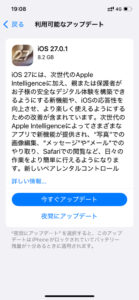
実際のiPhoneに表示されたiOS 27.0.1のアップデート画面。端末では8.2GBと表示されています。
正式に修正された3つの不具合
iOS 27.0.1で修正された内容として、Appleのリリースノートを紹介する複数メディアでは3つの不具合が共通して挙げられています。
- iPhone 18 Pro/iPhone 18 Pro Maxで、Face ID認証に失敗した際に予期せず再起動する場合がある問題
- 一部のiPhone 18 Pro/iPhone 18 Pro Maxで、特定の照明条件下においてf/1.48・2倍で撮影すると写真に色のアーティファクトが現れる場合がある問題
- 通知センターとコントロールセンターを同時に開くと、タッチスクリーンが反応しなくなる場合がある問題
前の2件はiPhone 18 Pro/18 Pro Maxが対象として示されていますが、タッチ操作の問題については同機種だけに限定された記載ではありません。
これらの症状に遭遇している人にとっては、iOS 27.0.1へ更新する理由がはっきりしています。
たとえば、ロック解除しようとしてFace IDがうまく通らず、その直後にiPhoneまで再起動したら、「端末が壊れたのかな」と不安になる場面もあるはずです。
今回の更新では、少なくともこの症状が修正対象として明示されています。
なお、iOS 27.0.1についてAppleが公開しているセキュリティ情報には、公開済みのCVEエントリはありません。
これは「セキュリティ修正が一切含まれていない」という意味ではなく、Appleが公開したCVEエントリがないという範囲で理解するのが正確です。
更新後に報告されている未確認の不具合
iOS 27.0.1の配信直後には、利用者からアプリが突然終了する、スクロールがカクつく、キーボード入力が遅れるといった報告も出ています。
ただし、報告されている端末や利用環境は統一されておらず、同じ場でも「問題なく使えている」という利用者がいます。
現段階では、こうした症状をiOS 27.0.1そのものが原因の確定したバグと断定することはできません。
「アップデートした直後から調子が悪い」と感じると、どうしても更新そのものを疑いたくなりますが、アプリ側の対応状況や端末ごとの環境も切り分ける必要があります。
また、アップデート直後にバッテリーの減りが早くなったり、本体が温かくなったりしても、それだけで不具合とは判断できません。
Appleは、更新後にバックグラウンド処理が続き、一時的にバッテリー駆動時間や温度へ影響する場合があると案内しています。
更新直後の数時間だけを見て「バッテリーバグが発生した」と決めず、Appleの案内どおり数日たってから状態を見直すのが適切です。
iOS 27.0.1へアップデートすべき?判断基準
すでにiOS 27を使っていて、今回の修正対象に当てはまるなら、iOS 27.0.1へ更新する理由は明確です。
一方で、現在とくに困っておらず、仕事用のiPhoneなどで安定性を最優先したい人は、バックアップを取ったうえで公開直後の状況を見てから判断する余地があります。
大切なのは、「全員が今すぐ更新」「全員が待つ」と一括りにせず、現在のiOSと発生している症状で分けて考えることです。
今すぐアップデートする理由がある人
iOS 27.0.1への更新を優先しやすいのは、今回修正された不具合に実際に困っている人です。
とくにiPhone 18 Pro/iPhone 18 Pro MaxでFace ID失敗後の再起動が起きる人や、条件に合う2倍撮影で写真に色の異常が出る人は、修正内容と症状が直接一致します。
通知センターとコントロールセンターを同時に開いた際、タッチ操作が効かなくなる症状を経験している人も同様です。
朝の出勤前にFace IDを使おうとしただけで再起動したり、撮った写真に見慣れない色が混じったりすれば、「このまま使って大丈夫かな」と感じるのも自然です。
自分の症状が今回の修正対象に含まれているなら、27.0.1へ更新するメリットは分かりやすい状態です。
更新前にはiCloudまたはコンピュータへバックアップを取り、電源と安定したWi-Fiを確保してから進めてください。
ただし、iOS 27.0.1についてAppleが公開している情報では、公開済みのCVEエントリはありません。
この記載から「セキュリティ修正が一切含まれていない」とまでは断定せず、公開されているCVEがないという範囲で受け取るのが適切です。
様子を見る選択肢がある人とiOS 26.7.1
現在のiOS 27で大きな不具合がなく、公開直後のトラブルをできるだけ避けたい人は、少し状況を確認してから27.0.1へ更新する選択肢もあります。
たとえば、業務連絡や決済などで毎日使う端末なら、「更新後に普段のアプリが動かなかったら困る」と慎重になる人もいるでしょう。
実際、配信直後にはアプリの強制終了やカクつき、キーボード遅延などを訴える利用者の投稿がありますが、発生率や原因は確認されていません。
そのため、症状が出ていない端末では、バックアップを済ませたうえで利用者報告の広がりを見て判断する方法も取れます。
iOS 26を使っている人は、「27.0.1へ上げる」か「何もしない」かの二択ではありません。
AppleはiOS 27.0.1と同じ2026年9月28日に、iOS 26.7.1も公開しています。
iOS 26.7.1ではCVE-2026-86950が修正されており、AppleはiOS 27より前のバージョンを使う特定の個人を狙った高度な攻撃で悪用された可能性があるとの報告を把握しています。
iOS 27の新機能や公開直後の挙動が気になっている場合でも、iOS 26のままセキュリティ更新まで放置する必要はありません。
つまり、すでにiOS 27なら27.0.1の修正内容を見て判断し、iOS 26なら26.7.1も含めて自分に合う更新方法を選ぶのが整理しやすい考え方です。
iOS 27.0.1のインストールが終わらない・進まない時の対処法
iOS 27.0.1のアップデートが進まないときは、止まっている画面によって対処を変えるのが基本です。
要求中やダウンロード中で止まる場合と、Appleロゴが表示されたまま動かない場合では確認すべきポイントが異なります。
「ずっと同じ画面だけど、電源を切っていいのかな」と焦りやすい場面ですが、まず現在の表示と経過時間を確認してください。
要求中・ダウンロード中・準備中で止まる場合
「アップデートを要求しました」から動かない、ダウンロードが進まないときは、通信環境や空き容量、アップデートサーバへの接続を順番に確認します。
Appleは、ワイヤレスアップデートができない主な原因として、対応機種ではないこと、空き容量不足、ダウンロード時間の長期化、サーバへ接続できないこと、アップデートが完了しないことを挙げています。
- iOS 27に対応しているiPhoneか確認する
- 十分なストレージ空き容量を確保する
- 安定したWi-Fiへ接続する
- iPhoneを電源へ接続する
- 別のネットワークで再試行する
ダウンロードが遅いだけなら、すぐに強制終了せず、通信状態を確認しながら待つ必要があります。
更新にかかる時間はアップデートの容量や端末の状態でも変わるため、単に時間がかかっている状態と停止している状態を分けて考えてください。
それでも進まない場合は、ダウンロード済みのアップデートをいったん削除して取得し直せます。
「設定」から「一般」、「iPhoneストレージ」と進み、一覧に表示されたiOSアップデートを選んで「アップデートを削除」を実行します。
削除後は「設定」から「一般」、「ソフトウェアアップデート」を開き、iOS 27.0.1をもう一度ダウンロードします。
再ダウンロードしても失敗する場合は、MacまたはWindows PCを使って更新する方法もAppleが案内しています。
Appleロゴや進行状況バーから動かない場合
インストール中にAppleロゴと進行状況バーが表示されたままになった場合は、どのくらいの時間まったく変化していないかが判断材料になります。
Appleは、Appleロゴと進行状況バーが表示され、バーが1時間以上動いていない場合にコンピュータへ接続してリカバリモードを使う手順を案内しています。
夜にアップデートを始め、しばらくして画面を見るとバーが止まっているように見えると、「失敗した」と判断したくなるところです。
ただし、進行状況が遅いだけの段階で一律に強制的な操作を行うのではなく、経過時間を確認してから対応してください。
Appleロゴだけが数分間表示され、進行状況バー自体が出ない場合も、リカバリモードが必要になるケースとしてAppleが案内しています。
コンピュータがiPhoneを認識しない場合や「コンピュータに接続」の画面が表示された場合も、同様にリカバリモードによる対処が必要になる場合があります。
「進まない」と感じたら、まず画面状態を確認し、通信や容量の問題なのか、インストール後半で停止しているのかを切り分けることが解決への近道です。
iOS 27.0.1のバグ・不具合を確認して更新を判断しよう
iOS 27.0.1では3つの不具合が修正されているため、該当する症状がある人は更新を検討しやすい状況です。
一方、現在のiOS 27で困っていない人は、バックアップを取ったうえで公開後の状況を確認してから判断する方法もあります。
iOS 26を使い続けたい場合はiOS 26.7.1という選択肢があるため、iOS 27へ上げないまま更新を止めておく必要はありません。
インストールが進まない場合は、止まっている画面を確認して対処を変えてください。
要求中やダウンロード中ならWi-Fiや空き容量を確認し、Appleロゴと進行状況バーが1時間以上動かない場合は、Appleが案内するリカバリモードの手順を確認します。
焦って一律に強制操作をするのではなく、現在の症状と画面状態に合わせて対応することがポイントです。