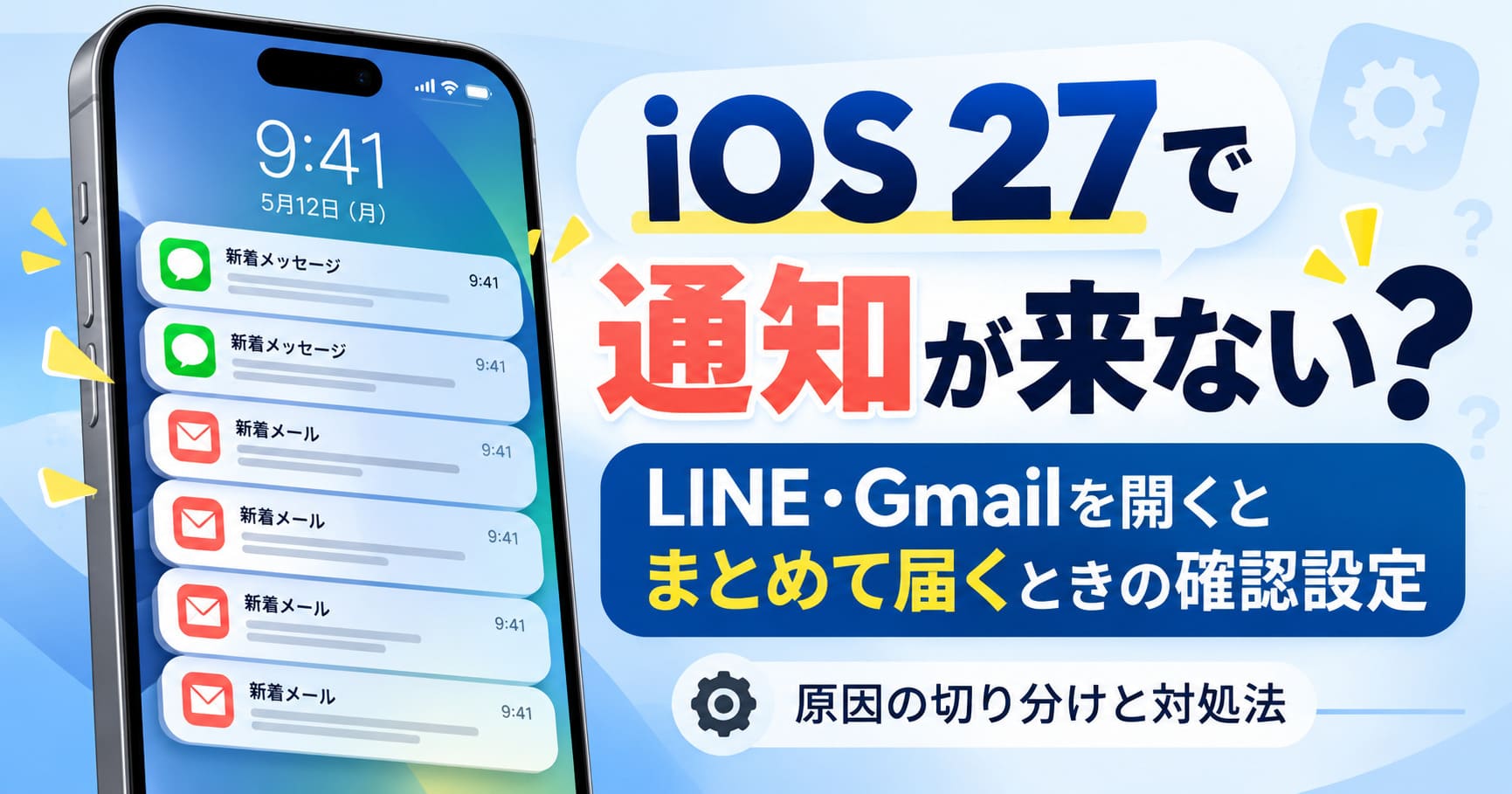
iOS 27に更新してから通知が来ない場合でも、現時点ではiOS 27固有の既知障害とは断定できません。
LINEやGmailを開いた瞬間に新着がまとめて届くなら、通知許可だけでなく、時刻指定要約や集中モード、バックグラウンド更新、低電力モードなどを切り分けて確認する必要があります。
この記事では「通知だけ遅い場合」と「新着データそのものが遅い場合」を分け、LINE・Gmail別の設定まで順番に確認できるよう整理しました。
「どこを触ればいいのか分からない」という人も、データへの影響が小さい項目から確認できます。
iOS 27で通知が来ないのは不具合?まず結論と症状を切り分ける
「通知の表示設定」を確認
「新着取得の設定」を確認
「通知が遅い」と「新着データの取得が遅い」は別の問題です。
iOS 27へ更新したあと通知が来なくなっても、現時点では「iOS 27固有の既知の通知障害」とは断定できません。
まず確認したいのは、通知が遅れているのか、それともLINEやGmailの新着データそのものがアプリを開くまで取得されていないのかという違いです。
この2つを分けて考えると、確認すべき設定をかなり絞り込めます。
現時点ではiOS 27固有の既知障害とは断定できない
iOS 27は2026年9月14日に公開されましたが、確認したAppleのiOS/iPadOS 27リリースノートには、LINEやGmailを開くまで通知が来ない現象を既知の問題として特定した記載はありません。
Notificationsに関する項目自体はあるものの、今回の症状と一致する内容は確認できないため、「iOS 27にしたことが原因」と決めつけて設定変更やアプリ削除へ進むのは早いというのが現時点の結論です。
一方で、iOS 27へ更新したあとLINEの通知やチャット更新が正常に動かないという利用者の報告はあります。
ただし、これは個別の利用例であり、iOS 27を使うすべてのiPhoneで同じ問題が発生していることを示すものではありません。
「アップデート直後だからOSのバグだろう」と考えて初期化や再インストールを急ぐより、まず症状を切り分けるほうが安全です。
朝起きてLINEを開いた瞬間、夜中に届いていたメッセージがまとめて表示されたら、「昨日から通知が完全に壊れたのかな」と感じるかもしれません。
この場面でも、実際には通知表示の設定と、新着データを取得する仕組みのどちらに原因があるかで確認場所が変わります。
指定時刻に届く場合とアプリを開くと届く場合では原因が違う
通知が遅れるときは、「決まった時刻にまとめて表示される」のか「アプリを開いた瞬間に新着が読み込まれる」のかを最初に確認してください。
決まった時間になると複数の通知がまとめて表示される場合は、iPhoneの時刻指定要約など通知の表示方法が関係している可能性があります。
Appleの時刻指定要約は、選択したアプリから届いた通知を設定した時刻にまとめて表示する機能です。
そのため、LINEやGmailが対象になっていれば、リアルタイムに通知が表示されない状態でも故障とは限りません。
一方、LINEやGmailのアプリ内にも新着が表示されず、アプリを開いた瞬間にメッセージやメールそのものが読み込まれる場合は、通知表示だけの問題とは分けて考える必要があります。
Appleはアプリのバックグラウンド更新について、一時停止中のアプリが新しいコンテンツを確認するための機能と説明しています。
GoogleもGmailの同期トラブルでは、アプリを使っていない間にメールを取得するための確認項目としてバックグラウンド更新を案内しています。
| 起きている症状 | 最初に確認したい方向 |
|---|---|
| 決まった時刻に通知がまとめて表示される | 時刻指定要約や集中モードなど通知表示の設定 |
| 通知センターにはあるが音やバナーが出ない | 通知許可や表示方法、集中モード |
| アプリを開くと新着そのものが一気に読み込まれる | バックグラウンド更新や通信、低電力モードなど同期側の設定 |
迷ったときは、次に通知が来るはずのタイミングで通知センターとアプリ内の両方を見てみると判断しやすくなります。
通知センターには既にあるなら「表示側」、アプリ内にも新着がないなら「取得・同期側」という分け方がひとつの目安です。
原因をひとまとめにして「通知が来ない」と考えず、どの段階で止まっているかを見ることが解決への近道です。
iPhoneの設定で通知が来ない原因を確認する
バナー・通知センター・サウンドも確認
すぐ受け取りたいアプリが要約対象になっていないか確認
通知制限とAppleデバイス間の共有を確認
アプリを開くまで新着が来ない場合に確認
低電力モード・省データモード・アプリの強制終了を確認
Apple Intelligenceの「さまたげ低減」や通知の優先順位付けも確認します。
LINEやGmailだけでなく複数アプリの通知が遅れるなら、まずiPhone本体の通知・通信設定を確認します。
通知許可だけを見るのではなく、時刻指定要約や集中モード、バックグラウンド通信を制限する設定まで順番に確認すると原因を絞りやすくなります。
一度に全部変更せず、1項目を見直すたびに通知テストをすると、どの設定が影響していたのか分かりやすくなります。
通知許可・時刻指定要約・集中モードを確認する
最初に見るのは、設定から対象アプリの通知が許可されているかという基本項目です。
「通知を許可」がオンでも、ロック画面や通知センター、バナーなどの表示方法が無効なら、「通知が来ていない」と感じることがあります。
サウンドが必要な人は、音の設定もあわせて確認してください。
次に確認したいのが時刻指定要約です。
LINEやGmailが要約の対象になっていると、そのアプリの通知は設定した時刻にまとめて表示されるため、リアルタイムに届いていないように見えます。
すぐ受け取りたいアプリは、時刻指定要約の対象から外し、即時に通知される設定になっているか確認します。
昼休みにスマホを見たら、午前中の通知が何件も一気に並んでいたという場合は、ここを先に見ておくと切り分けが早くなります。
通知が特定の時間帯だけ出ないなら、集中モードも確認対象です。
集中モードでは、アプリごとに通知を許可するか、知らせないようにするかを設定できます。
同じApple Accountを使うデバイス間で集中モードを共有している場合は、別のAppleデバイスで有効にした設定がiPhoneにも反映されることがあります。
「iPhoneでは集中モードをオンにした覚えがない」という場合でも、デバイス間共有を使っているなら確認しておく必要があります。
Apple Intelligenceに対応した端末では、「さまたげ低減」や通知の優先順位付けによって通知の見え方が変わる場合もあります。
これはすべてのiOS 27対応iPhoneに当てはまる項目ではないため、対応機種でApple Intelligenceを利用している人だけ確認してください。
バックグラウンド更新・低電力・省データ・強制終了を確認する
アプリを開いた瞬間に新着メッセージやメールそのものが読み込まれるなら、通知表示よりバックグラウンドでのデータ取得を優先して確認します。
「設定>一般>アプリのバックグラウンド更新」では、機能全体の設定と対象アプリの状態を確認できます。
Appleは、この機能を一時停止中のアプリが新しいコンテンツを確認するための仕組みとして案内しています。
GmailについてもGoogleは、アプリを使っていない間にメールをダウンロードするための確認項目としてバックグラウンド更新を挙げています。
ただし、バックグラウンド更新と通知の許可は別の機能なので、ここをオンにすればすべての通知トラブルが直るわけではありません。
| 確認する設定 | 通知・新着取得への影響 |
|---|---|
| アプリのバックグラウンド更新 | 停止中のアプリによる新しいコンテンツの確認に関係する |
| 低電力モード | メール取得やアプリのバックグラウンド更新がオフになる |
| 省データモード | バックグラウンド通信やアプリの更新が制限される |
| アプリの強制終了 | アプリによっては再度開くまで新しいコンテンツを確認できない場合がある |
低電力モードを使っている場合、Appleはメール取得とアプリのバックグラウンド更新がオフになると案内しています。
省データモードもバックグラウンドでのネットワーク利用を抑えるため、Wi-Fiでは正常なのにモバイル通信に切り替えると新着が遅れる場合は確認する価値があります。
省データモードはWi-Fiとモバイル通信で別々に設定されるため、片方だけ制限されているケースもあります。
もう一つ見落としやすいのが、使い終わるたびにアプリスイッチャーから上へスワイプしてアプリを強制終了する習慣です。
Appleは、終了したアプリによっては再び開くまで実行や新しいコンテンツの確認ができない場合があると説明しています。
LINEも、アプリを強制終了すると通知が遅れたり届かなくなったりする場合があるため、強制終了を控えるよう案内しています。
「アプリを閉じたほうが電池に良さそう」と毎回終了している人は、いったんその操作をやめて通知の挙動を比べてみてください。
複数アプリで「開くまで来ない」状態なら、通知許可だけでなく、バックグラウンド通信を止める設定や強制終了まで確認するのがポイントです。
iOS 27でLINEの通知が来ないときに確認すること
バナー・通知センター・サウンドも確認
すぐ受け取りたいアプリが要約対象になっていないか確認
通知制限とAppleデバイス間の共有を確認
アプリを開くまで新着が来ない場合に確認
低電力モード・省データモード・アプリの強制終了を確認
Apple Intelligenceの「さまたげ低減」や通知の優先順位付けも確認します。
LINEだけ通知が来ない場合は、iPhone本体とLINEアプリ内の両方で通知設定を確認してください。
すべてのトークが届かないのか、特定の相手やトークだけ届かないのかでも確認場所が変わります。
LINE公式は、通知設定だけでなくアプリの強制終了や低電力モードなども確認項目として案内しています。
iPhone側とLINE側の通知設定を両方確認する
LINEの通知は、iPhone側だけオンでも、LINEアプリ側だけオンでも十分ではありません。
まずiPhoneの設定からLINEを開き、「通知を許可」がオンになっているか確認します。
ロック画面や通知センター、バナー、サウンドなど、自分が使いたい通知方法もあわせて見てください。
次にLINEアプリ内の通知設定を開き、LINE全体の通知がオンになっているか確認します。
iPhoneとLINEのどちらか一方でも通知が止まっていれば、期待した形で通知を受け取れないため、2か所をセットで確認するのが基本です。
たとえば、昨日まで普通に届いていたのにiOS 27へ更新してからLINEだけ静かなままだと、「OSの不具合だ」と考えたくなる場面があります。
ただ、Appleの公開資料では今回の症状と一致する既知障害は確認されていないため、まず設定が維持されているかを見たほうが切り分けやすくなります。
LINEを開いた瞬間にメッセージがまとめて表示される場合は、前章で触れた低電力モード、省データモード、バックグラウンド通信、強制終了も確認対象です。
とくにLINE公式は、アプリを強制終了すると通知が遅れたり届かなくなったりする場合があるため、普段から毎回終了させる操作は控えるよう案内しています。
設定を確認したあとは、自分宛てにテストできる環境を用意し、変更した項目ごとに通知が戻ったか確かめると原因を追いやすくなります。
特定トークの通知オフや通知の一時停止を確認する
LINE全体では通知が来るのに一部の相手だけ届かないなら、そのトーク個別の通知設定を確認します。
LINEではトーク単位で通知をオフにできるため、トークルーム名の横に通知オフを示す状態になっていないか見てください。
該当する場合は、トーク内のメニューから通知をオンへ戻します。
LINE全体の通知の一時停止が有効になっている場合も、通知が来ない状態になります。
「この人だけ届かないと思っていたけれど、じつは他の通知も鳴っていなかった」というときは、個別トークだけでなくLINE全体の設定も見直してください。
| 症状 | 確認する場所 |
|---|---|
| LINEの通知がすべて来ない | iPhone側の通知許可とLINEアプリ側の通知設定 |
| 特定のトークだけ来ない | 対象トークの通知オン・オフ |
| 一定時間すべての通知が来ない | LINE全体の通知の一時停止 |
| 開くまでメッセージ自体が表示されない | 低電力・省データ・バックグラウンド通信・強制終了 |
もう一つ、特定のメッセージだけ通知されないケースでは、相手がLINEのミュートメッセージを使っている可能性があります。
ミュートメッセージは通知を出さずに送信する機能で、受信した側からそのメッセージがミュート送信だったかどうかは判別できません。
一部のメッセージだけ通知されない場合まで、すべて端末やiOS 27の異常だと判断しないことがポイントです。
LINEだけ通知が来ないときは、「端末全体」「LINE全体」「特定トーク」の順に範囲を狭めると、原因を探しやすくなります。
iOS 27でGmailの通知が来ないときに確認すること
通知だけ出ない → STEP 1〜2
開くと新着が増える → STEP 3
通信状態だけでなく、Googleアカウントの保存容量も確認します。
Gmailだけ通知が来ない場合は、iPhone本体の通知許可に加えて、Gmailアプリ内のアカウント別設定まで確認してください。
通知だけが出ないケースと、Gmailを開くまで新着メールそのものが読み込まれないケースでは、見るべき設定が異なります。
複数のGoogleアカウントを使っている人は、問題が起きているアカウントを特定してから確認するとスムーズです。
アカウントごとの通知設定と通知対象を確認する
Gmailの通知が来ないときは、まずiPhone側とGmailアプリ側の2段階で通知設定を確認します。
iPhone側でGmailの通知が許可されていても、Gmailアプリ内で対象アカウントのメール通知が制限されていれば、期待した通知は届きません。
Googleは、Gmailアプリの通知設定をアカウントごとに変更するよう案内しています。
仕事用と個人用のGoogleアカウントを同じiPhoneで使っているなら、「個人用は鳴るのに仕事用だけ鳴らない」という状態も起こり得ます。
夕方になって仕事用Gmailを開いたら、午前中のメールが何通も並んでいて「どうして通知されなかったんだろう」と気づく場面です。
この場合は、すべてのGmail設定を触る前に、通知されないアカウントの設定を確認してください。
Gmailは「通知をオンにしているか」だけでなく、「どのメールを通知対象にしているか」まで見るのがポイントです。
Googleの案内では、デフォルトでは「メイン」ラベル内のメールが通知対象となり、「高優先度のみ」といった通知方法も選択できます。
そのため、Gmail自体の通知は動いていても、一部のメールだけ通知されないことがあります。
- iPhone側でGmailの通知が許可されているか
- Gmailアプリで対象アカウントのメール通知が有効か
- 通知対象が「高優先度のみ」などに絞られていないか
- 複数アカウントのうち正しいアカウントを確認しているか
「一部のメールだけ鳴らない」という症状なら、すぐ同期障害と判断せず、通知対象の設定を先に見直してください。
開くまでメールが来ないなら同期・バックグラウンド更新を確認する
Gmailを開いた瞬間に新着メールがまとめて表示される場合は、通知設定だけでなくメールの同期や取得も確認します。
GoogleはGmailの同期トラブルとして、「新しいメッセージの通知が届かない」「受信トレイが更新されない」といった症状を挙げています。
確認項目には、Gmailアプリの更新、iPhoneの再起動、インターネット接続、バックグラウンド更新、同期設定などがあります。
特に、アプリを使っていない間にメールをダウンロードするには、GoogleがGmailのバックグラウンド更新を確認するよう案内しています。
朝の通勤中は何も通知されず、会社に着いてGmailを開いた瞬間に受信トレイが更新されたなら、通知表示だけではなく新着取得側も疑うべき症状です。
前章までに確認した低電力モードや省データモードによって、バックグラウンドの動作が制限されていないかもあわせて見てください。
| 症状 | 優先して確認する項目 |
|---|---|
| メールは届いているが通知だけ出ない | iPhone側の通知許可、Gmailアプリ内の通知設定 |
| 一部のメールだけ通知されない | 通知対象や優先度の設定 |
| Gmailを開くと新着がまとめて読み込まれる | バックグラウンド更新、通信、同期設定 |
| 新着メール自体を受信できない | 通信状態やGoogleアカウントの保存容量 |
Googleアカウントの保存容量が上限に達すると、Gmailではメールを送受信できなくなります。
これは単なる通知遅延とは違う症状なので、メールそのものが受信できていない場合に確認する項目です。
通知が鳴らないだけなのか、新着メール自体が届いていないのかを混同すると、原因の切り分けが難しくなります。
Gmailでは「通知設定」「通知対象」「メールの同期」という3段階に分けて確認すると、どこで止まっているのか判断しやすくなります。
ff7f 70%);”>LINEだけ通知が来ないときは、「端末全体」「LINE全体」「特定トーク」の順に範囲を狭めると、原因を探しやすくなります。
iOS 27で通知が来ないときの直し方まとめ
通知だけ出ない → STEP 1〜2
開くと新着が増える → STEP 3
通信状態だけでなく、Googleアカウントの保存容量も確認します。
iOS 27で通知が来ないときは、OSの不具合と決めつけず、「通知の表示」と「新着データの取得」を分けて確認するのが近道です。
決まった時刻にまとめて通知されるなら時刻指定要約や集中モード、アプリを開いた瞬間に新着が読み込まれるならバックグラウンド更新や通信設定を優先して見直します。
LINEだけなら、iPhone側とLINE側の通知設定・Gmailだけならアカウントごとの通知対象や同期設定まで確認してください。
「どこから触ればいいのか分からない」という場合は、次の順番で進めると余計な変更を減らせます。
- 通知許可、時刻指定要約、集中モードを確認する
- バックグラウンド更新、低電力モード、省データモードを確認する
- LINEやGmail固有の通知設定を確認する
- アプリの強制終了をやめて通知をテストする
- LINEやGmailを最新版へ更新する
- iPhoneを再起動してもう一度確認する
- 利用可能なiOSアップデートがあれば確認する
一度に複数の設定を変えると、どれが原因だったのか分からなくなるため、1項目ずつ変更して通知を試してください。
Appleの公開リリースノートでは、LINEやGmailを開くまで通知が来ない症状と一致するiOS 27の既知問題は確認できません。
だからこそ、すぐにアプリ削除や端末初期化へ進むのではなく、データへの影響が小さい設定確認や更新、再起動から試すのが安心です。
まず自分の症状が「通知だけ遅い」のか「新着そのものが遅い」のかを確認し、該当する設定を一つずつ見直してみてください。