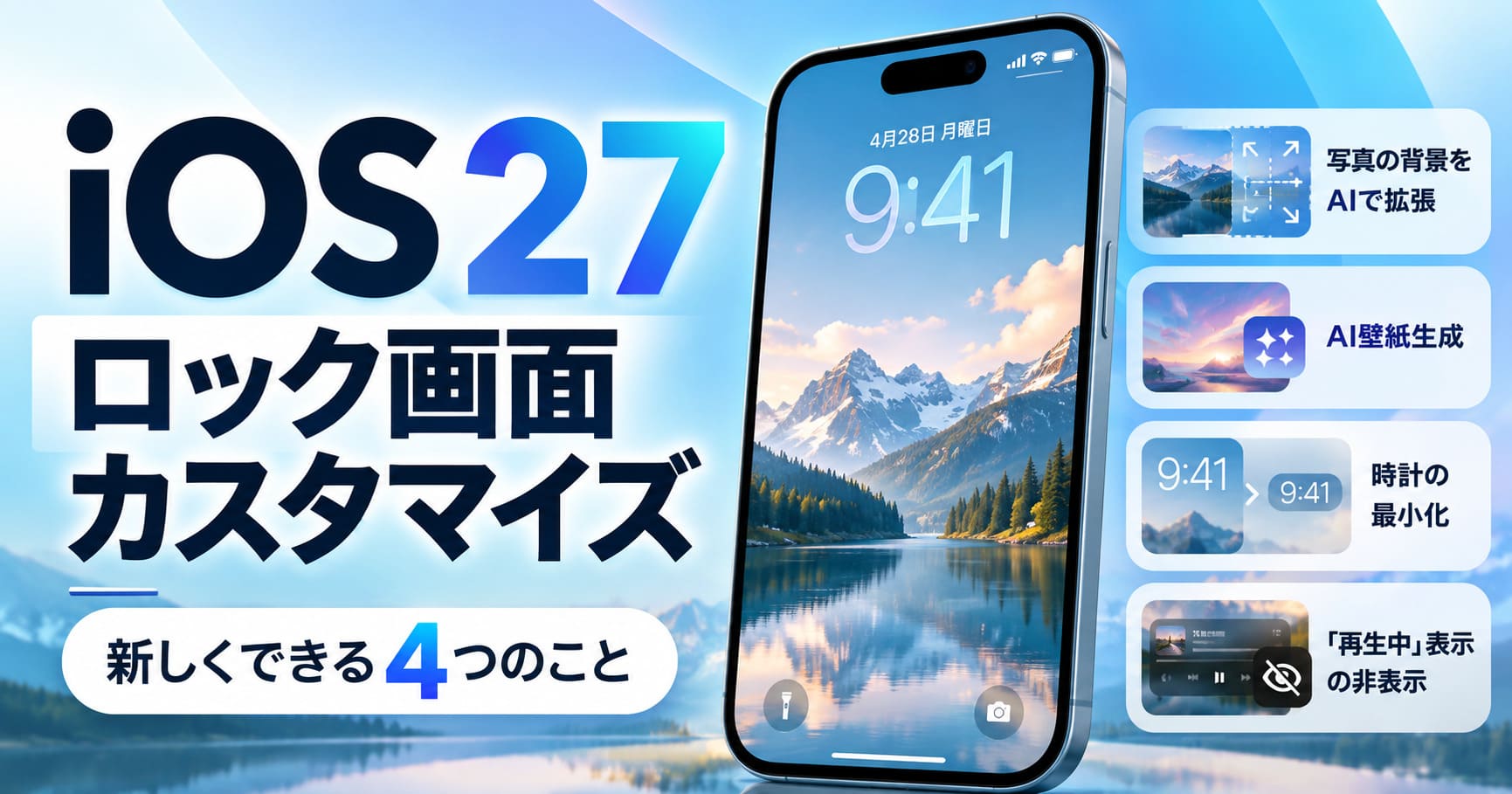
iOS 27のロック画面では、写真のAI拡張、Image Playgroundによる壁紙生成、時計の最小化、「再生中」の非表示という新しいカスタマイズが使えるようになりました。
「お気に入りの写真をもっと広く見せたい」「時計や音楽の表示で壁紙を隠したくない」という人に役立つ変更です。
この記事では4つの機能で何ができるのか、使い方や向いている場面、Apple Intelligence対応機種が必要な機能までまとめて分かりやすく紹介します。
iOS 27のロック画面カスタマイズで新しくできる4つのこと
iOS 27で新しくできる4つ
写真を拡張
足りない背景をAIで生成
壁紙を生成
Image Playgroundで作成
時計を小さく
壁紙が見える範囲を拡大
再生中を非表示
音楽を止めず表示だけ消す
iOS 27では、ロック画面の壁紙をより広く見せたり、自分好みの画像を作ったりできる4つの新しいカスタマイズ方法が登場しています。
ポイントは、壁紙そのものを変えるAI機能と、時計や再生パネルを整理する表示機能の両方が増えたことです。
「お気に入りの写真を設定したのに、時計や音楽の表示で肝心の部分が隠れてしまう」という悩みを減らしやすくなりました。
写真をAIで広げたりオリジナル壁紙を生成したりできる
iOS 27では、Apple Intelligenceを使った「拡張」とImage Playgroundをロック画面づくりに活用できます。
「拡張」は、元の写真に写っていない外側の背景をAIで生成し、写真として使える範囲を広げる機能です。
たとえば旅行先で撮った人物写真を壁紙にしたとき、画面の縦横比に合わせようとして顔や景色を大きく切り取る必要があるケースがあります。
そんな場面でも背景側に余白を作れるため、被写体を無理に拡大せず、ロック画面に収めやすくなります。
Appleは、被写体の周囲に余裕を作る用途や、アスペクト比を調整する用途などを「拡張」の活用例として案内しています。
単純に画像を引き伸ばすのではなく、足りない部分を新しく生成するのが特徴です。
もうひとつのImage Playgroundでは、テキストで希望を伝えたり、写真や写真ライブラリ内の人物を使ったりして、オリジナル画像を作成できます。
Appleの案内ではロック画面の壁紙作成にも対応しており、人物は最大3人まで追加できます。
用意されたスタイルだけでなく、ChatGPTを選び、作りたい雰囲気を文章で指定する方法も利用できます。
「手持ちの写真ではしっくりこないけれど、既製の壁紙では物足りない」というときに選択肢が広がる機能です。
ただし、この2つはiOS 27を入れただけでは使えません。
Apple Intelligenceに対応するiPhone 15 Pro、iPhone 15 Pro Max、またはiPhone 16以降のモデルが必要です。
iPhone 11〜14やiPhone 15、iPhone 15 PlusなどはiOS 27に対応していても、このAI系2機能の対象にはなりません。
また、Image Playgroundなど一部のサーバー側モデルを利用するApple Intelligence機能には、1日あたりの利用上限が設けられる場合があります。
壁紙を何十パターンも連続で試したい日は、無制限に生成できる前提で使わないほうが安心です。
時計の最小化と「再生中」の非表示で壁紙を広く見せられる
AIを使わなくても、iOS 27では時計と「再生中」表示を整理して、壁紙が隠れる範囲を減らせます。
Apple系メディアでは、大きく表示されていたロック画面の時計を小さくし、日付やウィジェットが並ぶ上部付近へ移せる機能が紹介されています。
お気に入りのペット写真を設定したら時計が顔に重なってしまった、という場面では使い勝手のよい変更です。
時計が占める面積を減らせば、人物や風景を壁紙の主役として見せやすくなります。
Apple公式ガイドでも、ロック画面の編集画面から時計のサイズや外観を調整し、フォントや透明度を変更できることが案内されています。
一方で時計を小さくすると、机の上など少し離れた位置から時刻を確認するときは見づらくなる点には注意が必要です。
壁紙の見やすさを優先するのか、時計の視認性を優先するのかで選ぶと迷いにくくなります。
音楽やポッドキャストを聴いているときに表示される「再生中」コントロールも、ロック画面から表示だけを消せるようになったと紹介されています。
操作は「再生中」の表示を左へスワイプして「消去」を選ぶ流れで、表示を消しても再生中の音楽やポッドキャスト自体は止まりません。
アルバムアートや再生ボタンで壁紙の大部分が隠れるのが気になっていた人には、意外と大きな変更です。
表示を消したあとも、メディアの再生や一時停止などはコントロールセンターから操作できます。
つまりiOS 27のロック画面カスタマイズは、壁紙を変更するだけではありません。
写真そのものをAIで整える方法と、画面上の表示を減らす方法を組み合わせて、見せたい壁紙をより主役にできるようになっています。
写真の「拡張」とImage Playgroundで壁紙を作る方法
どちらを使えばいい?
📷 手持ちの写真を生かしたい
↓
「拡張」を使う
写真の外側に背景を生成し、被写体の周囲に余裕を作れます。
🎨 新しい壁紙を作りたい
↓
Image Playgroundを使う
テキストや写真などをもとにオリジナル画像を生成できます。
どちらもApple Intelligence対応iPhoneが必要です。
iOS 27では、手持ちの写真をロック画面向けに広げる「拡張」と、ゼロから画像を作るImage Playgroundを使い分けられます。
お気に入りの写真を生かしたいなら「拡張」、イメージそのものを新しく作りたいならImage Playgroundを選ぶと分かりやすいです。
どちらもApple Intelligenceを使うため、利用できるiPhoneには条件があります。
「拡張」で写真の足りない背景をAI生成する
「拡張」は、写真の外側に新しい背景を生成し、元の写真では足りなかった余白を自然に補う機能です。
Appleは、被写体の周囲に余裕を持たせる、アスペクト比を変える、重要な部分を切らずに水平線を整えるといった使い方を案内しています。
たとえば横向きで撮った旅行写真をロック画面にすると、縦長の画面へ合わせるために人物を大きく拡大しなければならないことがあります。
「この写真は気に入っているのに、壁紙にすると窮屈だな」と感じる場面です。
そんなときに背景側を広げれば、被写体のサイズを保ちながら画面全体へなじませやすくなります。
Apple系メディアでは、ロック画面用の写真が画面比率に合わない場合に「拡張」が提示され、背景を補えるケースが紹介されています。
人物やペットの位置をなるべく変えず、時計との重なりを避けたいときにも使いやすい方法です。
写真アプリでは、写真を開いて編集画面へ進み、ツールから「拡張」を選んで範囲を調整できます。
生成後に仕上がりが気に入らなくてもリセットできるため、元の写真を残したまま試せます。
ただし「拡張」は、iOS 27対応iPhoneすべてで使える機能ではありません。
Apple Intelligenceに対応するiPhone 15 Pro、iPhone 15 Pro Max、またはiPhone 16以降のモデルが必要です。
Image Playgroundで好みの壁紙を生成する
Image Playgroundは、テキストや写真を材料にしてオリジナル画像を生成し、その画像をロック画面の壁紙として使える機能です。
「夕暮れの海を背景にした柔らかい雰囲気の画像がほしい」といったように、完成イメージを言葉から作れます。
写真ライブラリ内の人物も使え、Appleの案内では最大3人まで追加できます。
家族や友人を含めた画像を作りたい場合も、手持ちの写真をそのまま壁紙にする方法とは違う楽しみ方ができます。
スタイルは用意された選択肢から指定できるほか、ChatGPTを選んで希望するスタイルを文章で伝える方法にも対応しています。
写真のような雰囲気やイラスト調など、欲しい見た目から逆算して作れるのが特徴です。
Apple系メディアでは、壁紙の設定画面からImage Playgroundを選び、生成した画像をそのままロック画面へ使える流れも紹介されています。
画像生成アプリで一度保存し、あとから写真アプリで探して壁紙にするという手順を省きやすい形です。
なお、Image PlaygroundもApple Intelligence対応iPhoneが必要になります。
iPhone 11〜14やiPhone 15、iPhone 15 Plusでは、iOS 27へ更新できてもImage Playgroundを利用できません。
また、AppleはImage Playgroundや一部の写真編集機能など、サーバー側のモデルを利用する機能に1日あたりの利用上限が設けられる場合があると案内しています。
固定の回数は公表されていないため、何度も壁紙を作り直す日は生成回数に上限がある前提で試すほうが安心です。
手持ちの写真を生かすなら「拡張」、イメージから新しい壁紙を作るならImage Playgroundと覚えておくと選びやすくなります。
時計と「再生中」の表示を変えてロック画面をすっきり見せる方法
壁紙を隠す表示を減らす
時計を小さくする
中央付近のスペースが空き、写真を広く見せやすくなります。
「再生中」を非表示にする
音楽を再生したまま、ロック画面の表示だけを消せます。
人物・ペット・風景などを壁紙の主役にしやすくなる
iOS 27では、壁紙そのものを加工しなくても、時計や「再生中」の表示を整理して写真が見える範囲を広げられます。
AI機能を使わずにロック画面をすっきりさせたい人は、まずこの2つを試すと変化を感じやすいです。
人物の顔に時計が重なる、音楽を聴くとお気に入りの壁紙がほとんど隠れる、といった不満を減らせます。
時計を小さくして写真が隠れる範囲を減らす
iOS 27では、ロック画面の時計を小さくして上部へ寄せることで、壁紙の中央付近を広く見せられるようになったとApple系メディアで紹介されています。
これまで大きな時計が置かれていたスペースが空くため、人物やペット、風景を主役にした壁紙との相性がいい機能です。
たとえば子どもの写真を壁紙に設定したのに、ちょうど顔の上へ大きな時刻表示が重なってしまうケースがあります。
「写真は気に入っているから、トリミングして構図を変えたくない」というときに便利です。
Apple公式ガイドでは、ロック画面を編集して時計のサイズや外観、フォント、透明度などを調整できることが案内されています。
時計を上部へ移して小さくする具体的な操作については、Apple系メディアでロック画面を長押しして「カスタマイズ」へ進み、時計の設定から変更する流れが紹介されています。
写真をなるべく隠したくないなら時計を小さくし、時刻の確認しやすさを優先するなら従来に近い大きさを選ぶのが使い分けの目安です。
時計を小さくすると、少し離れた場所から時刻を確認するときは見づらくなります。
デスクにiPhoneを置いて時計代わりに見ることが多い人は、見た目だけで決めず視認性も確認しておきましょう。
音楽を止めずに「再生中」の表示だけ消す
音楽やポッドキャストを再生するとロック画面に現れる「再生中」コントロールも、iOS 27では表示だけを消せるようになったと紹介されています。
Apple系メディアでは、「再生中」を左へスワイプして「消去」を選ぶ操作が案内されています。
ここで消えるのはロック画面上のパネルであり、聴いている音楽やポッドキャストの再生そのものは続きます。
通勤中にイヤホンで音楽を流しながらiPhoneを見るたび、アルバムアートでお気に入りの壁紙が隠れてしまう、という場面でも使いやすい機能です。
再生パネルを消したあとに曲を止めたり次へ送ったりしたくなった場合は、コントロールセンターから操作できます。
Apple公式ガイドでも、メディアの再生、一時停止、早送りなどをロック画面やコントロールセンターから操作できることが案内されています。
なお、「左へスワイプして消去」という新しい操作については、今回確認したApple日本語公式ガイドでは具体的な説明を確認できませんでした。
そのため、実際の画面で表示される操作項目を確認しながら試すのが安心です。
時計と「再生中」は、どちらも壁紙そのものを作り直さずに調整できるのがポイントです。
お気に入りの写真をもっと見せたいなら、まず画面を覆っている表示を減らすだけでもロック画面の印象を大きく変えられます。
iOS 27のロック画面カスタマイズで好みの壁紙を楽しもう
目的から使う機能を選ぼう
→ 「拡張」で背景を補う
→ Image Playgroundで生成する
→ 時計を小さくする
→ 「再生中」の表示を消す
iOS 27では、写真の背景をAIで補う「拡張」、Image Playgroundによる壁紙生成、時計の最小化、「再生中」の非表示という方法でロック画面を整えられます。
お気に入りの写真を生かしたいなら「拡張」、新しい画像を作りたいならImage Playground、壁紙を広く見せたいなら時計や「再生中」の表示調整が向いています。
まずは自分が「写真を変えたいのか、それとも写真を隠している表示を減らしたいのか」を決めると、使う機能を選びやすくなります。
「拡張」とImage PlaygroundにはApple Intelligence対応iPhoneが必要なので、利用前に対応機種も確認してください。
毎日目にするロック画面だからこそ、4つの機能を必要なものだけ取り入れて、自分が見やすく心地よい表示に整えてみてください。