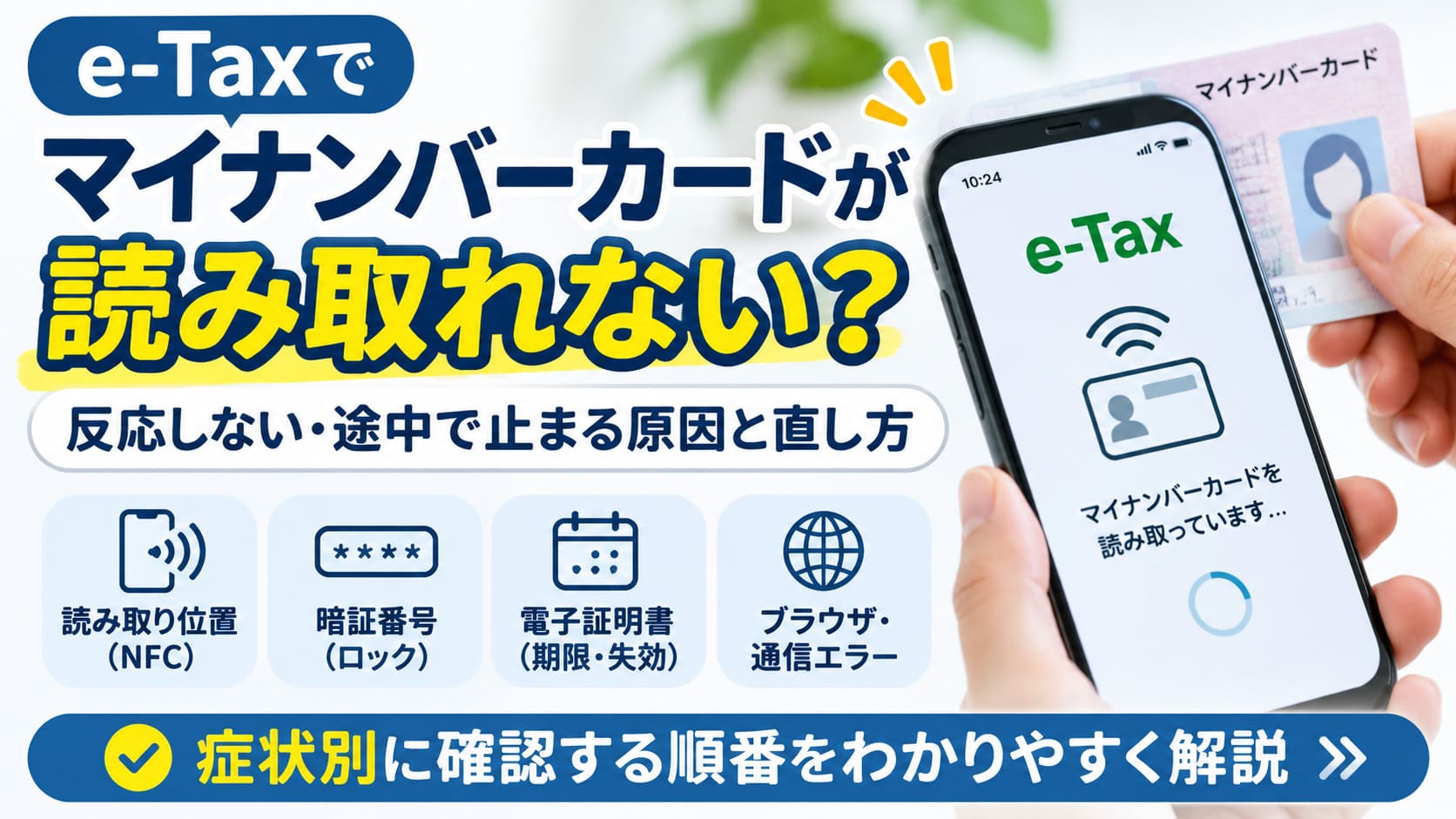
e-Taxでマイナンバーカードが読み取れないときは、カードの故障と決めつけず「無反応」「途中で失敗」「読み取り後に進まない」のどこで止まるかを確認するのが近道です。
この記事では、スマホの読み取り位置やNFC設定、ケース類、暗証番号、電子証明書、iPhone・Androidの利用環境まで、症状別に確認する順番を整理します。
「何度かざしても直らない」「確定申告を早く終わらせたい」という人が、次に試す操作を迷わず判断できる内容です。
e-Taxでマイナンバーカードが読み取れないときの対処法
読み取れないときの確認順
スマホごとにカードを当てる位置が違います
完了表示が出るまで密着させます
読み取りを邪魔するものを減らします
AndroidはNFC、iPhoneはSafariもチェック
ポイント:まず「無反応」なのか「読み取り後に止まる」のかを見分けると、原因を絞りやすくなります。
e-Taxでマイナンバーカードが読み取れないときは、いきなり故障を疑うのではなく、読み取り位置やスマホの設定から順番に確認するのが近道です。
カードにまったく反応しない場合と、いったん読み取ったあとにエラーになる場合では原因が違うため、まず「どの段階で止まっているか」を切り分けます。
確定申告を終わらせようとスマホを開いたのに、「何度かざしても反応しない」となると焦りますが、最初に試す内容はそれほど複雑ではありません。
まずは、次の順番で確認してください。
- スマホの正しい読み取り位置にカードを合わせる
- 読み取り完了の表示が出るまでカードを動かさない
- スマホケースや周囲の金属類を外す
- 充電ケーブルやイヤホンなどを外して試す
- AndroidではNFCやおサイフケータイ関連の設定を確認する
- e-Taxの推奨OSとブラウザを使っているか確認する
特にAndroidは、端末によってNFCアンテナの位置が異なります。
スマホ背面の中央に置けば必ず読み取れるわけではないため、自分の機種に合った読み取り位置を確認することが大切です。
位置を合わせたら、カードをすぐに離さず、そのまま密着させてください。
マイナアプリの案内では、読み取り完了まで5秒以上かかる場合があります。
「反応したから大丈夫」と途中でカードを動かすと、通信が切れて読み取りに失敗することがあります。
ケースに磁石や金属部品が付いている場合や、金属製の机の上で操作している場合も読み取りに影響することがあります。
うまくいかないときは、ケースを外し、カードとスマホだけの状態にして試すと原因を切り分けやすくなります。
Androidを使っている場合は、NFCやおサイフケータイ機能が有効になっているかも確認してください。
ここまで試しても反応しない場合は、対応端末やe-Taxの利用環境が合っているかを確認します。
一方で、カードの読み取り自体は成功しているのに、その後の画面で止まる場合は話が別です。
暗証番号のロック、電子証明書の期限切れや失効、ブラウザや通信の問題など、カードを読み取った後の認証処理でエラーになっている可能性があります。
まず「カードに反応しない」のか、「読み取ったあとに進まない」のかを見分けるだけで、確認すべきポイントをかなり絞れます。
反応しない・読み取り途中で失敗するときの直し方
症状で対処を分ける
カードをかざしても無反応
- 読み取り位置を確認
- ケースや金属類を外す
- AndroidはNFC設定を確認
反応するが途中で失敗
- 完了までカードを動かさない
- 充電ケーブルなどを外す
- Androidはシステム更新も確認
覚えておきたい点:スマホが反応しているなら、読み取り位置だけでなく通信途中の切断も疑います。
マイナンバーカードをかざしても反応しない場合は、読み取り位置やNFC設定を確認し、途中で失敗する場合はカードを動かさず通信を安定させるのが基本です。
症状を「無反応」と「途中でエラー」に分けると、試すべき対策を絞り込めます。
全く反応しないときは読み取り位置・NFC・ケースを確認する
カードをかざしてもスマホがまったく反応しない場合、最初に確認したいのはカードを当てる位置です。
特にAndroidは機種ごとにNFCアンテナの位置が違うため、背面の中央へ置くだけでは読み取れないことがあります。
国税庁のe-Taxでも、Androidで読取エラーが出る場合は機種ごとの読み取り位置を確認するよう案内しています。
「何度やっても無反応だから、カードが壊れているのかな」と感じても、まずはスマホの取扱説明や対応機種の案内で読み取り位置を確かめてください。
カードを当てる場所が分かったら、スマホとカードの間に余計なものが入らない状態にします。
- スマホケースを外す
- 磁石や金属製のアクセサリーを遠ざける
- 金属製の机の上を避ける
- 充電ケーブルやイヤホンなどを外す
マイナアプリの公式FAQでも、ケースや金属類、ケーブル類を外して試す方法が案内されています。
ケースを付けたまま何度も位置だけ変えるより、いったんスマホとカードだけの状態にしたほうが原因を切り分けやすくなります。
Androidでは、NFCやおサイフケータイ関連の設定も確認してください。
公的個人認証サービスでは、NFCが無効になっている場合や、おサイフケータイロック、Reader/Writer関連の設定などが読み取りに影響するケースを案内しています。
設定項目の名称は端末によって異なるため、自分のスマホに表示されているNFC関連の項目を確認する形になります。
無反応なら「読み取り位置→ケースや金属類→AndroidのNFC設定」の順に確認すると、やみくもに操作を繰り返さずに済みます。
途中で失敗するときはカードを動かさずAndroidの更新も確認する
スマホがカードに反応するのに途中でエラーになる場合は、NFC通信そのものは始まっているため、読み取り中の位置ずれや通信切断を疑います。
公的個人認証サービスでは、カードを正しい位置に合わせたあと、読み取りが完了するまでかざし続けるよう案内しています。
たとえば夜に確定申告を進めていて、スマホが反応した瞬間に「読めた」と思ってカードを離すと、その直後にエラーが出ることがあります。
読み取りは一瞬で終わるとは限りません。
マイナアプリの案内では、完了まで5秒以上かかる場合があります。
画面に完了の表示が出るまでは、カードとスマホの位置を変えず、そのまま密着させてください。
パスワードを入力する操作が途中に入る場合も、カードがずれないように注意します。
充電しながら操作している場合は、ケーブルを外してからもう一度試す方法もあります。
それでもAndroidで読み取り途中の通信エラーを繰り返す場合は、Google Playシステムアップデートも確認対象です。
マイナアプリ公式FAQでは、2026年8月1日以降のGoogle Playシステムアップデートを適用すると、読み取り中の通信切断が解消する場合があると案内しています。
この事象については、マイナアプリを再インストールする必要はないとされています。
「NFCはONなのに途中で必ず止まる」というAndroid利用者は、アプリだけでなくGoogle Playシステム側の更新状況まで確認してください。
反応はあるのに失敗する場合は、カードを動かさないことを最優先にし、それでも直らなければAndroidのシステム更新まで確認するのが効率的です。
カードを読めてもe-Taxが進まないときの対処法
カードを読めた後に止まる原因
暗証番号で止まる
入力ミスによるロックを確認
ログインできても署名で止まる
電子証明書の期限・失効を確認
別画面へ飛ぶ・戻れない
iPhoneはSafari、AndroidはChromeを確認
A01・D01などが表示される
通信やバックグラウンド通信を確認
注意:カードを認識できているなら、何度もかざし直すより認証・通信側を確認するほうが効率的です。
マイナンバーカードの読み取りに成功してもe-Taxが先へ進まない場合は、暗証番号や電子証明書、ブラウザ、通信環境を確認します。
スマホがカードを認識しているなら、読み取り位置を何度も変えるより「認証」と「通信」の問題へ切り替えて確認するのが近道です。
暗証番号のロックと電子証明書の期限・失効を確認する
暗証番号を入力したあとに止まる場合は、まず入力回数によるロックを確認してください。
マイナンバーカードには複数の暗証番号やパスワードがあり、種類によって桁数とロックされる回数が異なります。
| 確認するもの | 形式 | ロックの条件 |
|---|---|---|
| 券面事項入力補助用暗証番号 | 数字4桁 | 3回連続で誤入力 |
| 署名用電子証明書パスワード | 英数字6~16文字 | 5回連続で誤入力 |
券面事項入力補助用暗証番号がロックされた場合は、市区町村窓口での再設定が必要です。
署名用電子証明書のパスワードがロックされた場合は、市区町村窓口のほか、条件を満たせばスマホアプリとコンビニのキオスク端末を使った初期化にも対応しています。
「あと1回だけ試そう」と入力を続けるとロックにつながるため、暗証番号に自信がない状態で何度も試すのは避けてください。
暗証番号に問題がなければ、次は電子証明書の有効期限を確認します。
電子証明書の有効期間は、原則として発行日から5回目の誕生日までです。
マイナンバーカード本体の有効期限とは別なので、カード表面の期限が残っていても電子証明書だけ期限切れになっていることがあります。
「カードはまだ使えるはずなのに」と迷いやすいポイントですが、e-Taxではカード本体と電子証明書を分けて考える必要があります。
引っ越しや結婚などで氏名・住所が変わった人は、期限だけでなく失効も確認してください。
氏名や住所などが変更されると署名用電子証明書は失効するため、ログインできても申告データへの署名で止まることがあります。
一方、利用者証明用電子証明書は、転居や氏名変更だけでは原則として失効しません。
ログインまでは進めるのに送信や署名の段階で止まる場合は、署名用電子証明書の状態を確認すると原因を切り分けやすくなります。
iPhoneのSafariとA01・D01などの通信エラーを確認する
暗証番号や電子証明書に問題がない場合は、e-Taxを開いているブラウザと通信環境を確認します。
2026年11月18日時点で、e-Taxソフト(WEB版)のスマホ推奨環境は、iPhoneがSafari、AndroidがGoogle Chromeです。
特にiPhoneでは、Safari以外をデフォルトブラウザにしていることが原因で、カード読み取り後に意図しない画面へ移動する場合があります。
国税庁は、Safari以外を標準ブラウザに設定していると、読み取り操作後にApp Storeやマイナポータル側へ進んでしまうケースを案内しています。
iPhoneでカードは読めたのにe-Taxへ戻れない場合は、Safariをデフォルトブラウザに戻し、Safariからe-Taxを開き直してください。
A01やD01が表示される場合は、カードそのものよりスマホの通信を疑います。
国税庁では、A01とD01について、マイナアプリを起動した際などにスマホからの通信が切れた場合に表示されるエラーとして案内しています。
Androidでは、Chromeのバックグラウンドデータ通信が許可されているか確認してください。
ウイルスチェックアプリなどがChromeのバックグラウンド通信を妨げている場合も確認対象です。
自宅の机で何度カードをかざしても先へ進まず、「読み取り方が悪いのかな」と繰り返しているなら、エラーコードを見て通信側へ視点を移すだけで無駄な再試行を減らせます。
カードを認識した後のエラーは、暗証番号・電子証明書・ブラウザ・通信の順に確認すると原因を整理しやすくなります。
ここまで問題が見つからない場合は、e-Tax側の利用状況も確認してください。
e-Taxは原則24時間利用できますが、メンテナンス時間中はカードやスマホが正常でも手続きを進められません。
どうしても直らないときの切り分けと別の利用方法
解決しないときの次の一手
カード側か、e-Tax側かを判断
e-Taxの操作エラーとカード側の手続きで窓口を分ける
スマートフォンのマイナンバーカードを使い、実物カードの読み取りを省ける場合があります
ここまでの対処を試しても解決しない場合は、マイナンバーカードや電子証明書そのものが正常かを確認し、問題の場所を切り分けます。
カード側に問題がなければe-Tax側へ相談し、対応するスマホなら実物カードを毎回かざさない方法へ切り替えることもできます。
カードと電子証明書の有効性を確認して問い合わせ先を判断する
読み取り位置やNFC、暗証番号、ブラウザまで確認しても直らないときは、カードと電子証明書が有効な状態かを確認します。
マイナンバーカード総合サイトでは、e-Taxで正常に読み取れない場合の切り分けとして、カードの有効性を確認する方法を案内しています。
有効性の確認で問題が見つからなければ、カード自体や電子証明書ではなく、e-Tax側の操作や通信環境に原因がある可能性を絞り込みやすくなります。
何度も同じ操作を繰り返していると、「スマホが悪いのか、カードが悪いのか、e-Taxなのか分からない」となりがちです。
解決しないときほど、カードの有効性を先に確認してから問い合わせ先を決めると、原因不明のまま試行錯誤を続けずに済みます。
e-Taxの事前準備や送信方法、操作中のエラーについては、e-Tax・作成コーナーヘルプデスクが問い合わせ先です。
| 問い合わせ内容 | 確認先 |
|---|---|
| e-Taxの事前準備、送信方法、操作エラー | e-Tax・作成コーナーヘルプデスク |
| 暗証番号、電子証明書、市区町村での手続き | マイナンバーカード側の窓口・市区町村 |
e-Tax・作成コーナーヘルプデスクの電話番号は0570-01-5901で、利用できないIP電話などからは03-5638-5171です。
通常の受付時間は月曜日から金曜日の9時から17時までで、休祝日と12月29日から1月3日を除きます。
暗証番号の再設定や電子証明書に関する手続きなど、市区町村での対応が必要な問題はe-Taxの窓口だけでは解決できない場合があります。
問い合わせる前に、どの画面で止まったのか、表示されたエラーコードは何かを確認しておくと状況を伝えやすくなります。
スマートフォンのマイナンバーカードで実物カードの読み取りを省く
対応するスマホを使っている場合は、スマートフォンのマイナンバーカードを利用し、実物カードを毎回読み取らずにe-Taxを使える場合があります。
iPhoneでは2025年9月16日からe-TaxがiPhoneのマイナンバーカードに対応し、実物カードをその都度読み取らずにログインや署名を行えるようになりました。
Androidでは2026年10月20日に「Androidのマイナンバーカード」の提供が始まり、対応機種ではスマホ内のマイナンバーカードを利用できる環境が広がっています。
「何度試しても実物カードの位置合わせで止まる」という場合は、利用条件を満たしているなら、この方法も選択肢になります。
実物カードのNFC読み取りを繰り返す必要がなくなるため、読み取り位置のずれによるトラブルそのものを避けられる場面があります。
なお、2026年8月25日から旧「マイナポータルアプリ」は「マイナアプリ」へ名称が変わっています。
以前から利用している場合はアップデートで引き続き使えるため、名称変更を理由に別のアプリを新しく入れ直す必要はありません。
一方、スマホ内のマイナンバーカードを使えば必ず解決するわけではありません。
iPhoneのマイナンバーカードから本人情報を読み取る際にEDX005が表示される場合、国税庁は実物のマイナンバーカードを利用すると解決する場合があると案内しています。
実物カードが読めないときはスマホ内のカード、スマホ内のカードでEDX005が出るときは実物カードというように、症状に応じて使い分けてください。
e-Taxでマイナンバーカードが読み取れないときのまとめ
読み取れないときの最終チェック
同じ操作を繰り返すより、止まった段階に合わせて確認場所を変えるのが近道です。
e-Taxでマイナンバーカードが読み取れないときは、カードの故障を疑う前に、止まっている段階を見分けて順番に確認することが解決への近道です。
まったく反応しないなら読み取り位置やNFC、ケース類を確認し、途中で失敗するならカードを動かさず、AndroidではGoogle Playシステムの更新状況も見直します。
カードを読めた後に止まる場合は、暗証番号のロック、電子証明書、ブラウザ、通信環境へ確認対象を切り替えてください。
それでも解決しなければカードの有効性を確認し、e-Tax側の問題かカード側の問題かを切り分けます。
同じ読み取り操作だけを何度も繰り返さず、症状に合わせて確認場所を変えることがポイントです。
対応するiPhoneやAndroidでは、スマートフォンのマイナンバーカードを使い、実物カードの読み取りを省く方法も選べます。