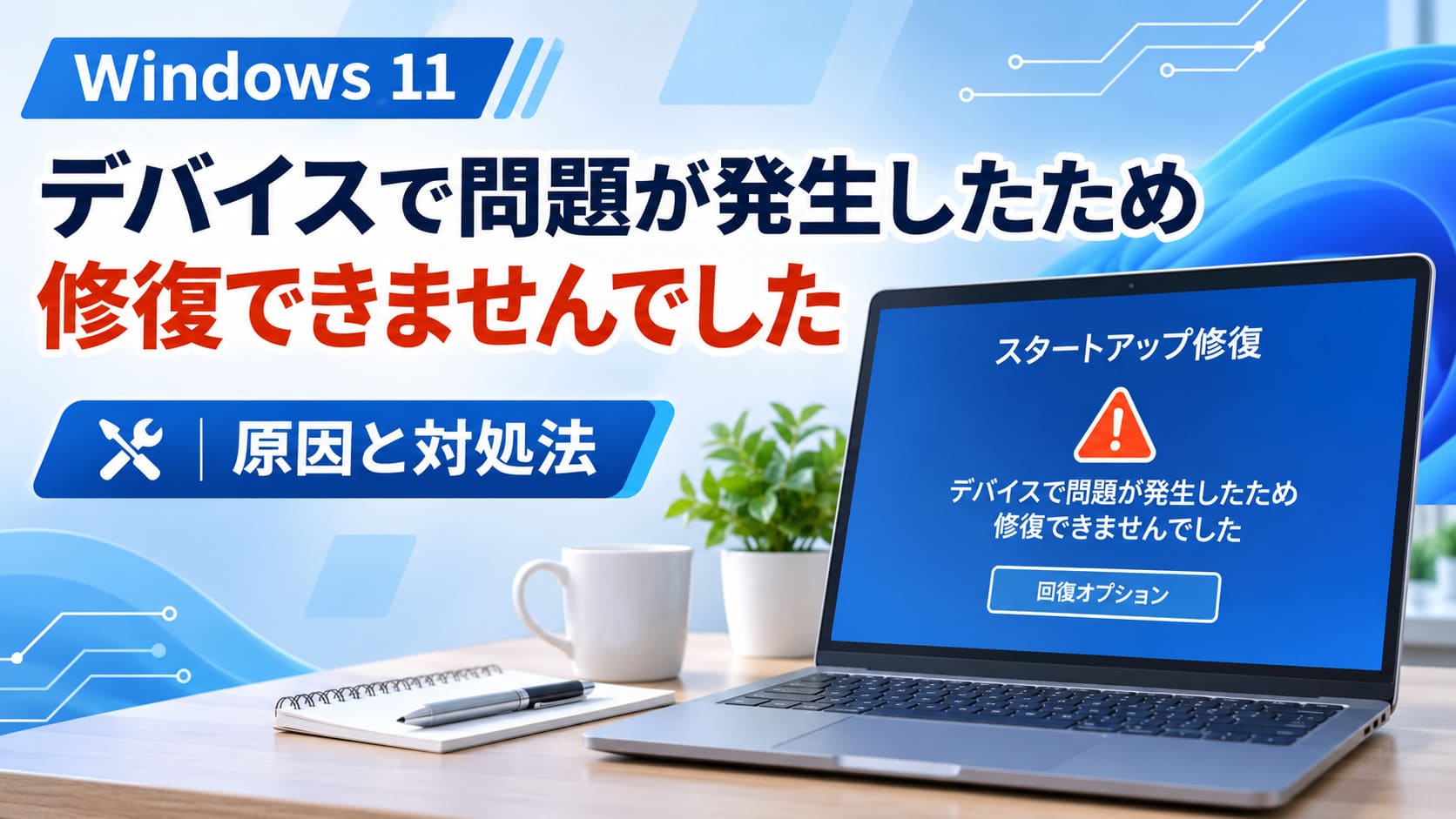
Windows 11で「デバイスで問題が発生したため、修復できませんでした」これが表示されても、すぐに初期化する必要はありません。
この表示はスタートアップ修復だけでは起動トラブルを直せなかった状態で、システムファイルや起動情報、ドライバーなど複数の原因が考えられます。
この記事では、WinREの回復機能からDISM・SFC、CHKDSK、BCDBoot、最終手段のリセットまで、データへの影響が小さい順に対処法を整理します。
PCが突然起動しなくなり、何から試せばよいのか分からない方は、上から順番に確認してください。
「デバイスで問題が発生したため 修復できませんでした」の意味と原因
この表示が出たときの状態
Windowsが起動できない
↓
スタートアップ修復を実行
↓
自動修復だけでは直せなかった
システムファイル
起動情報
ドライバー
ディスク
SrtTrail.txtは原因そのものではなく診断ログです。
この表示だけでSSDやHDDの物理故障とも断定できません。
「デバイスで問題が発生したため、修復できませんでした」これが表示された場合、Windowsのスタートアップ修復だけでは起動トラブルを自動で直せなかった状態です。
この画面が出たからといって、パソコン本体やSSDが壊れたと決まったわけではありません。
まずは表示の意味と原因候補を整理してから、次の章で紹介する低リスクな方法から順番に対処していきましょう。
表示の正体はスタートアップ修復に失敗した状態
スタートアップ修復とは、Windowsが正常に起動できないときに、起動を妨げている問題を自動で診断・修復する機能です。
Microsoftが案内している対象には、システムファイルの破損、起動情報の異常、互換性のないドライバー、レジストリの問題などがあります。
つまり今回のメッセージは、「修復機能が原因を一つに特定した」という意味ではなく、自動修復だけでは正常起動まで戻せなかったと考えるのが正確です。
朝、仕事を始めようと電源を入れたのに、この画面から先へ進めないと「データまで消えたのでは」と焦るかもしれません。
ただ、この段階ではWindowsが起動できないことは分かっても、保存している個人ファイルまで失われたとは判断できません。
慌てて初期化や「すべて削除する」を選ばず、データを消さない回復方法から試すことが大切です。
画面内に「SrtTrail.txt」という文字列やファイルの保存場所が表示されることもあります。
SrtTrail.txtはスタートアップ修復に関する診断ログであり、そのファイル自体が故障原因という意味ではありません。
SrtTrail.txtを削除すれば直ると考えるのではなく、Windowsが起動できない原因を切り分ける必要があります。
主な原因はシステム・起動領域・ドライバーの異常
「デバイスで問題が発生したため、修復できませんでした」が表示される原因は一つではありません。
Microsoftの案内をもとに整理すると、代表的な候補は次のとおりです。
- Windowsのシステムファイルが欠落・破損している
- BCDなどWindowsの起動に必要な情報が破損している
- 起動領域に問題が発生している
- 互換性のないドライバーが読み込まれている
- レジストリに起動を妨げる問題がある
- Windows Updateやドライバー変更の直後に不具合が発生した
とくに「昨日までは普通に使えていたのに、更新後の再起動から急に立ち上がらなくなった」という場合は、直前の変更が原因を絞る手掛かりになります。
ただし、更新直後に発生したというだけで、特定のWindows Updateが原因だと断定はできません。
もう一つ候補になるのが、SSDやHDDなどストレージ側の異常です。
ファイルシステムのエラーなどがWindowsの起動に影響する場合はありますが、このエラーメッセージだけを見てSSDやHDDの物理故障と決めつけることはできません。
「SSDを交換しないと直らないのでは」と考える前に、システム、更新、ドライバー、ディスク、起動情報の順に状態を確認したほうが無駄な作業を減らせます。
原因を決め打ちせず、データ消失のリスクが低い方法から一つずつ切り分けるのが基本です。
まず試すべき対処法を安全な順番で進める
まず試す順番
データへの影響が小さい方法から進めます
STEP 1
WinREを開く
↓
STEP 2
クイック マシン回復を確認
Windows 11 24H2以降
↓
STEP 3
更新直後なら更新プログラムを削除
↓
STEP 4
セーフモードで起動できるか確認
↓
STEP 5
復元ポイントがあればシステムの復元
ここで直らなければ、システムファイルや起動領域の修復へ進みます。
原因がまだ分からない段階では、Windows回復環境から、データへの影響が小さい方法を先に試すのが基本です。
Windows Update直後に起きたのか、セーフモードでは起動できるのかと順番に確認すると、闇雲にコマンドを実行するより原因を絞りやすくなります。
初期化はまだ必要ありませんので、ここでは回復機能を使った対処から進めます。
WinREを開いてクイック マシン回復や更新削除を試す
最初に開きたいのが、Windowsの回復機能をまとめて利用できるWindows回復環境(WinRE)です。
起動失敗が複数回続いているPCでは、自動的にWinREへ切り替わる場合があります。
何度起動しても回復画面が開かない場合は、Windowsの読み込みが完了する前に起動を2回中断し、3回目の起動でWinREを開始させる方法をMicrosoftが案内しています。
正常に起動できるPCで、理由もなく強制終了を繰り返す操作ではありません。
WinREが開いたら、まず利用できる回復機能を確認しましょう。
Windows 11 24H2以降では、クイック マシン回復が使える環境があります。
これはWinREからインターネットへ接続し、広い範囲で発生している既知の起動障害に対してMicrosoftが用意した修復策を探す機能です。
対象となる修復策が見つかれば、複雑なコマンド操作へ進む前に問題を解消できる可能性があります。
ただし、すべての起動トラブルを自動で直す機能ではありません。
Windows 11 Homeでは既定で有効ですが、ProやEnterpriseでは管理者側の設定によって利用できない場合があります。
「Windows Updateを入れた直後から起動しなくなった」という場合は、最近の更新プログラムを削除する方法も候補です。
WinREの詳細オプションから更新プログラムのアンインストールへ進み、削除できる更新があるか確認します。
更新プログラムによってはアンインストールできないため、その場合は無理に同じ操作を繰り返さず次の方法へ進みます。
2026年11月のKB5132061については、更新後に自動修復ループが発生したと紹介する記事があります。
ただし、2026年11月19日時点のMicrosoft公式情報では、今回の起動不能症状はKB5132061の既知の問題として掲載されていないため、原因と決めつけないようにしてください。
セーフモードとシステムの復元で直前の変更を切り分ける
更新プログラムの削除で改善しない場合は、セーフモードでWindowsを起動できるか確認します。
セーフモードは必要最低限のファイルやドライバーだけを読み込んでWindowsを起動するため、通常起動との違いから原因を探る手掛かりになります。
WinREから「トラブルシューティング」「詳細オプション」「スタートアップ設定」「再起動」と進み、セーフモードを選択します。
たとえば、前日の夜にドライバーやソフトを更新し、翌朝から通常起動だけできなくなったケースを想像してみてください。
セーフモードなら問題なく立ち上がる場合は、「Windowsそのものが完全に壊れた」というより、通常起動時に読み込まれるドライバーやサービスなどを疑う材料になります。
セーフモードで起動できるかどうかは、次に何を調べるべきかを決める大きな分岐点です。
問題が起きる前の復元ポイントが残っている場合は、システムの復元も試せます。
システムの復元は、ドライバーやソフトウェア、システム設定などを以前の状態へ戻す機能です。
個人用ファイルを対象にした復元ではないため、写真や文書を消す初期化とは性質が異なります。
ただし、利用するには問題発生前の復元ポイントが必要です。
「昨日までは普通に使えていた」というように発生時期がはっきりしている場合は、その前の復元ポイントが選べるか確認すると原因を巻き戻しやすくなります。
クイック マシン回復、更新削除、セーフモード、システムの復元まで試しても直らない場合は、次の章でWindowsのシステムファイルや起動領域そのものを調べていきます。
直らない場合はWindowsの破損箇所を修復する
4つの修復ツールは役割が違う
DISM
Windowsの修復に使うコンポーネントを整える
SFC
システムファイルを検査して破損を修復する
CHKDSK
ファイルシステムやディスクのエラーを確認する
BCDBoot
Windowsの起動環境を作り直す
WinREではWindowsがCドライブとは限りません。
ドライブ文字を確認せずコマンドを実行しないでください。
Windowsが起動できる場合は、基本的にDISM → SFCの順で確認します。
回復機能を試しても起動トラブルが続く場合は、Windowsのシステムファイル、ディスク、起動情報に破損がないか確認する段階です。
ここからはコマンドを使うため、対象となるWindowsやドライブを確認せずに操作を進めないようにしてください。
とくにWinREでは、普段Cドライブとして使っているWindowsが別のドライブ文字で表示される場合があります。
DISMとSFCでシステムファイルの破損を修復する
Windowsまたはセーフモードまで起動できる場合は、DISMとSFCを使ってWindowsのシステムファイルを修復できます。
Microsoftは、通常起動できるWindowsでは先にDISMを実行し、その後にSFCを実行する手順を案内しています。
DISMはWindowsの修復に使うコンポーネントを整え、SFCは保護されたシステムファイルを検査して破損したファイルを修復します。
管理者としてターミナルやコマンドプロンプトを開き、まず次のコマンドを実行します。
DISM.exe /Online /Cleanup-image /RestorehealthDISMが完了したら、続いてSFCを実行します。
sfc /scannowWindowsまで起動できるなら、DISMからSFCの順に進めるのが基本です。
「Windowsがまったく起動しないから、WinREのコマンドプロンプトで同じコマンドを打てばいい」と考えるのは注意が必要です。
WinREでは修復対象のWindowsがオフラインになっているうえ、通常起動時とドライブ文字が変わっていることがあります。
WinREでCドライブと決めつけてオンライン用のDISMコマンドをそのまま入力しないでください。
オフラインのWindowsをDISMで修復する方法もありますが、先にWindowsが入っているパーティションを確認してから対象を指定する必要があります。
コマンド操作に慣れていない場合は、ドライブを推測して修復するより、前章までの回復機能や後述するリセットを優先したほうが安全です。
CHKDSKとBCDBootでディスク・起動領域を確認する
システムファイル以外では、ファイルシステムのエラーやWindowsの起動情報の破損も確認対象になります。
CHKDSKは、ローカルボリュームのファイルシステムやディスクエラーを検査するWindows標準ツールです。
主なオプションは次のように役割が異なります。
| オプション | 主な役割 |
|---|---|
| /f | ファイルシステムのエラーを修復する |
| /r | 不良セクターを検出し、読み取り可能な情報の回復も試みる |
たとえば対象ドライブが確認できている場合は、CHKDSKに修復オプションを付けて検査します。
CHKDSKでエラーが見つかったからといって、それだけでSSDやHDDの物理故障が確定するわけではありません。
ストレージそのものの故障が疑われる場合は、メーカーの診断手段なども含めて判断する必要があります。
一方、BCDなどWindowsの起動情報が破損している場合には、BCDBootでブート環境を作り直せることがあります。
BCDBootは、Windowsパーティション内のファイルを使って、起動に必要な環境を再作成するためのツールです。
Microsoftの例ではWindowsがDドライブにある場合に次のようなコマンドを使用しますが、Dドライブという部分はあくまで例です。
bcdboot D:\WindowsBCDBootを使う前に、WinRE上で実際にWindowsフォルダーが存在するドライブを確認することが欠かせません。
夜遅くまで何度も修復を試していると、「もうパーティションを作り直したほうが早い」と感じる場面もあります。
ただし、システムパーティションのフォーマットや初期化はデータ消失につながるため、初心者向けの標準的な修復手順として行う操作ではありません。
DISM、SFC、CHKDSK、BCDBootまで確認してもWindowsが正常に起動しない場合は、修復を繰り返すより「このPCをリセット」を検討する段階です。
修復できない場合は「このPCをリセット」を検討する
リセットするときの選び方
個人用ファイルを残したい
↓
「個人用ファイルを保持する」
写真や文書などは保持されますが、アプリや設定には影響します
データも含めて消したい
↓
「すべて削除する」
個人用ファイルも削除されるため慎重に選びます
Windowsをどこから用意する?
クラウドのダウンロード
Microsoftから新しいWindowsコピーを取得
ローカル再インストール
PC内のWindowsファイルを利用
大切なデータがある場合は、初期化よりバックアップを優先します。
ここまでの回復方法や修復を試してもWindowsが起動しない場合は、「このPCをリセット」でWindowsを再インストールする方法を検討します。
ただし、修復とは違ってアプリや設定に影響するため、大切なデータが残っているPCでは内容を確認してから進めてください。
「このPCをリセット」では、「個人用ファイルを保持する」と「すべて削除する」の2つから方法を選べます。
| 選択肢 | 個人用ファイル | アプリ・設定 | 向いている状況 |
|---|---|---|---|
| 個人用ファイルを保持する | 保持する | 削除・初期化される | 写真や文書などを残しながらWindowsを入れ直したい |
| すべて削除する | 削除する | 削除・初期化される | データを含めてPCを初期状態に近づけたい |
「個人用ファイルを保持する」という名前を見ると、何も失わず元通りになるように感じるかもしれません。
実際には、個人用ファイルを残す方法でもインストールしたアプリや変更した設定には影響します。
仕事の資料や写真など失いたくないデータがあり、別の場所へ退避できる状態なら、リセット前にバックアップを優先してください。
リセットを進める際は、Windowsをどこから用意するかについて「クラウドのダウンロード」と「ローカル再インストール」を選べます。
| 方法 | 仕組み | 特徴 |
|---|---|---|
| クラウドのダウンロード | Microsoftから新しいWindowsのコピーを取得する | PC内のWindowsファイルが破損・不足している場合にも使いやすい |
| ローカル再インストール | PC内にあるファイルを利用して再インストールする | 新しいWindowsコピーをダウンロードせずに進められる |
今回のようにスタートアップ修復が失敗し、システムファイルの破損も疑われる状況では、PC内の修復用ファイルまで壊れている可能性を考えると、クラウドのダウンロードが選択肢になります。
ただし、クラウドのダウンロードにはWindowsのコピーを取得できるインターネット接続が必要です。
日曜の夜に何時間も修復を試し、「もう全部消してしまったほうが早い」と思っても、大切なデータが残っているなら勢いで「すべて削除する」を選ぶのは避けたいところです。
リセット後に必要なファイルまで失ってしまえば、Windowsが起動するようになっても本来の目的を達成できません。
そのため、まずは個人用ファイルを保持する方法で再インストールできるかを検討し、データを完全に消す方法は必要性を確認してから選びます。
なお、BitLockerで暗号化されたPCでは、回復操作の途中で48桁のBitLocker回復キーを求められることがあります。
回復キーを要求された場合は、Microsoftアカウントや職場・学校アカウント、保存してある印刷物やUSBなど、あらかじめ保管した場所を確認します。
リセットは最初に試す方法ではなく、データへの影響が小さい回復手段を試しても直らない場合に選ぶ最終段階の対処法です。
「デバイスで問題が発生したため 修復できませんでした」の対処手順まとめ
迷ったらこの順番で対処
上から順に、直った時点で終了します
① WinREを開く
↓
② クイック マシン回復
↓
③ 更新プログラムを削除
↓
④ セーフモード・システムの復元
↓
⑤ DISM・SFC
↓
⑥ CHKDSK・BCDBoot
↓
⑦ 改善しなければ「このPCをリセット」
最初から初期化しないこと。
データへの影響が小さい方法から順番に進めます。
「デバイスで問題が発生したため、修復できませんでした」これが表示されても、すぐに初期化せず、データへの影響が小さい方法から順番に試すのが基本です。
この表示だけでは原因を一つに特定できないため、直前の更新やドライバー変更、システムファイル、ディスク、起動情報を順に切り分けます。
迷ったときは、次の順番で進めると整理しやすくなります。
- WinREを開き、Windows 11 24H2以降ならクイック マシン回復を確認する
- 更新直後なら更新プログラムのアンインストールを試す
- セーフモードで起動できるか確認する
- 復元ポイントがあればシステムの復元を試す
- 起動できる場合はDISM、SFCでシステムファイルを修復する
- 必要に応じてCHKDSKやBCDBootでディスクや起動情報を確認する
- 改善しない場合は「このPCをリセット」を検討する
SrtTrail.txtは診断ログであり、そのファイル自体が故障原因という意味ではありません。
SSDやHDDについても、このメッセージだけで物理故障と判断せず、ほかの原因とあわせて確認してください。
WinREではWindowsのドライブ文字が普段と異なる場合があるため、コマンドを使うときはCドライブなどを決め打ちしないようにします。
修復を何度試しても起動できないと焦りますが、大切な写真や仕事のファイルが残っているなら、初期化の前にデータへの影響を確認することが先です。
低リスクな回復方法から一つずつ試し、改善しない場合だけリセットや再インストールへ進んでください。