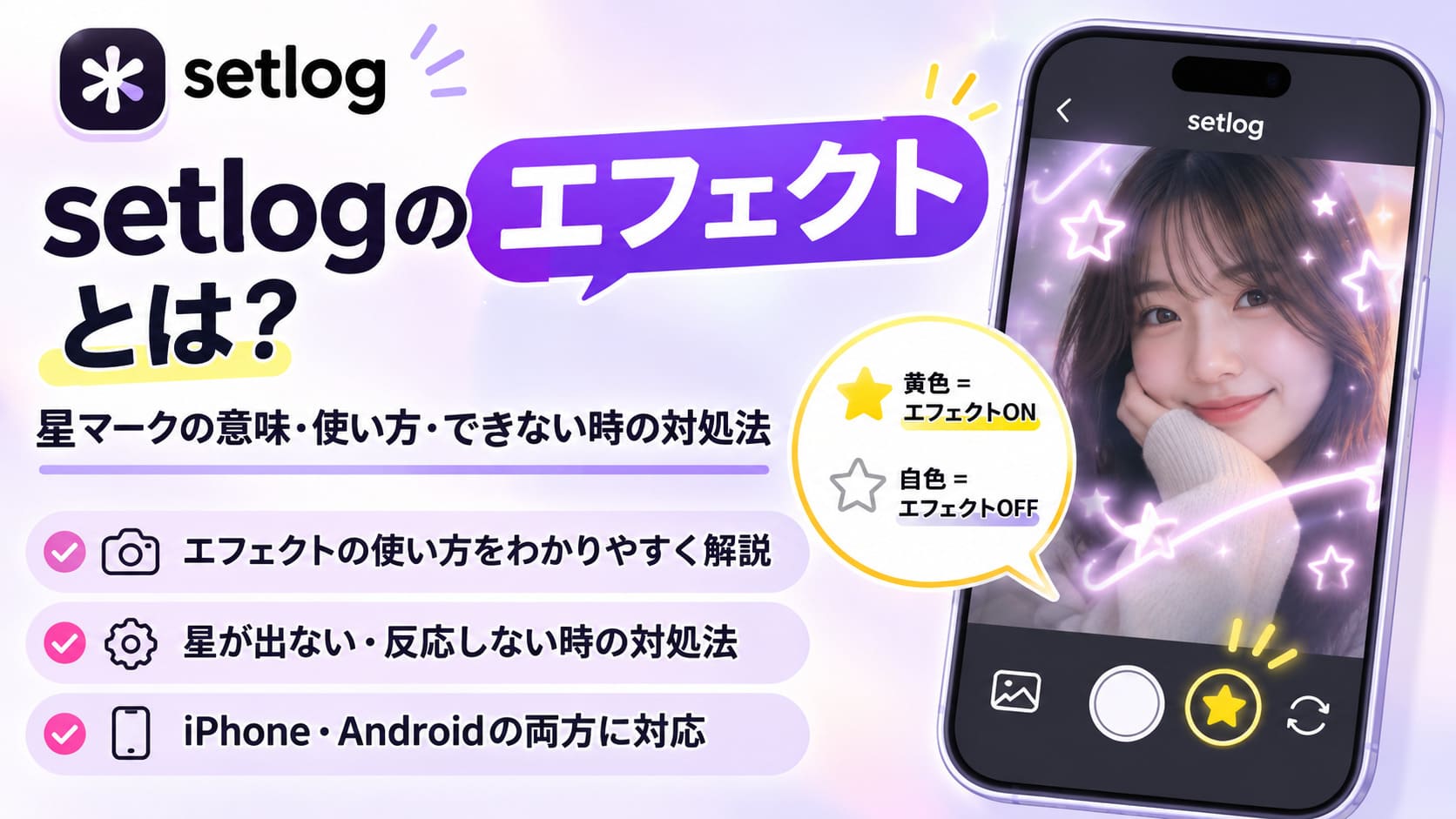
setlogのエフェクトは、カメラで撮影する動画に音楽や映像演出を加えられる機能で、撮影画面の星マークからON・OFFを切り替えられます。
この記事では、突然表示された星の意味やエフェクトの使い方、普通の撮影へ戻す方法までわかりやすく整理しました。
星が出ない、黄色なのに反応しない、「Could not load this effect.」と表示される人向けの対処法も紹介します。
iPhone・Androidのどちらを使っている人も、アプリ削除を急がず安全な方法から確認できる内容です。
setlogのエフェクトとは?星マークの意味を結論から解説
setlogのエフェクトと星マーク
エフェクトカメラ
動画に音楽や映像演出を加えられる機能
↓
★
黄色
エフェクトON
☆
白色
エフェクトOFF
※黄色・白色の意味は利用者向けの記事や実機検証で確認されている挙動です。Setlog公式の操作マニュアルでは明文化を確認できていません。
setlogのエフェクトは、カメラで撮影する動画に音楽や映像演出を加えられる期間限定機能です。
撮影画面に突然現れた星マークも、このエフェクトを使うための操作ボタンとして利用者向けの記事や実機検証で確認されています。
「アップデートしたら星が増えているけど、これ何?」と戸惑った人は、まずエフェクト機能に関係するマークだと考えれば大丈夫です。
aespaコラボで追加された期間限定のエフェクトカメラ
aespa日本公式サイトによると、2026年11月13日にSetlogの期間限定機能として、aespaのエフェクトカメラが発表されました。
対象となるのは2026年11月20日配信予定の「KISS N TELL (☆Taku Takahashi Remix)」で、楽曲とともにジャケット写真をイメージした映像演出を楽しめます。
撮影だけに使う機能ではなく、チャット機能やエクスポート機能にも対応しています。
Setlogで音楽と一緒にコミュニケーションする機能が導入されるのは、今回が初の試みです。
友だちから届いた動画を見て「いつものSetlogと雰囲気が違う」と感じたなら、このエフェクトが使われている可能性があります。
ただし、公式発表で確認できるのは「期間限定」という点までで、終了日時やエフェクトの総数は公表されていません。
そのため、「○日まで使える」「全部で○種類ある」といった情報は、公式案内が出るまでは断定しないほうが安全です。
黄色の星はON・白い星はOFFを示す
現在確認されている利用者向けの解説や実機情報では、撮影画面にある星マークがエフェクトのON・OFFを切り替える役割を持っています。
| 星の状態 | 確認されている動作 |
|---|---|
| 黄色 | エフェクトON |
| 白色 | エフェクトOFF |
星がすでに黄色なら、エフェクトを使うために何度も星を押す必要はありません。
黄色の状態で顔をカメラに映すなど、エフェクトが反応する条件を満たすと自動で演出が反映される例が報告されています。
反対に普通の撮影へ戻したいときは、星をタップして白色に切り替えるのが基本です。
なお、黄色と白色の意味について、Setlog運営が公開した操作マニュアルで明文化した情報は今回の調査では確認できていません。
星の近くに表示されることがあるピンク色の丸や再生マークについても、正式な用途はまだ確認できていません。
ピンク色の丸は「New」の表示後に再起動すると消えた事例があるため新着通知の可能性がありますが、現時点では目安として捉えてください。
setlogエフェクトの使い方を順番に解説
setlogエフェクトの使い方
1.Setlogを最新版に更新
↓
2.ホーム下部から「カメラ」を開く
↓
3.星が黄色になっているか確認
白ならタップして黄色へ
↓
4.顔をカメラに映す
反応しない場合はイン・アウトカメラを切り替える
↓
エフェクトが反映されたら撮影
普通の撮影に戻したいときは、星を白色にします。
setlogのエフェクトは、アプリを最新版にしたうえでカメラ画面を開き、星をONにして撮影するのが基本です。
星を押した瞬間に必ず画面が変わるわけではなく、顔を映したりカメラを切り替えたりしたときに演出が反映される場合があります。
「星はあるのに何をすればいいの?」という人は、下の順番で確認すると迷いにくくなります。
最新版に更新して星をONにして撮影する
まずはApp StoreまたはGoogle Playを開き、Setlogが最新版になっているか確認します。
2026年11月19日の調査時点では、iOS版はバージョン2.8.4が公開され、Google Play版も11月17日に更新されています。
ただし、ストアの更新内容には一般的な不具合修正や動作改善と記載されており、エフェクト専用の修正だとは明記されていません。
アップデートできたらSetlogを開き、ホーム画面下部から通常の「カメラ」を選びます。
- シャッターボタン付近に星マークがあるか確認する
- 星が白色ならタップして黄色にする
- 黄色の状態でカメラに顔を映す
- 反応しなければインカメラとアウトカメラを切り替える
- エフェクトが反映された状態で撮影する
星が最初から黄色なら、すでにエフェクトがONになっているため、もう一度押す必要はありません。
利用者向けの操作解説では、星をONにしただけでは変化せず、人物の顔が画面に入ったときに自動で発動する例が確認されています。
たとえば友だちと撮ろうとして黄色い星を何度押しても変化がないと、「壊れているのかな」と感じやすいところです。
そんなときは星を連打せず、顔がカメラに入っているか、内側と外側のカメラを切り替えると反応するかを順番に見てください。
エフェクトによって動き方が異なる可能性があるため、「星を押せば必ずエフェクト一覧が開く」と決めつけないほうが安全です。
現在確認されている挙動では、ONにしたあと条件がそろうと自動的に演出が反映されるケースがあります。
エフェクトを消して普通のカメラに戻す方法
エフェクトを使わず通常どおり撮影したい場合は、黄色になっている星をタップして白色へ切り替えます。
白い星の状態が、エフェクトをOFFにして通常撮影へ戻す目安です。
撮影しようとしたら急に音楽や映像演出が出てきて、「今日は普通に撮りたい」と思ったときも、まず星の色を確認してください。
エフェクトの読み込みに失敗した際に選択画面が表示される場合は、「None」を選んでエフェクトなしへ戻せるケースも報告されています。
画面が黒くなったり操作を受け付けなくなったりして星を切り替えられない場合は、無理に操作を続けずアプリを一度終了して開き直します。
エフェクトを消したいだけなら、アプリの削除や再インストールまで行う必要はありません。
まずは星を白に戻す、アプリを開き直すといったデータへの影響が少ない方法から試すのが安心です。
setlogのエフェクトが使えない・星が出ないときの対処法
症状から対処法を確認
星マークが出ない
最新版へ更新 → Setlogを再起動 → スマホを再起動
黄色い星なのに反応しない
顔を映す → イン・アウトカメラを切り替える
Could not load this effect. と表示
更新確認 → アプリ再起動 → 端末再起動 → 通信状態を確認
再インストールは初手にしない
保存データやバックアップへの影響を確認してから判断します。
setlogのエフェクトが使えないときは、「星が出ない」「星はあるが反応しない」「読み込みエラーが出る」の3パターンに分けると対処しやすくなります。
いきなり再インストールするのではなく、アプリ更新や再起動など、データへの影響が少ない方法から順番に試してください。
症状ごとの最初の確認ポイントは次のとおりです。
| 症状 | 最初に試したいこと |
|---|---|
| 星マークが表示されない | Setlogの更新確認、アプリ再起動、端末再起動 |
| 星が黄色なのに反応しない | 顔を映す、インカメラとアウトカメラを切り替える |
| Could not load this effect.と表示される | 更新確認、アプリ再起動、端末再起動、通信状態の確認 |
星マークが表示されないときは更新・再起動を確認する
カメラ画面を開いても星そのものが見つからない場合は、まずApp StoreまたはGoogle PlayでSetlogの更新がないか確認します。
実際にAndroid端末で、アップデート前は星が表示されず、更新後に星が現れてエフェクトを使えた事例があります。
星が出ない場合は「自分の端末では使えない」と判断する前に、最新版になっているかを見るのが最初の一手です。
すでに最新版なら、Setlogを完全に終了して開き直し、それでも変わらなければスマートフォンを再起動します。
AppleやGoogleもアプリが正常に動かない時の一般的な対処として、更新確認や再起動などを案内しています。
また、ホーム画面下部から通常の「カメラ」画面を開いているかも確認してください。
同じアカウントでも端末によって星の表示状況が異なったという報告があるため、最新版でもすぐ表示されない場合は時間を置いてから再確認する方法もあります。
ただし、星が出ない原因を「段階的な配信だから」と断定できる公式情報は確認されていません。
星が黄色でも反応しない・読み込みエラーになる場合の対処
星が黄色になっているのにエフェクトが出ない場合は、星を何度も押すよりカメラに顔を映して反応を確認します。
そのまま変化がなければ、インカメラとアウトカメラを切り替えてください。
利用者向けの検証では、カメラを切り替えたタイミングでエフェクトが発動した例も報告されています。
一方、「Could not load this effect. Try another effect or select None.」と表示される場合は、エフェクトの読み込みに失敗しています。
このエラーだけでは、通信環境・端末との相性・アプリ側の問題など、原因を一つに特定することはできません。
- App StoreまたはGoogle Playで更新を確認する
- Setlogを完全終了して再度開く
- スマートフォンを再起動する
- Wi-Fiやモバイル通信の状態を確認する
- Androidでは必要に応じてアプリを強制停止して開き直す
Androidだから一律にエフェクトが使えないわけでもありません。
2026年11月17日の実機検証では、同じSetlog Version 1.3(84)でもAndroid 14のXiaomiでは利用でき、Android 16のOPPOでは読み込みエラーやフリーズが発生した例があります。
ただし2台は別アカウントで検証されているため、OSのバージョンやメーカーだけが原因だとは断定できません。
エフェクトの不具合だけを理由に、最初からSetlogを削除して再インストールするのは避けてください。
Appleはアプリを削除すると保存データが失われる場合があると案内しており、Setlogでは写真や動画など、ユーザーデータが暗号化された状態で扱われています。
再インストールを検討する場合は、バックアップ状況などを確認したうえで判断し、まずは更新・再起動といった安全な対処から進めるのがおすすめです。
setlogエフェクトは星の状態とアプリ更新を確認すれば使い方がわかる
setlogエフェクトで迷ったらこの順番
① 星の色を確認
黄色=ON / 白色=OFF
↓
② Setlogの更新を確認
↓
③ 症状に合わせて対処
星が出ない / 反応しない / 読み込めない
↓
まずは更新・再起動など安全な方法から試す
setlogのエフェクトで迷ったら、まず「星の色」と「アプリが最新版か」の2点を確認してください。
黄色の星はエフェクトON、白い星はOFFとして利用者向けの記事や実機検証で確認されており、黄色のまま顔を映したりカメラを切り替えたりすると演出が反映される場合があります。
星そのものが表示されない場合はアプリの更新を確認し、最新版でも変わらなければSetlogやスマートフォンの再起動を順番に試します。
「Could not load this effect.」と出る場合も、エラー表示だけで原因を断定することはできません。
更新、再起動、通信状態の確認など、データへの影響が少ない方法から進めるのが基本です。
エフェクトが使えないという理由だけで、最初からアプリを削除するのは避けてください。
再インストールを考える場合は、保存データやバックアップの状態を確認してから判断します。
Androidでも利用できた実例があるため、「Androidだから使えない」と決めつける必要はありません。
aespaのエフェクトは期間限定ですが、2026年11月19日の調査時点では終了日時やエフェクト総数は公式に案内されていません。
まず星の状態を見て、次に更新状況を確認し、それでも動かなければ症状ごとの対処を試す流れで進めれば、必要以上に設定を触らず確認できます。