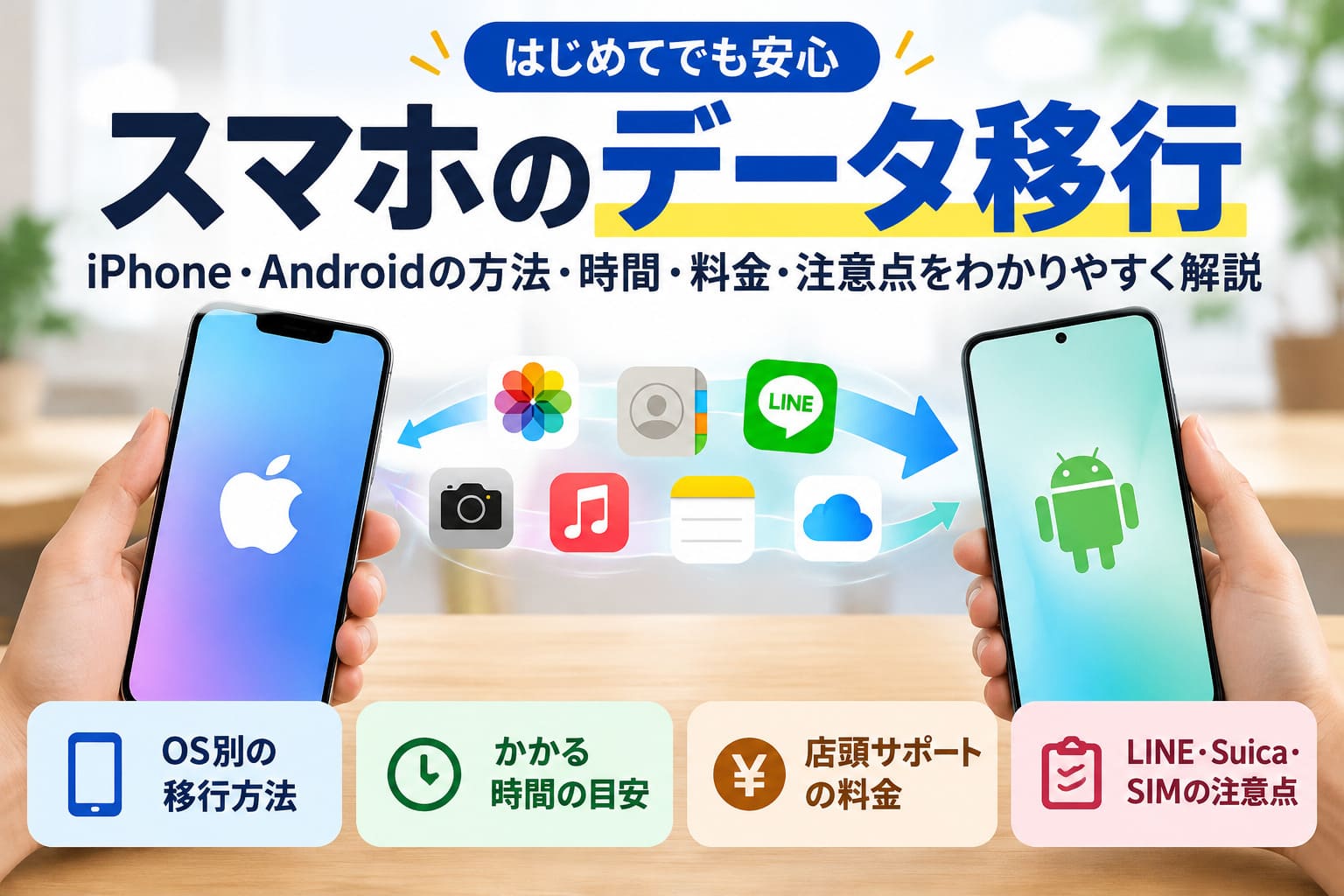
スマホのデータ移行は、旧端末と新端末がiPhoneかAndroidかによって最適な方法が変わります。
同じOS同士なら標準機能、異なるOSへ移る場合は対応する転送方法を選び、LINEやSuicaなども個別に確認することが失敗を防ぐポイントです。
この記事では、4つのOS組み合わせ別の移行方法に加え、所要時間、店頭サポート料金、LINE・モバイルSuica・SIMやeSIMの注意点まで整理します。
機種変更を前に「何から始めればいいのか」「古いスマホをいつ初期化してよいのか」と迷っている人が、順番どおり進められる内容です。
スマホのデータ移行はOSの組み合わせで方法を選ぶ
まずは旧端末と新端末の組み合わせを確認
OSの組み合わせが決まれば、基本のデータ移行方法も決まります
iPhone → iPhone
基本の方法
クイックスタート
Android → Android
基本の方法
ケーブル・ワイヤレス・Googleバックアップ
Android → iPhone
基本の方法
「iOSに移行」または対応端末の直接転送
iPhone → Android
基本の方法
ケーブル転送またはAndroid Switch
2026年のポイント:対応するAndroid 17端末では、OSをまたぐ直接転送や初期設定後の追加コピーに対応する場合があります。
スマホのデータ移行で最初に確認したいのは、古い端末と新しい端末がiPhoneかAndroidかという組み合わせです。
同じOS同士なら標準の移行機能、異なるOSへ乗り換えるなら専用の転送方法を選ぶのが基本です。
「とりあえずバックアップを取れば大丈夫」と進めるより、先に4つの組み合わせのどれに当てはまるか確認すると迷いにくくなります。
iPhone同士とAndroid同士の基本的な移行方法
iPhoneからiPhoneへのデータ移行は、Appleのクイックスタートを使う方法が基本です。
旧iPhoneのWi-FiとBluetoothを有効にして新iPhoneを近くに置くと、初期設定からデータ転送まで進められます。
Appleサポートでは、旧端末から新端末へ直接転送する方法と、iCloudからデータをダウンロードする方法が案内されています。
手元に旧iPhoneがあるならクイックスタート、旧端末を使えない場合はiCloudやパソコンのバックアップから復元する形で考えると分かりやすいです。
AndroidからAndroidへ移す場合は、新しい端末のセットアップ中にケーブルまたはワイヤレスで旧端末のデータをコピーできます。
Googleアカウントに保存したバックアップから復元する方法もあるため、旧端末を直接つなげない場合にも対応できます。
| 移行パターン | 基本の方法 |
|---|---|
| iPhone → iPhone | クイックスタート |
| Android → Android | ケーブル・ワイヤレスコピー/Googleバックアップ |
Androidでは、新端末のOSが旧端末より古いとデータ移行が不完全になる場合があります。
新しいAndroidへ移る前に、端末のソフトウェア更新状況も確認しておくと安心です。
iPhoneとAndroid間でデータを移行する方法
AndroidからiPhoneへ移る場合は、Appleの「iOSに移行」を使う方法が基本です。
Wi-Fiで転送できるほか、対応端末ではUSB-Cケーブルで直接接続でき、Appleは直接接続のほうが高速だと案内しています。
連絡先や写真、動画、メッセージ履歴、カレンダーなどを移せますが、音楽やブック、PDFなどは手動での移行が必要です。
反対にiPhoneからAndroidへ移る場合は、Googleがケーブル接続を優先する方法を案内しています。
ケーブルがない場合はAndroid Switchを使ったワイヤレス移行も可能ですが、ケーブル接続のほうが移せるデータの種類が多くなります。
OSをまたぐ機種変更では、「iPhoneからどこへ移るのか」を基準に方法を選ぶと、使う機能を間違えにくくなります。
| 移行パターン | 基本の方法 |
|---|---|
| Android → iPhone | iOSに移行/対応端末では直接転送 |
| iPhone → Android | ケーブル転送/Android Switch |
2026年時点では、対応するAndroid 17端末なら「iOSに移行」アプリを使わずiPhoneへ直接転送できる場合があります。
Android 17では初期設定後にも別の端末からデータを追加コピーできるため、以前のように「初期設定中に移せなければ終わり」とは限りません。
スマホのデータ移行前に確認する準備と引き継ぎ項目
データ移行前のチェックはこの順番
本体データだけでなく、個別サービスの引き継ぎまで準備します
バックアップを確認
写真・連絡先など、失いたくないデータを保存します。
充電・Wi-Fi・容量を確認
両端末を充電し、安定した通信環境と新端末の空き容量を確保します。
アカウント情報を確認
Apple AccountやGoogleアカウント、端末のロック解除情報を確認します。
個別サービスを確認
LINE・モバイルSuica・SIM/eSIM・認証アプリなどを確認します。
特に見落としやすい項目
LINE:異なるOS間の通常移行ではトーク履歴は直近14日間
モバイルSuica:旧端末側で事前手続きが必要
SIM/eSIM:本体データとは別に回線の切り替えが必要な場合あり
スマホのデータ移行は、転送を始める前の準備でトラブルの多くを避けられます。
バックアップや空き容量だけでなく、LINE・モバイルSuica・SIMやeSIMなど、本体の一括転送だけでは完結しないサービスまで先に確認することがポイントです。
「写真が移ったからもう大丈夫」と旧端末を初期化すると、あとから必要なデータを戻せなくなるケースがあります。
バックアップ・充電・容量・アカウントを事前確認する
データ移行を始める前は、まずバックアップ、端末の充電、新端末の空き容量、アカウント情報を確認します。
たとえば週末の夜、新しいスマホが届いてすぐ設定を始めたものの、Apple AccountやGoogleアカウントのパスワードが分からず手が止まる、といった場面は避けたいところです。
旧端末で使っているアカウントとロック解除情報を確認し、必要なデータがバックアップされている状態にしてから転送を始めます。
- 旧端末と新端末を十分に充電しておく
- 安定して使えるWi-Fi環境を確保する
- 新端末に移行データを保存できる空き容量があるか確認する
- Apple AccountやGoogleアカウントのログイン情報を確認する
- OSを更新できる場合は最新の状態にしておく
- 写真や連絡先など重要なデータをバックアップする
Androidでは、新しい端末のAndroidバージョンが旧端末より古いと、バックアップからの復元が不完全になる場合があります。
移行先のOSや保存容量まで確認せずに転送を始めると、途中でやり直しが必要になることがあります。
iPhoneでは、通常のiCloud容量が不足していても、新しいiPhoneへの移行を目的とした一時的な追加iCloudストレージを無料で利用できる場合があります。
そのため、「バックアップ容量が足りないから有料プランへの加入が必須」とは限りません。
準備段階では、移す方法を決めるだけでなく「途中で止まっても元に戻せる状態」を作っておくと安全です。
LINE・Suica・SIM/eSIMは個別に引き継ぐ
スマホ本体のデータ転送が完了しても、LINE、モバイルSuica、SIMやeSIMまで自動的にすべて引き継がれるわけではありません。
とくにiPhoneとAndroidをまたいで機種変更する場合は、サービスごとの制限を先に確認しておく必要があります。
| 確認する項目 | 主な注意点 |
|---|---|
| LINE | 異なるOS間の通常移行では、引き継げるトーク履歴は直近14日間 |
| モバイルSuica | 旧端末側でSuica情報を移す手続きが必要 |
| SIM/eSIM | データ移行とは別に回線の切り替えやアクティベートが必要な場合がある |
| 認証・決済・ゲーム系アプリ | アプリごとに引き継ぎ方法や再ログインの条件が異なる |
LINEでは、iPhoneからAndroid、またはAndroidからiPhoneへ移る場合、通常の引き継ぎで移行できるトーク履歴は直近14日間です。
友だちやグループ、アルバム・ノート、購入済みスタンプなどは引き継げる一方、15日以上前の通常トーク履歴や購入済みLINEコイン残高などは異なるOS間で移せないものがあります。
モバイルSuicaも、本体のコピーとは別に扱います。
旧端末にある定期券やSF残高などのSuica情報をサーバーへ移してから、新端末で再設定する流れです。
モバイルSuicaの機種変更操作は改札内ではできないため、駅へ向かう直前ではなく余裕のある場所で済ませてください。
SIMやeSIMについても、「写真やアプリのデータ」と「電話番号やモバイル通信の回線」は別物です。
端末や通信事業者によってはデータ移行と同時にeSIMを転送できる場合がありますが、別途アクティベートや通信会社側の手続きが必要になるケースもあります。
銀行・決済アプリ、二段階認証アプリ、ゲームなども個別の確認対象です。
「新しいスマホでアプリのアイコンが見えているから引き継ぎ完了」と判断せず、実際にログインして必要な機能を使えるか確かめます。
写真・連絡先・LINE・Suica・回線などを新端末で確認するまでは、旧端末を初期化したり下取りに出したりしないことが安全です。
スマホのデータ移行にかかる時間と料金の目安
データ移行の時間と料金
「転送時間」と「すべて使えるまでの時間」は分けて考えます
iPhone
クイックスタート
固定の公式所要時間なし
データ量や通信環境などで変わります。
Android
バックアップ復元
24時間ほどかかる場合あり
バックグラウンドで復元が続く場合があります。
iPhone → Android
メッセージの反映
最大48時間の場合あり
転送画面終了後も反映が続く場合があります。
店頭で依頼した場合の代表的な料金
自分で移行
作業料金なし
ドコモ
2,200円
au
3,960円
ソフトバンク
3,960円
店頭料金は契約状況や購入方法などで変わります。自分で移行する場合も、ケーブルや有料クラウドなどの費用が発生することがあります。
スマホのデータ移行は「何分で終わるのか」「お金はいくらかかるのか」が気になるところですが、所要時間には一律の答えがありません。
時間はデータ量や通信環境で変わり、自分で標準機能を使う場合は店頭でのデータ移行作業料金をかけずに進められます。
時間を固定値で考えるより、転送作業が終わる時間と、すべてのデータが使えるようになる時間を分けて考えるのがポイントです。
所要時間は固定ではなく復元や反映が続く場合もある
スマホのデータ移行に必要な時間は、保存しているデータ量、Wi-Fiなどの通信環境、転送方法によって変わります。
Appleもクイックスタートについて固定の所要時間を示しておらず、ネットワーク状況や転送するデータ量などによって変わると案内しています。
そのため、「30分で必ず終わる」「1時間あれば十分」といった数字を前提に予定を組むのは避けたほうが安全です。
たとえば仕事へ出かける直前に機種変更を始めて、「あと20分で終わるだろう」と待っていたら転送が終わらない、という状況では困ります。
操作画面上の転送完了と、すべてのデータの復元完了が同じタイミングとは限りません。
| 移行・復元の状況 | 時間について確認しておきたい点 |
|---|---|
| iPhoneのクイックスタート | 固定の公式所要時間はなく、データ量やネットワークなどで変動 |
| Androidのバックアップ復元 | 完全な復元に24時間ほどかかる場合がある |
| iPhoneからAndroidへの移行 | 転送後もメッセージの表示に最大48時間かかる場合がある |
転送画面が終了した直後に一部のデータが見当たなくても、すぐに移行失敗と判断しないことが大切です。
アプリやメッセージなどがバックグラウンドで復元されている場合があるため、移行後の反映状況まで確認します。
時間に余裕のある日に作業し、新端末で必要なデータを確認できるまで旧端末を残しておくと安心です。
自分で移行する場合と店頭サポートの料金を比較する
AppleやGoogleが用意している標準機能を使って自分でデータを移す場合、キャリアショップへ支払うデータ移行作業料金は発生しません。
一方、「設定を自分で進めるのが不安」「店員に任せたい」という場合は、キャリアの店頭サポートを利用できます。
| 方法・サービス | データ移行の料金 | 主な注意点 |
|---|---|---|
| 自分で移行 | 店頭作業料金は不要 | 通信料、有料クラウド、ケーブル代などは別途かかる場合がある |
| ドコモ | 2,200円 | 条件により3,300円または無料になる場合がある |
| au | 3,960円 | au契約者が対象 |
| ソフトバンク | 3,960円/件 | 月額990円の店頭サポート定額プランもある |
料金だけで比べるなら、自分で標準機能を使って移行する方法が最も費用を抑えやすい選択です。
ただし、自分で移行する場合でもクラウド容量を追加したり、接続に必要なケーブルを購入したりすれば費用が発生します。
iCloudは5GBまで無料で、iCloud+の50GBプランは月額180円ですが、新しいiPhoneへの移行時は条件を満たせば一時的な追加ストレージを無料で利用できます。
店頭料金は契約状況や購入方法などで変わるため、利用する場合は自分が対象となる料金を事前に確認してください。
自分で操作できるなら無料の標準機能、作業に不安があるなら有料の店頭サポートという基準で選ぶと判断しやすくなります。
スマホのデータ移行で失敗しないための確認ポイント
失敗を防ぐ4ステップ
旧端末の初期化は最後まで行わないのがポイントです
STEP 1 通信と電源を安定させる
Wi-Fi、ケーブル、充電状態を確認してから転送します。
↓
STEP 2 転送中はなるべく操作しない
別アプリの操作やケーブル抜けなどによる中断を避けます。
↓
STEP 3 新端末で実際に確認する
写真・連絡先・LINE・通信・Suica・認証アプリなどを開いて確認します。
↓
STEP 4 問題がなければ旧端末を初期化
下取り・売却・返却も、必要なデータを確認したあとに行います。
「転送完了」の表示だけで判断せず、新端末だけで普段どおり使えるか確認してから旧端末を消去します。
スマホのデータ移行で失敗を避けるには、転送中の通信や電源を安定させ、完了後も重要なデータを実際に確認することが基本です。
とくに旧端末の初期化は最後に回し、新端末で必要なデータとサービスが使えることを確認してから行います。
「転送完了と表示されたから、古いスマホはもう消していい」と急ぐと、あとから個別アプリの引き継ぎ漏れに気づくことがあります。
移行中に転送が止まった場合は、まずWi-Fiやケーブルの接続、端末の充電状態を確認します。
ワイヤレス転送では通信が不安定になると処理が進みにくくなり、有線転送ではケーブルが外れることで中断する場合があります。
Androidでは途中でケーブルが外れたり電池が切れたりしても再開できるケースがありますが、状況によっては再転送が必要です。
AndroidからiPhoneへの移行中は、Android側で別のアプリを使ったり通話を受けたりすると、正常に転送できない場合があります。
作業を始めたら、転送が終わるまでは両端末をなるべく操作せず、電源につないだ状態で進めるとトラブルを減らせます。
もう一つ確認したいのが、新端末の空き容量です。
たとえば写真や動画を大量に保存した旧スマホから、保存容量の小さい新スマホへ移す場合、すべてのデータを収められないことがあります。
AndroidからiPhoneへの転送でも、新iPhone側の容量が不足すると最初からやり直しになる場合があるため、移行前に保存容量を確認しておきます。
移行が終わったら、転送件数を見るだけではなく、新端末を実際に操作してデータが使える状態か確認してください。
- 電話やモバイル通信が利用できるか
- 写真や動画が必要な分だけ表示されているか
- 連絡先が欠けていないか
- LINEにログインでき、必要な履歴や友だちを確認できるか
- モバイルSuicaや決済サービスを利用できるか
- 認証アプリや銀行系アプリへログインできるか
移行直後に一部のデータが見えない場合は、前章で触れたようにバックグラウンドで復元や反映が続いている可能性もあります。
そのため、データが見当たらないからとすぐ初期化や再設定を繰り返すのではなく、まず復元状況を確認します。
Android 17では、セットアップ後にも「別のデバイスからデータをコピー」できるため、対応端末なら初期設定中に移せなかったデータを追加できる場合があります。
旧端末を初期化・売却・下取りするのは、写真だけでなくLINE、回線、認証、電子マネーまで確認した後にしてください。
新端末だけで普段どおり使える状態になったことを確かめるまで旧端末を残すことが、データ移行で取り返しのつかない失敗を防ぐ最後の安全策です。
スマホのデータ移行は方法・時間・引き継ぎ確認がカギ
スマホのデータ移行はこの4段階で完了
「移す」だけでなく「確認する」までがデータ移行です
01
方法を選ぶ
iPhone・Androidの組み合わせから決定
02
事前準備する
バックアップ・充電・容量・アカウントを確認
03
個別サービスも移す
LINE・Suica・SIM/eSIMなどを確認
04
新端末で確認する
問題がなければ最後に旧端末を初期化
OSに合った方法を選ぶ → 個別サービスも引き継ぐ → 新端末で確認 → 旧端末を初期化
スマホのデータ移行は、旧端末と新端末のOSに合う方法を選び、本体データ以外の引き継ぎまで確認してから旧端末を手放すのが基本です。
iPhone同士ならクイックスタート、Android同士なら標準のコピー機能、OSをまたぐ場合はそれぞれに対応した転送方法を選びます。
所要時間はデータ量や通信環境で変わるため、短時間で終わると決めつけず余裕のある日に作業してください。
LINE、モバイルSuica、SIMやeSIM、認証・決済系アプリは、本体の転送とは別に確認が必要です。
「新しいスマホで写真が見えたから終わり」ではなく、通話や通信、LINE、決済まで普段どおり使えるか一つずつ確かめます。
旧端末の初期化や下取りは、この確認がすべて終わってから行ってください。