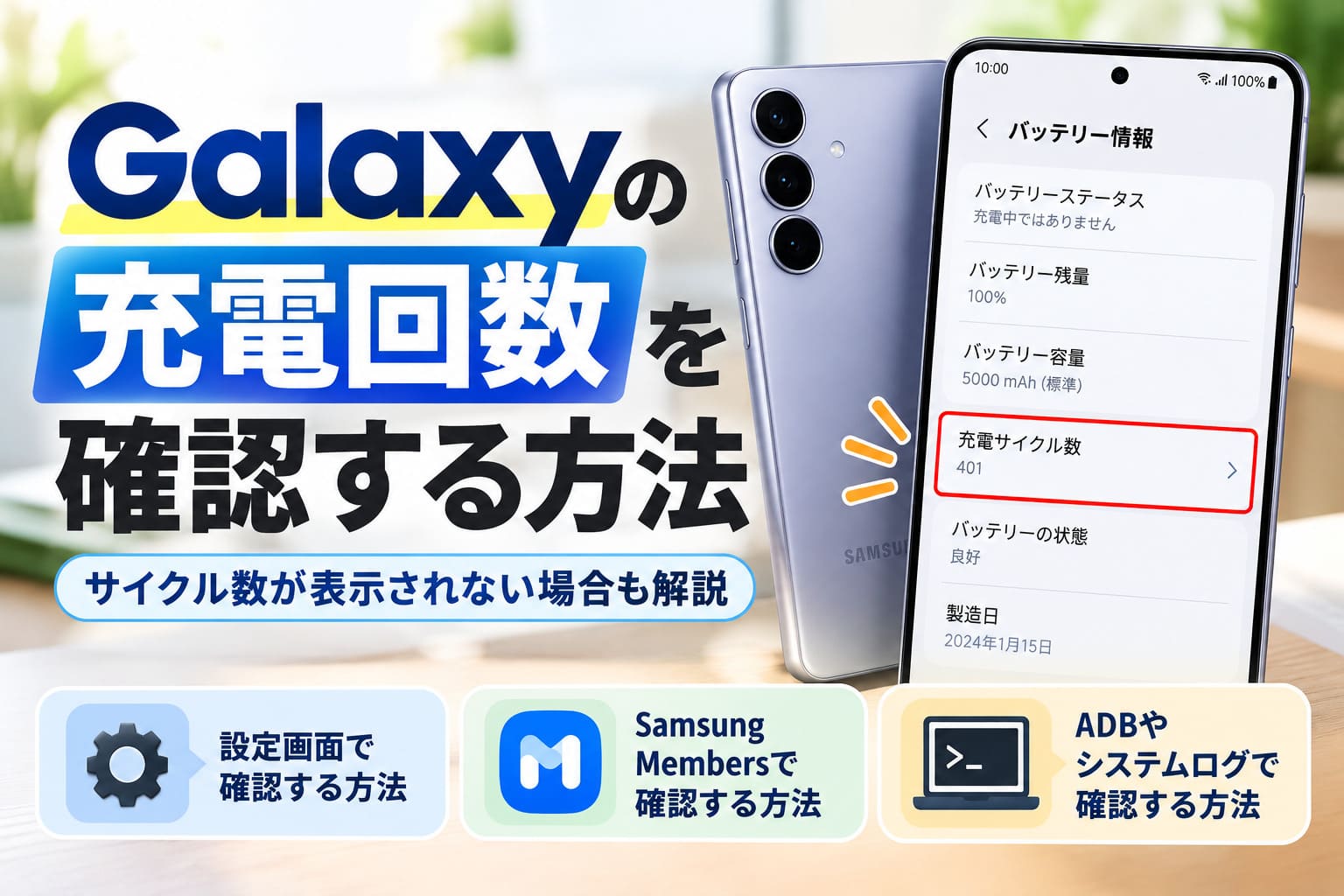
Galaxyの充電回数は、対応する端末なら設定画面のバッテリー情報から充電サイクル数として確認できます。
ただし、Galaxy S25を含め、機種やOne UI、Androidのバージョン、地域によって表示内容が異なり、サイクル数が出ない場合もあります。
この記事では、標準設定、Samsung Members、ADBやシステムログの順に確認方法を整理します。
設定に数字が見当たらず困っている人でも、自分のGalaxyでどこまで確認できるのか判断できます。
Galaxyの充電回数は確認できる?まず結論
Galaxyの充電回数は確認できる?
結論
対応している端末なら
充電サイクル数を確認できます
↓
充電器を挿した回数ではない
確認するのは、バッテリーの充放電量を基準に記録される充電サイクル数です。
すべてのGalaxyで表示されるわけではない
機種・Android・One UI・地域によって、表示されるバッテリー情報が異なります。
ポイント:設定画面にサイクル数がなくても、故障や操作ミスとは限りません。
Galaxyでは、機種やソフトウェアの条件が合えば充電サイクル数を確認できます。
ただし、すべてのGalaxyで同じ場所に表示されるわけではなく、設定画面に項目が出ない端末もあります。
まずは「自分のGalaxyでサイクル数が表示されるか」を確認し、表示されなければ別の確認方法へ進むのが分かりやすい順番です。
確認できるのは充電器を挿した回数ではなく充電サイクル数
「Galaxyの充電回数を確認したい」と検索したとき、最初に押さえておきたいのが充電回数と充電サイクル数の違いです。
ここでいうサイクル数は、スマホを充電ケーブルにつないだ回数をそのまま数えた数字ではありません。
Androidには、バッテリーの充電サイクル数を扱う仕組みがAndroid 14から用意されています。
知りたい数字は「何回充電器につないだか」ではなく、バッテリーがどれだけ充放電を繰り返したかを示すサイクル数です。
たとえば朝に少し充電し、夕方にも継ぎ足したからといって、単純に「2回」と数えるものではありません。
「昨日だけで3回も充電したから、バッテリーを3サイクル消費したのかな」と心配する必要はないということです。
Galaxyのバッテリー状態を見極めたいなら、まず充電サイクル数として情報を探すと迷いにくくなります。
なお、サイクル数だけを見てバッテリー交換の要否を決めるのは適切ではありません。
EUでは対象スマートフォンに対し、少なくとも800サイクル後でも80%の残存容量を確保する要件がありますが、800サイクル到達がそのまま交換時期を意味するわけではありません。
サイクル数が表示されるかは機種・OS・地域で異なる
Galaxyでやや分かりにくいのは、同じGalaxyシリーズでもサイクル数が見える端末と見えない端末がある点です。
Galaxy S25では、バッテリー健康度やサイクル数、製造日、初回使用日まで表示された事例があります。
一方で、Samsung Japanの案内では、すべてのGalaxyで充電サイクル数を表示できるとは説明されていません。
Samsung Membersコミュニティでも、詳細なバッテリー情報の表示は端末モデル、One UIやAndroidのバージョン、地域設定などによって異なると案内されています。
つまり、設定画面にサイクル数が出てこなくても、操作を間違えているとは限りません。
たとえば同じGalaxy S25を使っている人の画面をネットで見つけても、自分の端末では同じ項目が表示されない場合があります。
「動画では表示されているのに、自分のGalaxyにはない」と戸惑いやすいところですが、端末側の仕様差も考えて確認する必要があります。
現時点では、設定に出ていないサイクル数の項目を利用者が公式設定から強制表示する方法も確認されていません。
そのため、最初からADBや非公式なログ解析へ進むのではなく、まず標準のバッテリー情報を確認するのが安全です。
Galaxyの設定画面で充電サイクル数を確認する方法
Galaxyで充電サイクル数を探す手順
STEP 1
「設定」を開く
↓
STEP 2
「端末情報」または「バッテリー」を確認
↓
STEP 3
「バッテリー情報」を開く
↓
表示項目をチェック
- バッテリーステータス
- バッテリー残量
- バッテリー容量
- 対応端末では充電サイクル数など
注意:Galaxy S25・S25 Ultraでも、すべての端末でサイクル数が表示されるとは限りません。
Galaxyの充電サイクル数を確認するときは、まず本体の設定にある「バッテリー情報」を探します。
表示される項目は機種によって異なるため、サイクル数が見つからなくても故障や設定ミスとは限りません。
Galaxy S25シリーズでは詳しいバッテリー情報が表示された事例もあるので、順番に確認していきましょう。
端末情報またはバッテリー情報から確認する
Samsung Japanは、Galaxyの設定からバッテリー情報を開き、バッテリーの状態を確認する方法を案内しています。
まず設定アプリを開き、「端末情報」の中にあるバッテリー関連の項目を探してください。
- 「設定」を開く
- 「端末情報」を開く
- 「バッテリー情報」を確認する
- サイクル数やバッテリー状態に関する項目がないか探す
Samsung Japanの案内では、この画面からバッテリーステータス、バッテリー残量、バッテリー容量などを確認できます。
一部のGalaxyでは、「設定」から直接「バッテリー」を開いた先に詳しいバッテリー情報が用意されている場合もあります。
メニュー名や配置が違っても、探す対象は「バッテリー情報」やそれに近い項目です。
朝の通勤前に「昨日より電池の減りが早い気がする」と感じて確認するなら、まずこの標準画面を見るだけで十分です。
ここに充電サイクル数が表示されていれば、追加のアプリや特殊な操作は必要ありません。
反対に、残量や容量しか表示されない場合は、その端末では標準画面からサイクル数を確認できない可能性があります。
表示されていない項目を探すために、設定を何度も変更する必要はありません。
次に、詳しい表示事例が確認されているGalaxy S25シリーズについて見ていきます。
Galaxy S25・S25 Ultraで表示される項目を確認する
Galaxy S25シリーズでは、端末によって充電サイクル数を含む詳しいバッテリー情報が表示された事例があります。
実際に利用した端末を紹介する記事では、バッテリー健康度、充電サイクル数、製造日、初回使用日まで確認できたと報告されています。
「S25なら設定を見るだけで全部分かるのか」と期待したくなりますが、ここは注意が必要です。
Galaxy S25やS25 Ultraであっても、すべての端末で同じ詳細情報が表示されるとは確認されていません。
Samsung Membersコミュニティでは、表示内容が端末モデル、One UIやAndroidのバージョン、地域別のソフトウェア設定によって変わると案内されています。
そのため、海外のS25でサイクル数が見えている画像を見つけても、日本版で同じ表示になるとは限りません。
日本のSIMフリー版Galaxy S25とS25 Ultraは、2026年9月7日時点でAndroid 16、One UI 8.5が最新としてSamsung Japanに掲載されています。
日本版S25を最新状態に更新しても、サイクル数が必ず表示されるわけではありません。
つまり「自分のS25だけ古いから表示されない」とは限らず、地域や端末固有の仕様も考える必要があります。
設定画面にサイクル数が見つからなければ、そこで行き詰まったと考えなくて大丈夫です。
充電回数が表示されないときに確認する方法
サイクル数が表示されないときの確認順
① Galaxy標準のバッテリー情報
まずは設定画面を確認
↓ 表示されない
② Samsung Members
「端末の診断」から
バッテリーの状態を確認
↓
正確なサイクル数がどうしても必要
↓
③ 上級者向け
ADB
または
mSavedBatteryUsage
注意:ADBやmSavedBatteryUsageは、すべてのGalaxyで使える公式の確認方法ではありません。
Galaxyの設定に充電サイクル数が出ない場合は、Samsung Membersでバッテリー状態を確認し、それでも数値が必要な人だけ上級者向けの方法を検討します。
サイクル数を確認できない端末もあるため、無理に非公式な操作へ進む必要はありません。
ここでは、標準機能に近い方法から順番に確認していきます。
Samsung Membersでバッテリーの状態を診断する
設定画面で充電回数が見つからなければ、次はSamsung Membersの端末診断を使います。
Samsung Japanも案内している方法で、Galaxy本体のバッテリー状態を確認できます。
- Samsung Membersアプリを開く
- 「診断」を選ぶ
- 「端末の診断」を開く
- 「バッテリーの状態」を確認する
Samsung Membersは、充電サイクル数を調べるというより、バッテリーが劣化していないかを確認するために使うのが適しています。
Samsung Japanの公式案内ではバッテリー状態の診断方法は確認できますが、「123サイクル」のように正確な充電サイクル数を必ず表示できるとは案内されていません。
「回数は見えないけれど、このバッテリーをまだ使い続けて大丈夫なのか知りたい」という人には、こちらの情報のほうが役立つ場合があります。
Samsung Membersにサイクル数が出ないからといって、アプリの不具合とは限りません。
端末によって診断できる項目が異なるため、まず表示されているバッテリー状態を確認してください。
ADBやmSavedBatteryUsageでサイクル数を確認する
どうしても数値として充電サイクル数を知りたい場合は、ADBやシステムログを使った確認方法が紹介されています。
AndroidにはAndroid 14から充電サイクル数を扱う仕組みが用意されていますが、Galaxyがその情報をどこまで利用者に公開するかは端末によって異なります。
ADBでは、パソコンからGalaxyへ接続してバッテリー情報を読み取る方法があります。
ただし「adb shell dumpsys battery」などを実行しても、充電サイクル数が表示されない端末があります。
ADBを使えばGalaxyの充電回数を必ず確認できるわけではありません。
もう一つ知られているのが、Galaxyのシステムログに含まれる「mSavedBatteryUsage」という値を確認する方法です。
Samsung Membersコミュニティでは、この値を100で割った数字をサイクル数として扱う方法が紹介されています。
たとえばmSavedBatteryUsageが40142なら、約401サイクルとして読み取るという考え方です。
One UI 6.1や7で確認できたという利用者の報告がある一方、Android 16では同じ方法が使えないという報告もあります。
mSavedBatteryUsageを使う方法はSamsung Japanが案内する公式の充電回数確認方法ではなく、OS更新によって利用できなくなる可能性があります。
システムログを取得する手順の中には、セキュリティ機能の設定変更を伴うものも紹介されているため、初心者がサイクル数だけを知る目的で無理に試す方法ではありません。
設定画面にもSamsung Membersにも必要な情報がなく、それでも数値を確認する理由がある場合に限って、上級者向けの選択肢として考えるのが安全です。
Galaxyの充電回数を確認するときは標準機能から試そう
Galaxyの充電回数確認はこの順番
最優先
設定 → バッテリー情報
↓
サイクル数が見つからない
Samsung Membersで状態を診断
↓
それでも数値が必要
ADB・システムログを検討
↓
標準機能で確認できるなら
非公式な方法まで試す必要はありません
設定 → Members → 上級者向け手段
この順番で確認すると迷いにくくなります。
Galaxyの充電回数を確認したいときは、まず設定画面のバッテリー情報を確認するのが基本です。
端末によっては充電サイクル数まで表示されますが、機種やOne UI、Androidのバージョン、地域によって確認できる項目が異なります。
設定にサイクル数がなければ、次はSamsung Membersの端末診断でバッテリー状態を確認してください。
Samsung Membersでも正確なサイクル数が必ず表示されるわけではありませんが、劣化状態を知りたい場合には役立ちます。
ADBやmSavedBatteryUsageを使う方法は、標準機能で確認できず、それでもサイクル数が必要な場合の選択肢です。
非公式な方法はすべてのGalaxyで使えるとは限らないため、サイクル数を確認するためだけに無理な設定変更をする必要はありません。
「自分のGalaxyでは数字が出ない」と焦らず、設定画面、Samsung Members、必要に応じて上級者向け手段という順番で確認すると迷いにくくなります。