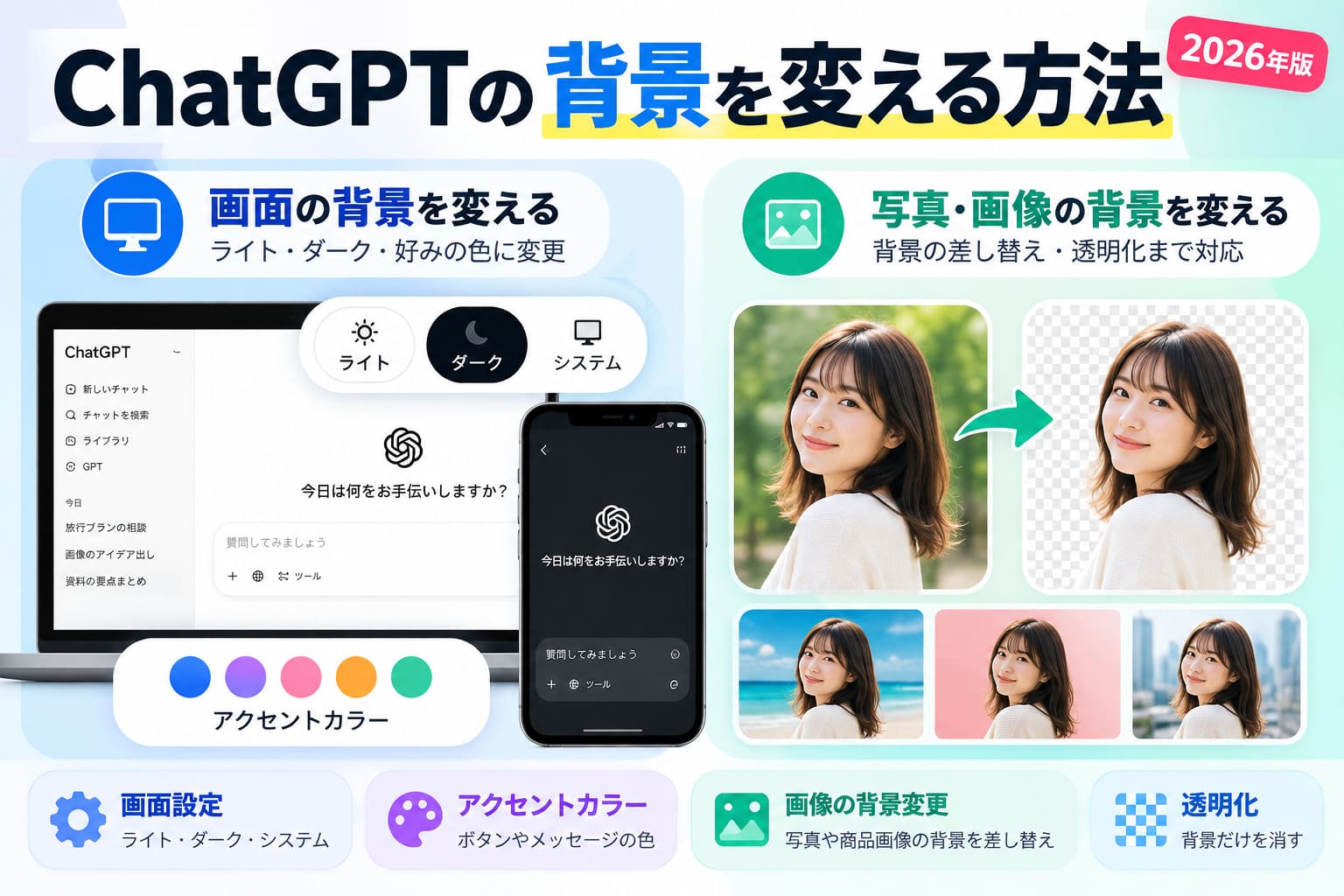
ChatGPTの背景を変える方法は、画面のライト・ダークなどを変更する方法と、写真や画像の背景を編集する方法の2種類です。
この記事では、PC・iPhone・Androidでの外観変更、アクセントカラー、新しいデスクトップアプリの背景色設定から、人物や商品を残した画像背景の差し替え・透明化まで紹介します。
「画面を黒くしたい」「写真の背景だけ変えたい」と迷っている人が、自分の目的に合う方法をすぐ選べる内容です。
ChatGPTの背景を変える方法は画面設定と画像編集の2通り
「背景を変えたい」は2つの意味があります
ChatGPTの画面
白・黒・色など
画面の見た目を変えたい
写真・画像の背景
人物や商品を残して
背景だけ変えたい
まず「画面」と「画像」のどちらを変えたいのか決めると迷いません
ChatGPTで背景を変える方法は、「ChatGPTの画面の見た目を変える」と「写真や画像の背景を編集する」の2種類です。
「画面を黒くしたい」のか、「写真の後ろにある景色を変えたい」のかで使う機能がまったく違うため、まず目的を切り分けると迷いません。
たとえば夜にChatGPTを開いて「白い画面がまぶしい」と感じた場合は外観設定を変更し、商品写真の後ろを白くしたい場合は画像編集機能を使います。
| やりたいこと | 使う機能 | 主な変更内容 |
|---|---|---|
| ChatGPTの画面を見やすくしたい | 外観・テーマ設定 | ライト、ダーク、色など |
| 写真や生成画像の背景を変えたい | ChatGPT Images | 背景の差し替え、削除、透明化など |
ChatGPTの画面背景をライト・ダークに変更する
ChatGPTそのものの画面背景を変えたい場合は、外観設定を使います。
WebやWindowsアプリでは「システム」「ライト」「ダーク」が用意されており、白を基調とした表示と暗い表示を切り替えられます。
「システム」を選ぶと、使っている端末のライトモードやダークモードに合わせてChatGPTの表示も切り替わります。
単純にChatGPTの白い背景を黒くしたい人は、画像編集ではなく外観の「ダーク」を選べば目的を達成できます。
背景全体だけでなく、メッセージバブルやボタンなどの見た目を変えたい場合は、アクセントカラーも調整できます。
ただし、一般的なWeb版やモバイル版では、好きなRGBやHEXの色を入力して画面全体を自由な色にする仕組みとは異なります。
新しいデスクトップアプリでは背景色などを細かく調整できるため、利用している環境によってカスタマイズできる範囲には差があります。
写真や生成画像の背景を別の画像や色に変更する
写真や生成画像の背景を変えたい場合は、ChatGPT Imagesの画像編集を使います。
画像をアップロードして「背景だけ白に変更してください」「人物は残して、背景を海辺にしてください」のように指示すれば、背景の差し替えを依頼できます。
「履歴書用の写真を整えたいけれど、人物の顔まで変わったら困る」という場面では、変更する部分と残す部分を分けて伝えるのがポイントです。
背景だけ変えたいときは、「背景をどうするか」と「人物や商品は変更しないこと」をセットで指示すると目的が伝わりやすくなります。
ChatGPT Imagesでは背景を別の風景や色へ変えるだけでなく、背景を削除して透明にする編集にも対応しています。
つまり「ChatGPTの背景を変える」と検索したときは、まず画面そのものを変えたいのか、画像の中の背景を変えたいのかを確認することが最初の分岐点です。
ChatGPTの画面背景をライト・ダーク・好みの色に変える方法
ChatGPTの画面を変える基本ルート
① プロフィールメニューを開く
② 「設定」を開く
③ 「外観」「テーマ」を確認
システム
ライト
ダーク
もっと色を変えたい場合
アクセントカラーでは、メッセージバブルやボタンなどの色を変更できます。新しいデスクトップアプリでは、背景色などをより細かく調整できる場合があります。
※設定項目や表示位置は、Web・Windows・iPhone・Androidなどで異なる場合があります。
ChatGPTの画面背景を変えたい場合は、まず外観設定からライト・ダークを切り替えるのが基本です。
Web・Windows・iPhone・Androidで変更できますが、設定項目の場所や選べるカスタマイズ内容は利用環境によって異なります。
「黒い背景にしたい」「少し色を加えたい」という目的なら、外観とアクセントカラーを順番に確認すると迷いにくくなります。
PC・iPhone・Androidでライトとダークを切り替える手順
PCやスマホで画面の明るさを変えるなら、ChatGPTの外観設定から「システム」「ライト」「ダーク」のいずれかを選びます。
Web版とWindowsアプリでは、プロフィールアイコンから「設定」を開き、「一般」内の「外観」へ進むのが基本の流れです。
iPhoneやAndroidではプロフィールメニューから「設定」を開き、外観に関する項目を選択します。
iPhoneでは「テーマ」の中に表示される場合があり、Androidでは「一般」を経由する場合もあるため、画面上の位置だけで探さない方が見つけやすいです。
| 選択肢 | 表示の特徴 | 向いている使い方 |
|---|---|---|
| システム | 端末の表示設定に合わせて切り替わる | 昼夜で端末のテーマを自動変更している人 |
| ライト | 明るい背景に濃い文字で表示される | 日中や明るい場所で使うことが多い人 |
| ダーク | 暗い背景に明るい文字で表示される | 夜間や暗い場所で白い画面を避けたい人 |
寝る前にスマホでChatGPTを開き、「画面が白くてまぶしい」と感じるなら、ダークへ切り替えるだけで背景を暗くできます。
Web版をダークに変更しても、スマホアプリまで必ず同じ外観へ切り替わるわけではありません。
外観はデバイスやプラットフォームごとに設定されるため、PCとスマホで違う表示になっている場合は、それぞれの端末で確認してください。
複数端末で同じ見た目にしたい場合は、それぞれでライト・ダークの設定をそろえるのが確実です。
アクセントカラーやデスクトップ版の背景色を変更する方法
白と黒以外の色も取り入れたい場合は、アクセントカラーを変更できます。
アクセントカラーは画面全面の背景を塗り替える機能ではなく、メッセージバブルやボタン、強調表示などの色を変えるための設定です。
一般的なChatGPTでは、ブルー、グリーン、イエロー、ピンク、オレンジ、パープルなど、画面に表示される候補から選択します。
好きなRGB値やHEXコードを入力して、一般UIの色を自由指定する仕組みではありません。
「吹き出しだけ赤にしたい」と思っても、メッセージバブル専用の独立した色設定はなく、アクセントカラーは対応する複数のUIへ反映されます。
じつは2026年10月時点では、新しいChatGPTデスクトップアプリで使えるカスタマイズの幅が広がっています。
公式ドキュメントでは、ベーステーマやアクセント色に加え、背景色・前景色・UIフォント・コードフォントなども調整できると案内されています。
そのため「ChatGPTはライトかダークしか選べない」と一律に考えるのではなく、使っているWeb版・モバイル版・デスクトップアプリを分けて確認するのがポイントです。
一方で、好きな旅行写真や家族写真などをチャット画面全面の壁紙として指定する標準機能は、2026年10月23日時点で確認したOpenAI公式資料には記載されていません。
「背景色を変える」と「好きな写真を壁紙にする」は別の話なので、ここを混同しないようにすると設定探しで迷わずに済みます。
ChatGPTで写真や画像の背景を変える方法
画像の背景変更は3ステップ
画像をアップロード
背景を変更したい写真や商品画像を追加します。
変える部分と残す部分を伝える
「背景だけ白に」「人物の顔や服は変えない」など具体的に指定します。
結果を確認して追加修正
顔・ロゴ・輪郭などが変わっていないか確認します。
指示の基本形
「背景だけを白い無地に変更してください。人物の顔・髪・服・ポーズは変更しないでください。」
背景を消したい場合は「背景を透明にしてください」と指示
写真や画像の背景を変えたいときは、画像をChatGPTへアップロードし、「どこを変えるか」と「どこを残すか」を文章で伝えます。
人物や商品を残したまま背景だけ差し替えたい場合は、背景の変更内容と、変更してほしくない部分をセットで指定するのが基本です。
背景を白にする、別の風景へ変える、透明にするといった編集に対応しているため、専用の画像編集ソフトを開かずに進められます。
人物や商品を残して背景だけ差し替える手順とプロンプト
背景を差し替える基本的な流れは、画像をアップロードして編集内容を文章で伝え、生成結果を見ながら必要な部分だけ修正するというものです。
- 編集したい写真や画像をChatGPTへアップロードする
- 背景を何に変えるのか具体的に伝える
- 人物や商品など残したい部分を明示する
- 生成結果を確認し、必要なら追加の修正を指示する
たとえば商品写真なら、「背景だけを白い無地に変更してください。商品本体の形、色、ロゴは変更しないでください」のように伝えます。
人物写真なら、「背景を夕方の海辺に変更してください。人物の顔、髪、服、ポーズはそのまま残してください」と指定すると、意図を整理して伝えやすくなります。
休日の夜、プロフィール写真を整えようとして「背景だけ消したいのに、顔まで少し変わってしまった」となると困りますよね。
そんなときは「自然な感じにして」とだけ頼むのではなく、変更対象と維持対象を分けて書くのがコツです。
「背景だけを○○に変更」「人物や商品は変更しない」という2点を一緒に入れると、何を編集する作業なのかが明確になります。
背景だけをピンポイントで変えたい場合は、画像エディターの「選択」ツールで編集範囲を指定してから指示する方法もあります。
ただし、OpenAIの公式ヘルプでも、選択した範囲の外まで編集が及ぶ場合があると案内されています。
「選択した場所だけが必ず変わる」と考えず、結果を確認しながら微調整する前提で使う方が安心です。
2026年9月8日に発表されたChatGPT Images 2.5では、参照写真の被写体を保ちやすくする性能や、指定部分だけを編集する精度、複数回編集したときの一貫性が改善されています。
背景だけ変えて人物を残したい用途では、この被写体を維持しながら一部を編集しやすくなった点が特に関係します。
画像の背景を削除して透明にする方法
ChatGPT Imagesでは、背景を別の風景へ差し替えるだけでなく、背景そのものを削除して透明にする編集もできます。
基本的には画像をアップロードし、「背景を削除して透明にしてください。被写体は変更しないでください」と伝えれば進められます。
商品画像なら、「背景を透明にしてください。商品の輪郭、色、影、文字はできるだけ維持してください」のように、残したい要素を具体的に書く方法もあります。
透明化でも大切なのは、「背景を消す」という指示だけで終わらせず、何を残すのかまで明示することです。
髪の毛や細いパーツなど境界が複雑な部分で結果が気になる場合は、「髪の輪郭を自然に残してください」「商品の細い部分を削除しないでください」と追加で修正を依頼できます。
一度で完璧に仕上げようとせず、最初の結果を見て「この部分だけ元に近づけて」とやり取りする方が調整しやすい場面もあります。
背景を透明にしたつもりでも被写体の一部まで変わっている場合は、そのまま使わず輪郭や文字、ロゴなどを確認してください。
ChatGPT Imagesは無料プランを含む全プランで利用できますが、プランごとの利用上限やアカウントの条件は適用されます。
画像をアップロードする場合は1枚20MBまでで、一般のChatGPT画像入力として公式に案内されている形式はPNG、JPEG、アニメーションなしGIFです。
背景の差し替えと透明化のどちらも、最初から長い指示を書く必要はありません。
「変える部分」「残す部分」「仕上がり」の3点を短く伝え、必要に応じて追加指示を重ねると扱いやすくなります。
ChatGPTで背景をうまく変えられないときの対処法
うまくいかないときは症状から確認
設定が見つからない
- アプリを更新
- ログイン中のアカウントを確認
- Web・アプリの違いを確認
- 利用環境の機能差を確認
人物や商品まで変わる
- 「背景だけ」と明記
- 残したい部分を具体化
- 選択ツールを活用
- 生成後に細部を確認
ポイント:選択ツールで範囲を指定しても、選択した場所以外へ編集が及ぶ場合があります。
背景だけ変える → 残す部分を書く → 結果を確認する
ChatGPTで背景を変えられないときは、画面設定と画像編集のどちらで困っているのかを先に切り分けます。
設定項目が見つからない場合は利用環境を確認し、画像の背景以外まで変わる場合は編集範囲と指示文を見直すのが基本です。
同じ「背景が変わらない」という悩みでも原因は別なので、順番に確認すると解決しやすくなります。
外観や背景色の設定項目が見つからないときの確認方法
外観やアクセントカラーの設定が見つからない場合は、まず使っている端末やChatGPTの種類を確認します。
Web版、Windowsアプリ、iPhone、Android、新しいデスクトップアプリでは、表示される項目や設定できる範囲が同じとは限りません。
たとえばPCで見た手順をそのままスマホで探して、「説明にある項目がない」と迷うケースがあります。
この場合は、画面上の「右上」「左下」といった位置ではなく、プロフィールメニューから設定を開き、外観やテーマに関する項目を探す方が確実です。
- ChatGPTアプリを最新版へ更新する
- 目的のアカウントでログインしているか確認する
- Web版とアプリ版を混同していないか確認する
- 利用している端末でその設定が提供されているか確認する
利用できる外観設定は、プラットフォーム・アプリのバージョン・アカウント・プラン・機能の展開状況によって異なる場合があります。
たとえばコントラスト設定はWeb版やWindowsアプリで案内されていますが、iPhone、Android、macOSアプリでは表示されない場合があります。
「自分の画面に項目がない=操作を間違えた」と決めつけず、まず利用環境の違いを確認してください。
背景以外まで変わるときに選択範囲と指示を見直す方法
写真の背景を変えたときに人物の顔や商品まで変化する場合は、残したい部分を明示した指示へ書き直します。
「背景をカフェにして」だけではなく、「背景だけをカフェに変更し、人物の顔、髪、服、ポーズは変更しないでください」のように、変更対象と維持対象を分けるのがポイントです。
画像エディターの選択ツールを使える場合は、背景部分を指定してから編集を依頼する方法もあります。
ただし、「ここだけ選んだから他は絶対に変わらない」と考えるのは避けた方がよいです。
OpenAIの公式案内でも、選択した範囲の外に編集が及ぶことがあるとされています。
日曜の午後に商品写真を整えていて、「背景はきれいになったけれど、ロゴの形まで変わっている」と気づいたら、その結果をそのまま採用せず追加修正を出します。
たとえば「背景はそのまま維持し、商品のロゴだけ元画像に合わせてください」のように、直したい箇所を絞って伝えます。
ChatGPT Images 2.5では、参照画像の被写体を維持する性能や部分編集の精度、複数回編集した際の一貫性が改善されています。
それでも毎回すべての要素が完全に固定されるわけではないため、人物の顔、文字、ロゴ、細い輪郭などは生成後に確認してください。
背景変更がうまくいかないときは、「背景だけ変える」「残す部分を具体的に書く」「結果を見て必要な箇所だけ再修正する」の3段階で進めると調整しやすくなります。
ChatGPTの背景を変える方法を目的別に使い分けよう
目的から使う機能を選べば迷いません
画面を黒くしたい
ダークモード
ボタンなどの色を変えたい
アクセントカラー
写真の背景を変えたい
ChatGPT Images
背景を消したい
透明背景を指示
端末と自動で合わせたい
「システム」を選択
画面の背景変更と、画像の背景編集は別機能です。
最初に目的を決めてから操作するとスムーズです。
ChatGPTの背景を変えたいときは、「画面の見た目」と「写真・画像の背景」のどちらを変更したいのかで方法を選びます。
画面なら外観やアクセントカラー、画像ならChatGPT Imagesを使えばよく、最初に目的を分けるだけで設定や操作を探しやすくなります。
- 白い画面を黒くしたい場合は、外観から「ダーク」を選ぶ
- 端末の表示に合わせたい場合は、外観から「システム」を選ぶ
- ボタンやメッセージバブルの色を変えたい場合は、アクセントカラーを使う
- 写真の背景を変えたい場合は、画像をアップロードして変更内容を指示する
- 背景だけを消したい場合は、透明背景への変更を指示する
画像編集では、変えたい背景と残したい人物・商品を分けて指定すると意図を伝えやすくなります。
人物の顔や商品の文字など、残したい部分がある場合は、編集後の画像を必ず確認してください。
2026年10月時点では、一般的なChatGPTの外観設定と新しいデスクトップアプリで調整できる範囲にも違いがあります。
「ChatGPTの背景を変える」ときは、目的に合った機能を選び、画面設定と画像編集を混同しないことがいちばんの近道です。