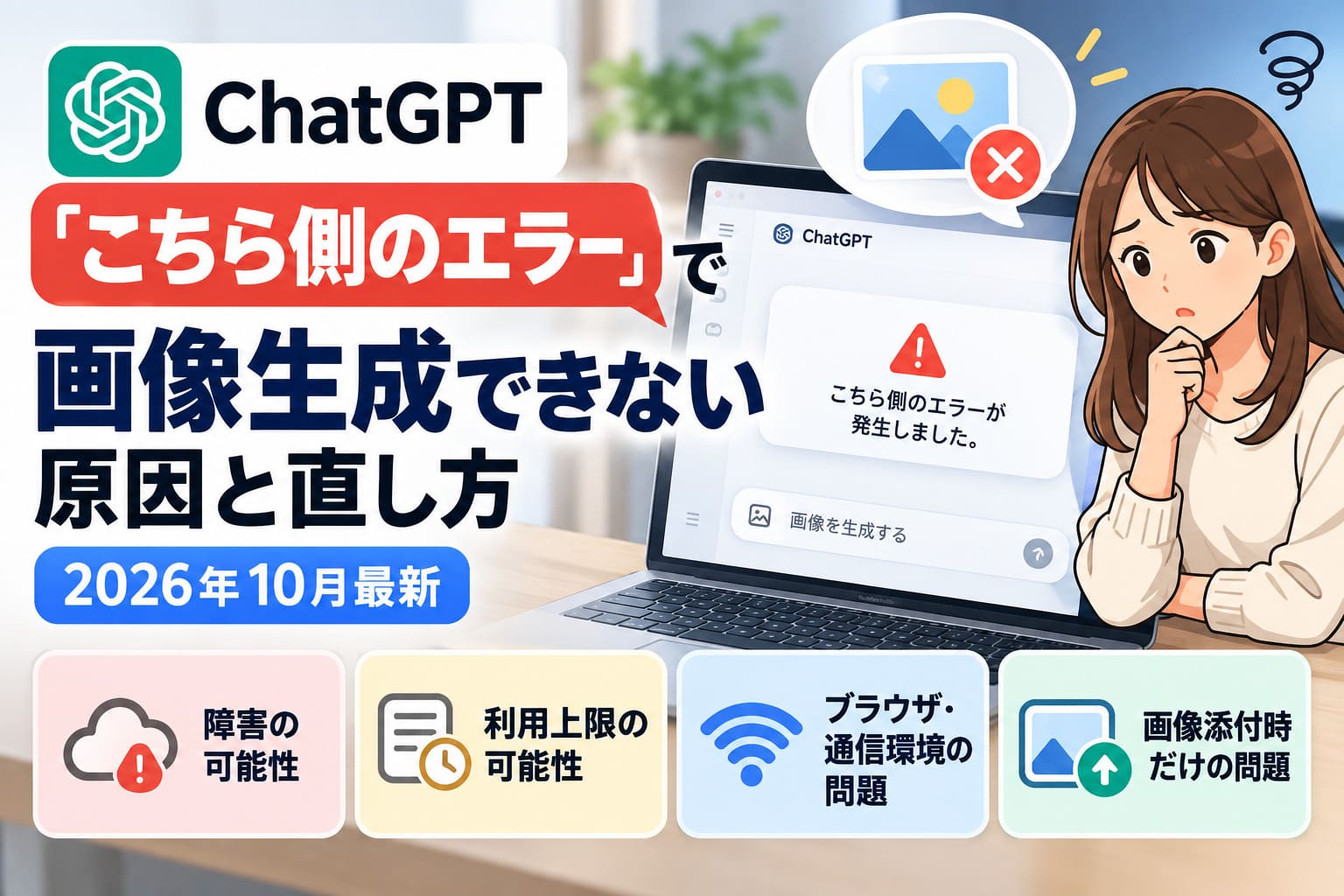
ChatGPTで「こちら側のエラー」と表示されて画像生成できない場合、エラー文だけでは原因を1つに断定できません。
まずOpenAI側の障害、画像生成の利用上限、ブラウザや通信環境の3方向から順番に確認するのが近道です。
2026年10月6日には画像生成を含む公式障害も記録されているため、自分の操作ミスや回数制限だと決めつける必要はありません。
この記事では、Statusの確認から新規チャット、VPNや回線の切り替えまで、試す順番を迷わないよう整理します。
画像を添付したときだけ失敗するケースも、新規画像生成とは分けて確認できます。
ChatGPTで「こちら側のエラー」が出て画像生成できない原因
「こちら側のエラー」が出たら確認する3方向
① OpenAI側の障害
画像生成サービス自体で一時的な障害が起きていないか確認
② 画像生成の利用上限
上限到達や再利用可能時刻の案内が表示されていないか確認
③ ブラウザ・通信環境
VPN、回線、拡張機能、端末などを切り分ける
エラー文だけで原因を1つに決めつけないのがポイントです。
「こちら側のエラー」と表示されても、その文言だけで原因を1つに決めることはできません。
OpenAI側の一時的な障害だけでなく、利用上限やブラウザ、VPN、ネットワーク環境なども確認する必要があります。
2026年10月6日には画像生成を含む障害が実際に発生しているため、まずは「自分の操作ミス」と決めつけずに原因を切り分けるのが近道です。
「こちら側のエラー」だけでは原因を1つに断定できない
「こちら側のエラーにより、画像を生成できませんでした」と出ると、「ChatGPT側が壊れているのかな」と思いやすいですよね。
ところが、OpenAIの公式ヘルプで確認できる一般的なChatGPTエラーの原因には、一時的なサーバー側の問題と利用者側の環境の両方が含まれています。
今回の調査では、「こちら側のエラー」という日本語表示そのものを特定の原因へ結びつける公式説明は確認できませんでした。
「こちら側のエラー=必ずOpenAIの障害」「必ず画像生成の回数制限」と判断するのは早すぎます。
考えられる原因を整理すると、主に次のように分けられます。
| 原因の候補 | 確認したいポイント |
|---|---|
| OpenAI側の障害 | 公式Statusに画像生成の障害情報が出ていないか |
| 画像生成の利用上限 | 上限到達や再利用可能時刻の通知が表示されていないか |
| ブラウザやアプリの一時的不具合 | 新しいチャットや再読み込み、再起動で変化するか |
| VPNやネットワーク | VPN停止や別回線への変更で生成できるか |
| ブラウザ拡張やCookie | シークレットモードなど別環境で再現するか |
たとえば、夜に何度生成ボタンを押しても同じエラーが続くと、ついプロンプトを書き直したくなります。
ですが、原因が通信環境なら、文章を何度変更しても状況は変わりません。
エラー文を手掛かりに推測するより、障害・上限・利用環境を順番に切り分けるほうが早く原因へ近づけます。
2026年10月6日は画像生成を含む公式障害が実際に発生
今回のエラーを調べるうえで見逃せないのが、2026年10月6日にOpenAI側で画像生成を含む障害が記録されていることです。
OpenAI Statusでは、ChatGPTの会話機能など複数サービスとともに、Image Generationでもエラー率が上昇したことが記録されています。
記録上では2時41分に調査が始まり、2時44分に緩和策が適用され、3時17分に影響を受けていたサービスが復旧しました。
つまり、2026年10月6日に画像生成できなかった人は、OpenAI側の障害に遭遇していた可能性があります。
一方で、調査時点のOpenAI Statusトップページは正常稼働を示していました。
ここで「Statusが緑なら、いま発生しているエラーは自分の端末が原因だ」と断定するのも避けたいところです。
OpenAIは、Statusの可用性がプランやモデル、エラー種別などをまとめた集約値であり、個々のユーザーが実際に利用できる状況とは異なる場合があると説明しています。
現在のStatus表示だけを見るのではなく、障害履歴と自分の症状をあわせて確認することがポイントです。
「さっきまでは作れたのに、急に画像だけ生成できなくなった」という場合は、まずOpenAI側の状況を確認し、そのあと利用上限や端末・通信環境へ範囲を広げると無駄な操作を減らせます。
ChatGPTで画像生成できないときに試す直し方
画像生成できないときの確認順
OpenAI Statusを確認
新しいチャット・再読み込み
シークレットモードで試す
VPN停止・別回線へ変更
別ブラウザ・別端末で確認
一度に複数の設定を変えず、1つずつ試すと原因を特定しやすくなります。
画像生成できないときは、設定を片っ端から変えるより、負担の少ない方法から順番に試すのが近道です。
最初にOpenAI側の障害を確認し、そのあとチャット、ブラウザやアプリ、通信環境の順に切り分けていきます。
一度に複数の設定を変えると何が原因だったのか分からなくなるため、1項目ずつ確認してください。
まずStatus確認・新規チャット・再読み込みを試す
最初に確認したいのは、OpenAI Statusに画像生成の障害が出ていないかです。
障害が発生している最中なら、ブラウザ設定やプロンプトを何度変更しても改善しない場合があります。
Statusに大きな障害が見当たらなければ、新しいチャットを開いて同じ画像生成を試してください。
続いてWeb版ならページを再読み込みし、アプリ版ならいったん終了して起動し直します。
「さっきまで普通に作れていたのに、急に失敗するようになった」という場面では、一時的なセッションの不調を先に切り分けると手間がかかりません。
それでも変わらない場合は、シークレットモードやプライベートブラウズでChatGPTを開きます。
通常のブラウザでは失敗するのにシークレットモードでは生成できるなら、拡張機能やCookieなどブラウザ環境の影響を疑いやすくなります。
いきなりCookieをすべて削除する必要はなく、まずシークレットモードで差が出るか確認するほうが切り分けやすいです。
- OpenAI Statusを確認する
- 新しいチャットで画像生成を試す
- ページを再読み込み、またはアプリを再起動する
- シークレットモードやプライベートブラウズで試す
- 必要なら拡張機能やコンテンツブロッカーを停止する
ここまでで直れば、端末そのものの故障より、チャットやブラウザ環境の一時的な問題だった可能性を絞り込めます。
直らなければVPN停止・別回線・別端末で切り分ける
ブラウザ側を確認しても画像生成できない場合は、次にネットワーク環境を変えて同じ操作を試します。
OpenAIは、VPNやプロキシ、ネットワーク上のフィルタリングなどがChatGPTの通信へ影響する可能性を案内しています。
VPNを使用しているなら一時的に停止し、プロキシやセキュアDNSを設定している場合も条件を変えて確認します。
自宅のWi-Fiで失敗するならスマートフォンのモバイル回線へ切り替えるなど、別のネットワークで同じ画像生成を試してください。
たとえば仕事中に会社のWi-Fiでは画像だけ作れず、帰宅後の回線では生成できたなら、「ChatGPTそのものが壊れている」と考えるよりネットワーク側を確認するほうが筋道を立てやすくなります。
会社や学校のネットワークでは、Webフィルタリングやファイアウォールなどの設定が通信へ影響する場合があります。
会社や学校のWi-Fiを使っている場合は、管理設定を自分で変更せず、まずモバイル回線など別ネットワークとの違いを確認してください。
回線を変えても直らなければ、別ブラウザや別端末でも同じ症状が出るか試します。
| 試す変更 | 結果から分かること |
|---|---|
| VPNを停止する | VPN経由の通信が影響していないか確認できる |
| Wi-Fiからモバイル回線へ変える | 特定ネットワークだけで起きる問題か確認できる |
| 別ブラウザで試す | ブラウザ固有の設定や拡張機能の影響を切り分けられる |
| 別端末で試す | 現在使っている端末だけの問題か確認できる |
複数の端末と回線で同じエラーが続くなら、利用環境だけに原因を絞り込まず、画像生成の利用上限やOpenAI側の状況も確認してください。
画像生成の利用上限が原因か見分ける方法
「利用上限」が原因か見分ける方法
上限到達の案内が表示されていますか?
表示あり
画面に表示された案内や再利用可能時刻を確認
表示なし
障害・回線・ブラウザなど別原因も確認
「こちら側のエラー」だけで回数制限とは断定できません。
利用上限が原因かどうかは、「こちら側のエラー」という表示だけではなく、ChatGPT内に上限到達の案内が出ているかで判断します。
画像生成には通常のチャットとは別の利用上限が設定される場合がありますが、すべての画像生成エラーを回数制限のせいにするのは適切ではありません。
「今日は何枚作ったか」だけで推測せず、画面の通知とほかの症状をあわせて確認するのがポイントです。
上限到達時の通知と「1日○枚」という情報は分けて考える
ChatGPT ImagesはFreeを含む各プランで利用できますが、画像生成などのツールには個別の利用上限が設定される場合があります。
OpenAIは、ツールの利用上限に達した場合にはChatGPTから通知されると案内しています。
そのため、画面に上限到達や再び利用できる時刻に関する案内が出ているなら、まずその表示を基準にしてください。
一方で、今回確認した公式情報では、すべてのユーザーに共通する「画像生成は1日○枚まで」という固定回数は示されていません。
ネット上で見かけた枚数だけを基準に、「今日は○枚作ったから制限された」と断定しないほうが安全です。
たとえば、昼休みに数枚作ったあと夜になって突然エラーが出ると、「今日の回数を使い切ったのかな」と考えたくなります。
しかし、上限の通知がなく、同じ時間帯に障害が起きていたり別回線では生成できたりするなら、原因は別にある可能性があります。
| 画面や症状 | 優先して考えること |
|---|---|
| 上限到達の通知がある | 表示された案内や再利用可能時刻を確認する |
| 一般的な生成エラーだけが出る | 障害や通信環境なども含めて切り分ける |
| 別端末や別回線でも同時に失敗する | OpenAI側の状況も再確認する |
| 一部の環境だけで失敗する | ブラウザやネットワークの影響を確認する |
「上限です」という案内がある場合と、原因が特定されていない生成失敗は分けて考えることが大切です。
Plusへの変更や一定時間待つだけでは直らない場合がある
Freeでレート制限に達している場合は、Plus、Pro、Businessへアップグレードすると、そのFree利用時のレート制限がリセットされます。
ただし、課金すれば「こちら側のエラー」が必ず解消するわけではありません。
原因がOpenAI側の障害やVPN、ブラウザ、ネットワークにある場合、プランを変更しても同じ症状が続く可能性があります。
上限到達の案内が確認できない状態で、エラー解消だけを目的に急いで有料プランへ変更するのは避けたほうがよいです。
「少し待てば戻るなら、何分待てばいいの」と思う人もいるはずです。
今回確認した公式情報では、画像生成エラー全般について「20分後」「30分後」など、一定時間待てば必ず復旧するという固定ルールは確認できませんでした。
利用上限ならChatGPT内に表示される案内を優先し、サービス障害ならOpenAI Statusの復旧情報を確認します。
どちらにも当てはまらない場合は、ただ時間を置き続けるより、新しいチャットや別回線、別端末で症状が変わるか確認したほうが原因を絞り込みやすくなります。
課金や長時間の待機を選ぶ前に、「本当に利用上限なのか」を画面表示から確認することが無駄を減らす近道です。
画像を付けたときだけ生成できない場合の確認ポイント
画像を付けたときだけ失敗する場合
生成できる
アップロード条件を確認
生成できない
画像生成側の障害や上限も確認
画像添付時に確認するポイント
・画像1枚は20MBまで
・Freeはファイルアップロード1日3個
・画像生成回数とは別の制限
文字だけなら画像生成できるのに、参考画像を添付すると失敗する場合は、画像生成そのものではなくアップロード側の制限も確認してください。
ChatGPTでは、新しい画像を作る機能と、アップロードした画像をもとに編集する機能の両方が提供されています。
見た目は似た操作でも確認すべき上限が異なるため、「画像生成できない」とひとまとめにしないことがポイントです。
新規画像生成と画像アップロードのエラーは別に切り分ける
まず試したいのは、画像を添付せず、文字だけで新しい画像を生成できるかの確認です。
文字だけなら成功し、参考画像を追加したときだけ失敗するなら、画像生成サービス全体の障害とは別に、ファイルアップロードの条件や上限を確認する必要があります。
たとえば「この写真の背景だけ変えて」と画像を添付した瞬間に進まなくなる一方、同じチャットで「海辺の風景を作って」と頼めば生成できるケースです。
この場合、プロンプトの書き方だけを何度も変えても、問題の切り分けにはなりません。
参考画像を付けたときだけ失敗するなら、新規画像生成の利用上限だけを原因と決めつけないでください。
確認するときは、次のように条件を1つずつ変えると分かりやすくなります。
- 画像なしで新規生成できるか試す
- 添付する画像のファイルサイズを確認する
- その日にアップロードしたファイル数を確認する
- 別の画像でも同じ症状になるか試す
- 別回線や別端末でも画像添付時だけ失敗するか確認する
「画像なしでは成功するか」を先に試すだけでも、生成機能とアップロード機能のどちらを確認すべきか大きく絞れます。
画像20MB・Freeのアップロード上限を確認する
OpenAIの公式FAQでは、アップロードできる画像は1枚あたり20MBまでとされています。
画像自体が大きい場合は、まずファイルサイズを確認してください。
Freeユーザーのファイルアップロードは1日3ファイルまでと案内されており、画像生成の回数とは別に考える必要があります。
全体の一般的なアップロード上限としては最大80ファイルを3時間ごとという案内もありますが、ピーク時には制限が引き下げられる場合があります。
失敗したアップロード試行が上限へカウントされる場合もあるため、エラーが続く状態で同じ画像を何度も追加するのは避けたほうが無難です。
| 確認項目 | 公式情報で示されている条件 |
|---|---|
| 画像1枚のサイズ | 20MBまで |
| Freeのファイルアップロード | 1日3ファイル |
| 一般的なアップロード頻度 | 最大80ファイルを3時間ごと |
| 混雑時 | 上限が引き下げられる場合がある |
「Freeは1日3ファイル」という数字は画像生成枚数ではなく、ファイルアップロード側の上限です。
この2つを混同すると、「まだ画像を3枚しか作っていないのに制限された」と誤って判断しやすくなります。
画像を添付したときだけ失敗するなら、20MBのサイズ条件とアップロード回数を確認してから、生成機能そのものの不具合を疑うのが効率的です。
ChatGPTの「こちら側のエラー」で画像生成できないときのまとめ
「こちら側のエラー」が出たときの最短チェック
OpenAI Statusを見る
上限到達の案内があるか見る
新規チャット・VPN停止・別回線を試す
ファイルサイズとアップロード上限を見る
課金や長時間待つ前に、この順番で切り分けるのがおすすめです。
「こちら側のエラー」が出たら、障害・利用上限・利用環境の3方向から順番に切り分けるのが基本です。
エラー文だけで原因を決めつけず、OpenAI Statusと画面の通知を確認してから、ブラウザや回線を変えて試してください。
最初は障害・上限・利用環境の3方向から切り分ける
2026年10月6日には画像生成を含む公式障害も記録されているため、まずOpenAI側の状況を確認するのが近道です。
障害が見当たらなければ、上限通知、新しいチャット、再読み込み、VPN停止、別回線や別端末の順で確認すると原因を絞りやすくなります。
課金や長時間待つ前に公式情報と環境変更を試す
「20分待てば直る」「Plusにすれば必ず直る」といった一律の判断は避けてください。
上限到達の案内があるなら画面表示に従い、一般的な生成エラーなら障害情報と利用環境の確認を優先します。
新規生成と画像編集では確認すべき上限が異なる
文字だけの新規生成はできるのに画像添付時だけ失敗するなら、ファイルアップロード側の条件も確認します。
画像は1枚20MBまでで、Freeではファイルアップロードにも別の上限があるため、画像生成回数と混同しないようにしてください。
【参考・出典】
- OpenAI Status「Elevated errors affecting multiple products including ChatGPT (conversations), Image generations, Spaces and Pages, API rehydration, and Dots.」
- OpenAI Help Center「ChatGPTのエラーメッセージのトラブルシューティング」
- OpenAI Help Center「ChatGPT 無料版に関するよくある質問」
- OpenAI Help Center「ChatGPT の画像」
- OpenAI Help Center「ファイルアップロード FAQ」