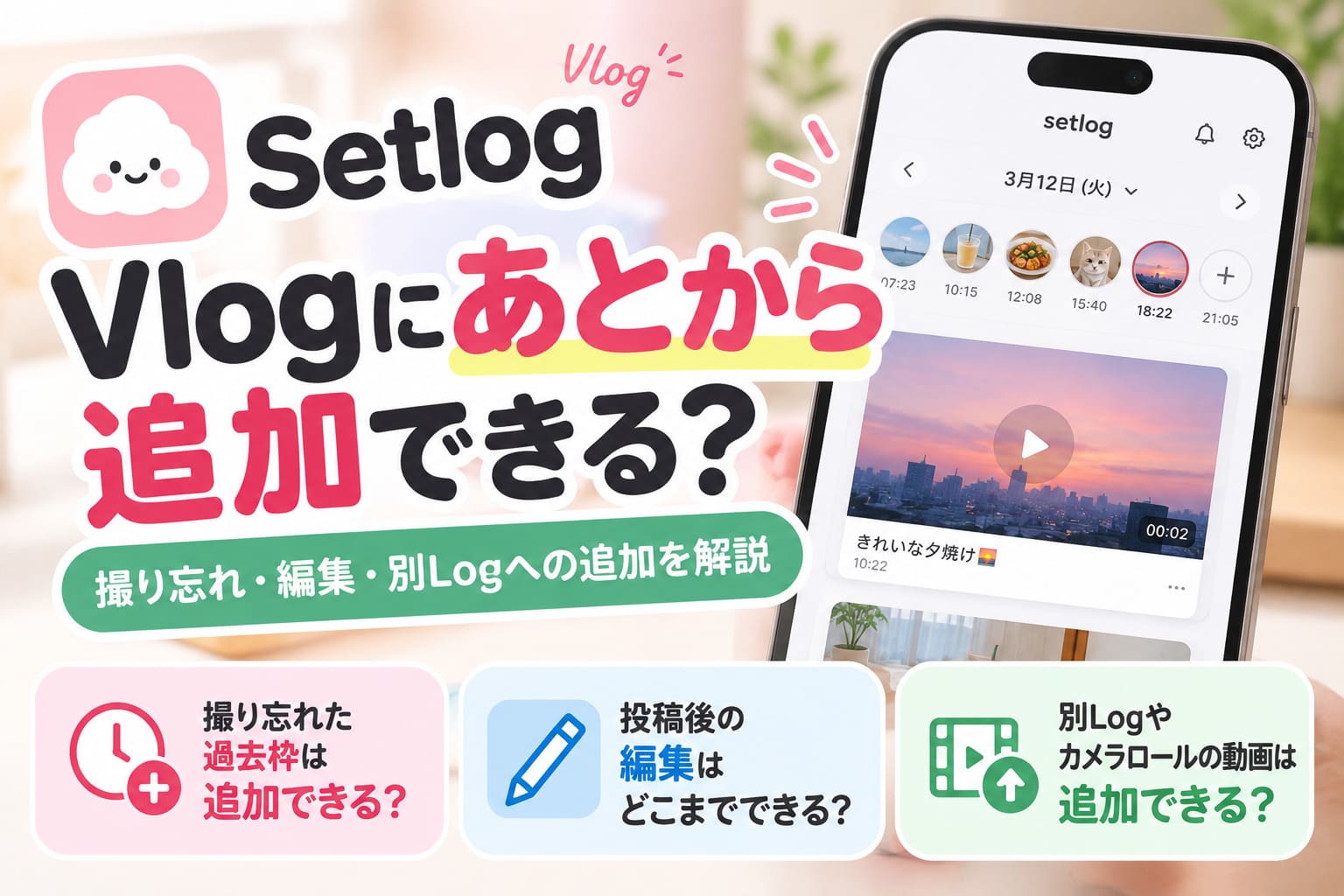
Setlogでは、撮り忘れた過去の時間枠へ戻って動画をあとから追加する公式手順は確認できません。
ただし、1人用Vlogなら現在の時間に好きなだけ投稿でき、投稿済み動画の保存・削除・キャプション修正も可能です。
「友達用Logの動画を自分のVlogへ移せる?」「カメラロールの動画を入れられる?」と迷っている人向けに、あとからできること・できないことを分かりやすく整理します。
撮り忘れた動画を消したり操作したりする前に、まず追加できる範囲を確認しておきましょう。
SetlogのVlogにあとから追加できる?撮り忘れた過去枠は追加できない
Setlogでは、撮り忘れた過去の時間枠へ戻って、新しい動画をあとから追加する公式手順は確認できません。
ただし、1人用Vlogでは好きな時間に何本でも投稿できるため、「現在の時間に動画を追加する」のか「過去の空白を埋める」のかで答えが変わります。
「昨日のこの時間、撮り忘れていた」と気づいたときに迷いやすいポイントなので、まずはこの2つを分けて考えると分かりやすいです。
過去の未撮影枠へ動画を差し込む公式手順は確認できない
Setlog公式FAQでは、過去の日付のLogを保管庫から見返す方法や、前後の時間帯へ移動する操作が案内されています。
一方で、すでに過ぎた未撮影の時間枠を選び、新しい動画を撮って追加する操作は案内されていません。
実際に利用した人の記事でも、撮り忘れた時間のLogはあとから撮り直せず、過去の空白へ動画を差し込むことはできないと紹介されています。
過去のLogを「見る」ことと、過去の時間へ動画を「追加する」ことは別の機能です。
たとえば夜になってから「昼休みに撮るのを忘れた」と気づいても、その昼の枠へ戻って2秒動画を撮影し直す使い方はできません。
撮り忘れに気づいた時点で過去枠を動画で埋めるのではなく、残せる別の方法を使う必要があります。
なお、公式FAQには撮影できなかった場合でもキャプションだけ修正できる案内があるため、「何も残せない」とは限りません。
1人用Vlogなら現在の時間に好きなだけ動画を追加できる
1人用Vlogでは事情が少し違い、公式FAQで好きなだけ、好きな時間にアップロードできると案内されています。
つまり「過去の特定時刻を指定して追加」はできなくても、今の時間に新しい動画を撮影してVlogの素材を増やすことは可能です。
「あとから追加できると聞いたのに、昨日の枠へ入れられない」と感じる場合は、この違いが原因になっていることがあります。
1人用Vlogの複数投稿と、撮り忘れた過去枠への後付けは同じ機能ではありません。
友達とのLogについては、同じ時間帯へ複数投稿できたという利用報告もありますが、現在の全端末で共通する仕様とは断定できません。
Setlogは更新頻度が高く、iPhoneとAndroidでも更新時期に差があるため、古い解説と手元の画面が違う場合があります。
操作できるか迷ったときは、過去枠への追加なのか、現在時刻への追加なのかを最初に確認してください。
投稿済みのVlogはあとからどこまで編集できる?
・投稿を削除する
・キャプションを修正する
・過去の時間枠を撮り直す
Setlogでは、投稿した動画をあとから保存・削除したり、キャプションを修正したりできます。
ただし、投稿済みの映像を別の動画へ入れ替える操作は公式FAQで案内されておらず、編集できる範囲にははっきりとした違いがあります。
「投稿後なら何でも直せる」わけではないので、できる操作とできない操作を分けて覚えておくと安心です。
保存・削除・キャプション修正はあとからできる
Setlog公式FAQによると、自分がアップロードした動画では、動画欄の右下にある三点メニューから保存・削除・キャプション修正を行えます。
たとえば投稿してから「キャプションを打ち間違えた」と気づいても、動画そのものを消さずに文字だけ直せます。
金曜の夜、1日のLogを見返していて誤字に気づいたとしても、キャプションの修正であれば投稿後から対応できるということです。
端末に残しておきたい動画は保存でき、不要になった自分の投稿は削除できます。
あとから変更できるのは、主に動画の保存状態や削除、文字情報です。
一方、撮影できなかった枠については、公式FAQでキャプションだけ修正できるケースも案内されています。
ただし、利用記事ではLogの人数によって未撮影枠のキャプションを編集できないケースも報告されているため、すべてのLogで同じ操作ができるとは限りません。
画面上に編集項目が表示されない場合は、無理に操作方法を探すより、利用中のLogで選べるメニューを確認するのが確実です。
動画の差し替えや過去の時間枠の撮り直しはできない
投稿した動画について、映像そのものを別の動画へ差し替える公式手順は確認できません。
「動画は残したまま中身だけ撮り直したい」と思っても、キャプション修正のように映像部分だけを編集する機能は公式FAQに掲載されていません。
利用者の記事でも、過去のLogは削除できる一方で、別の動画へ置き換えることはできないと紹介されています。
削除できることと、同じ過去枠へ別動画を入れ直せることは別です。
ここを混同すると、「一度消せば撮り直せるはず」と考えて、大切な投稿を先に削除してしまう可能性があります。
過去の投稿を削除する前に、その時間枠へ再投稿できない可能性があることを確認しておきましょう。
利用記事では現在の時間帯であれば、削除後に改めて撮影できるケースも紹介されていますが、すでに過ぎた時間の投稿とは扱いが異なります。
つまり、Setlogの後編集は保存・削除・キャプション修正が中心で、過去の映像を自由に作り直すための編集機能ではありません。
友達用Logやカメラロールの動画をあとからVlogへ追加できる?
友達用Logへ投稿した動画をあとから自分用Vlogへコピーしたり、カメラロールの既存動画を通常Logへ取り込んだりする公式手順は確認できません。
どちらも「手元に動画があるなら追加できそう」と感じやすい操作ですが、Setlogでは撮影・保存・投稿先の選択を分けて考える必要があります。
あとから追加したい動画がどこにあるのかによって、確認すべきポイントも変わります。
| やりたいこと | 確認できた内容 |
|---|---|
| 友達用Logの投稿を自分用Vlogへ移す | 投稿後に別Logへ移動・コピーする機能は確認されていない |
| カメラロールの既存動画をSetlogへ入れる | 通常Logへ取り込む公式手順は確認されていない |
送信済み動画を自分用Vlogへ移動・コピーする機能は確認されていない
友達用Logへ送った動画について、投稿後に送信先を変更したり、自分用Vlogへコピーしたりする機能は確認されていません。
公開されている操作解説では、動画を撮影したあと、送信前の画面で投稿するLogを選ぶ流れが紹介されています。
そのため「友達とのLogに送ったけれど、自分のVlogにも残したかった」と後から気づいても、投稿済み動画をそのまま別Logへ移す使い方はできないとされています。
残したいLogが複数ある場合は、動画を送信する時点で投稿先を確認するのがポイントです。
たとえば外出先で急いで投稿するときは、「あとで自分用にも移せばいい」と考えず、送信前に選択しているLogを一度見ておくと失敗を減らせます。
すでに送信した動画を別Logへコピーできる前提で、元の投稿を削除するのは避けてください。
Setlog内で動画を保存できることと、保存した動画を別のLogへ再投稿できることも同じではありません。
カメラロールの既存動画を通常Logへ再アップロードする公式手順は確認できない
Setlogの通常投稿として確認できるのは、アプリ内で動画を撮影し、プレビュー後に送信先のLogを選んで投稿する流れです。
スマートフォンのカメラロールに保存されている動画を選択し、通常のLogへアップロードする公式手順は今回の調査では確認できませんでした。
「Setlogで撮った動画を端末へ保存できるなら、その動画をまたSetlogに戻せるのでは」と思うかもしれません。
端末への保存は動画を手元に残す機能であり、Setlogへ再び取り込む機能とは別です。
この違いを押さえておけば、カメラロールから過去の空白枠を埋めようとして操作項目を探し続ける必要もありません。
カメラロールに動画が残っていても、それを撮り忘れた過去の時間枠へ後付けできるとは限りません。
あとからVlogへ残したい場面がある場合は、現在利用できる1人用Vlogへの投稿と、端末への保存を使い分けるのが現実的です。
SetlogのVlogへあとから追加できる範囲を整理
Setlogで「Vlogにあとから追加したい」ときは、過去の撮り忘れ枠へ動画を後付けすることと、現在の1人用Vlogへ新しく投稿することを分けて考えると迷いません。
撮り忘れた過去の時間へ戻って新しい動画を差し込む公式手順は確認できませんが、1人用Vlogなら好きな時間に好きなだけ投稿できます。
投稿済み動画については、保存・削除・キャプション修正が可能です。
一方で、映像そのものを別動画へ差し替えたり、友達用Logの投稿をあとから自分用Vlogへコピーしたりする機能は確認されていません。
カメラロールに保存されている既存動画を通常Logへ取り込み、過去の空白を埋める公式手順も今回の調査では確認できませんでした。
「保存できる=あとから再投稿できる」「削除できる=過去枠を撮り直せる」ではない点には注意してください。
「撮り忘れたから、何とかあとから残したい」と気づいた場合は、未撮影枠でキャプションを修正できるか確認するのもひとつの方法です。
今後撮る動画については、投稿時に残したいLogを確認して送信するのが、あとから移せず困るのを防ぐいちばんシンプルな対策です。