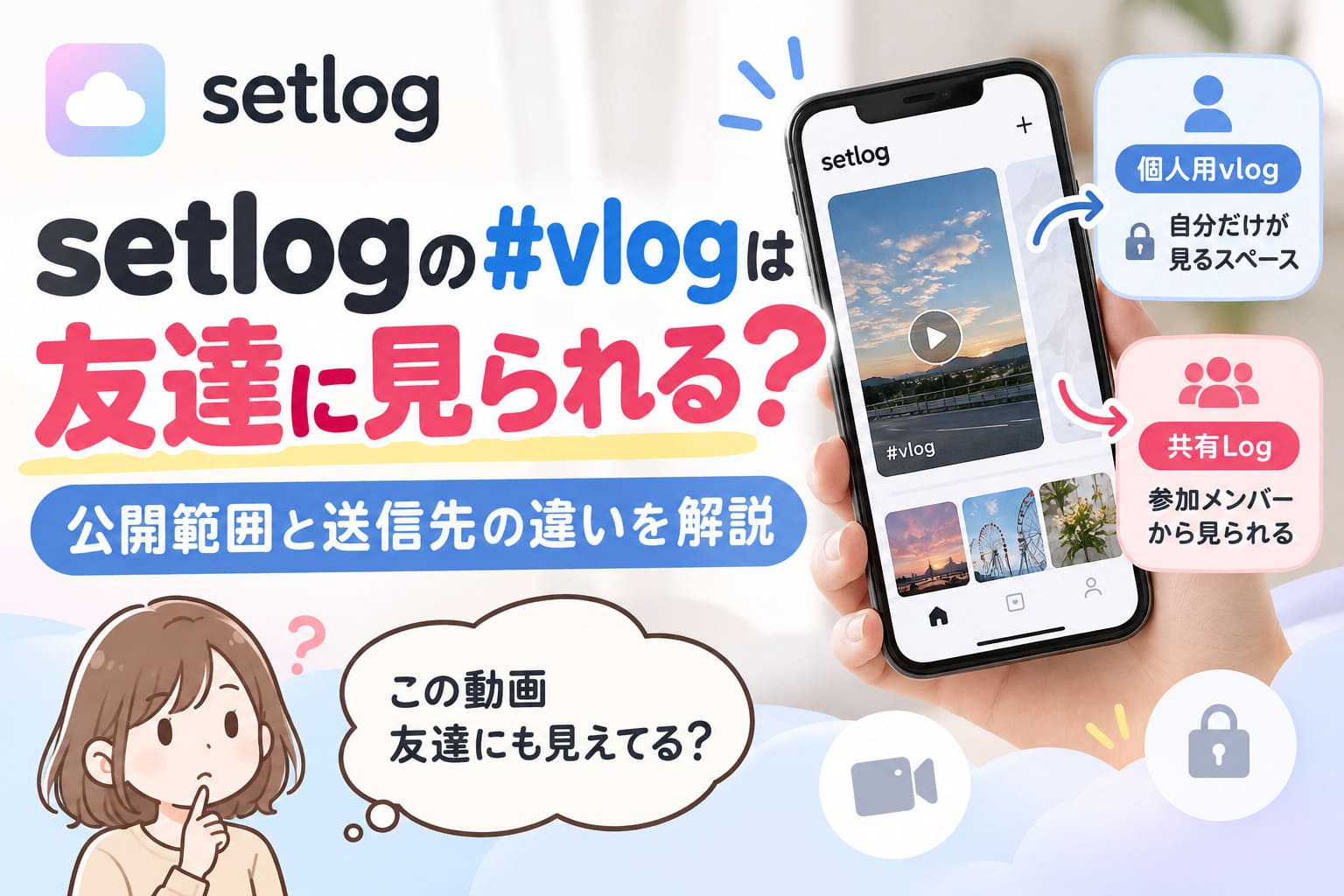
setlogのホームにある標準の個人用vlogへ投稿した動画は、複数の利用者向け情報では友達には共有されないと説明されています。
ただし、投稿時に友達との共有Logも送信先として選ぶと、その参加メンバーから見られます。
「さっきの動画、友達にも見えている?」と不安な人に向けて、個人用vlogと共有Logの違い、送信先の確認方法、間違えやすいポイントを順番に整理します。
setlogの#vlogは友達に見られる?結論から確認
setlogの投稿先と見られる相手
個人用vlog
自分だけが見るスペース
↓
友達登録していても自動共有されない
共有Log
参加メンバーが見る投稿先
setlogのホームにある標準の個人用vlogへ投稿した動画は、複数の解説や利用者回答では友達には共有されないと説明されています。
すでに友達がいる状態でも、個人用vlogへ送っただけで、その動画が友達の画面へ自動的に公開される仕組みではありません。
「さっき撮った動画、もしかして友達にも見えてる?」と不安になった場合は、まず投稿した場所が個人用vlogなのか、友達との共有Logなのかを確認すると判断しやすくなります。
標準の個人用vlogは自分だけが見るスペース
setlogの標準vlogとは、ホーム画面に用意されている自分用の動画スペースです。
利用者向けの解説では、個人用vlogは自分だけが見る場所として扱われ、友達との共有Logとは分けて説明されています。
実際に「友達のグループとは別にあるvlogへ投稿した動画は友達に見られるのか」という利用者の質問でも、見られないという回答が確認されています。
つまり、ホームにある個人用vlogだけを投稿先にしていれば、友達に見せるための投稿にはなりません。
夜に何気なく撮った動画を後から見返したくてvlogへ残しただけなら、「友達のタイムラインのような場所へ出てしまった」と考える必要はありません。
ただし、今回確認できた公式のWeb文書には「個人用vlogは本人以外が閲覧できない」と直接説明するFAQは見当たらず、この点は複数の利用者向け解説や回答をもとに判断する必要があります。
友達登録していても個人vlogは自動共有されない
setlogで友達とつながっていることと、個人用vlogの動画をその友達へ共有することは別です。
友達登録しているだけで、個人用vlogまで相手から見られるわけではありません。
友達と動画を共有するときは、個人用vlogとは別の共有Logが使われます。
注意したいのは、撮影した場所ではなく、投稿するときにどの送信先を選んだかで公開範囲が変わる点です。
たとえば「自分用に残したつもりだったのに不安」と感じたときは、友達がいるかどうかより、投稿先として共有Logも選んでいなかったかを確認する方が確実です。
個人用vlogだけに送っているなら友達には共有されず、共有Logにも送っている場合はその参加メンバーから見られます。
setlogで誰に見られるかは送信先で決まる
誰に見られるかは送信先で決まる
動画を撮影
↓
「send to:」を確認
↓
vlogだけ
自分用
共有Logも選択
参加メンバーにも見られる
撮影しただけでは、共有相手は決まりません。
setlogで動画を誰に見せるかは、撮影した時点ではなく、投稿前に選ぶ送信先によって決まります。
自分だけに残したい動画なら個人用vlogのみ、友達にも見せたい動画なら共有Logを送信先として選ぶ、という切り分けです。
「撮っただけで友達に見られるのでは」と心配している場合は、まず投稿時の送信先を確認してください。
「send to:」でvlogだけを選べば自分用になる
setlogでは動画を撮影したあと、プレビュー画面の「send to:」から投稿先を選ぶ流れだと利用者向けの解説で紹介されています。
ここで自分の個人用vlogだけを送信先にすれば、その動画は自分用として残す投稿になります。
たとえば寝る前に何気なく撮った動画を「今日の記録として残しておこう」と思ったとき、友達に見せる必要がなければ個人用vlogだけを選べばよいわけです。
友達とつながっているかどうかではなく、どのLogへ送ったのかを見るのがポイントです。
撮影画面を開いたことや動画を撮ったこと自体で、共有相手が決まるわけではありません。
そのため、「動画を撮影してしまったから、もう友達にも見えているかも」と焦る必要はなく、投稿するときの選択を確認すれば整理できます。
自分だけに残したい場合は、送信直前に個人用vlogだけが選ばれている状態を確認するのが分かりやすい対策です。
共有Logも選ぶと参加メンバーから見られる
一方で、投稿先として友達との共有Logを選んだ場合は、そのLogに参加しているメンバーが動画を見る対象になります。
個人用vlogが自分だけのスペースでも、同じ動画を共有Logにも送れば、その投稿まで自分だけになるわけではありません。
「vlogに入れたから非公開のはず」と考えるより、実際に選択した送信先を一つずつ確認する方が安全です。
特に注意したいのは、個人用vlogと共有Logの両方が送信先になっているケースです。
その状態で投稿すれば、自分用vlogに残る一方、共有Logの参加メンバーにも見られることになります。
投稿直前にスマホ画面を見て「これ、誰に送られるんだろう」と迷ったら、送信先の名前を確認してください。
- 自分だけに残す場合は個人用vlogのみを選ぶ
- 友達に見せる場合は対象の共有Logを選ぶ
- 見せたくない共有Logが選択されていないか送信前に確認する
setlogで「誰に見られるのか」を判断するときは、動画そのものではなく、最後に選んだ投稿先を見ると迷いにくくなります。
個人用vlogと共有Logを間違えないための見分け方
「1人で使っている」だけでは同じではない
標準の個人用vlog
ホームに用意された自分用の投稿先
友達との共有Log
参加メンバーと動画を見る投稿先
今は自分1人だけの共有Log
参加者が1人でも、標準vlogとは別の仕組み
自分だけに残したいなら「標準の個人用vlog」かを確認
setlogでは、最初から用意されている個人用vlogと、友達と使う共有Logを別の投稿先として考えると迷いにくくなります。
どちらも動画を残せる場所ですが、誰が参加する場所なのかが違います。
「1人で使っている場所だから全部同じ」と判断せず、ホームにある標準vlogなのか、自分で作ったLogなのかを確認しておきましょう。
ホームのvlogと友達との共有Logは別の投稿先
ホーム画面に表示される標準のvlogは、複数の利用者向け解説で自分だけのスペースとして紹介されています。
一方の共有Logは、参加しているメンバーと動画を見るための場所です。
たとえばアプリを開いたとき、友達の名前が入ったLogとは別に「vlog」と表示された場所があるなら、この2つを同じ公開範囲だと思わないことが大切です。
標準vlogへ送った動画と、友達との共有Logへ送った動画では、見ることができる相手が変わります。
「ホームにあるvlogへ入れたけれど、友達のグループにも流れているのかな」と心配になった場合は、共有Logそのものへ送信していないかを確認してください。
ホームにvlogと共有Logの両方が並んでいても、表示されている場所が近いだけで同じ投稿先ではありません。
自分1人の共有Logも標準vlogとは仕組みが違う
少し紛らわしいのが、自分で作った共有形式のLogに、まだ自分しか参加していないケースです。
見た目としては1人用に感じますが、これは最初から用意された個人用vlogとは別の仕組みです。
共有形式のLogにはほかのユーザーを参加させる仕組みがあるため、後からメンバーが増えれば「自分しかいない場所」という前提も変わります。
そのため、自分だけで残したい動画では「今は参加者が自分だけだから大丈夫」と考えるより、標準の個人用vlogを送信先にする方が判断しやすくなります。
非公開で残したいときは、「参加者が現在1人か」ではなく「標準の個人用vlogへ送っているか」で見分けるのがポイントです。
なお、画面に「閲覧済み」や「既読」と表示されることがありますが、これは個人用vlogが友達へ公開されたことを示す表示ではありません。
「誰に見られるか」という公開範囲と、「閲覧済み」という表示は別の話なので、混同しないようにしてください。
setlogの#vlogが見られる範囲を最後に確認
投稿前のチェック
1.送信先を見る
2.個人用vlogだけが選ばれているか確認
3.見せたくない共有Logが選ばれていないか確認
↓
個人用vlogだけなら自分用
setlogの標準の個人用vlogだけに送った動画は、複数の利用者向け情報では友達に共有されないと説明されています。
不安になったときは、友達登録の有無ではなく、動画をどの投稿先へ送ったのかを確認してください。
友達に見せたくない動画は個人用vlogだけに送る
自分だけの記録として残したいなら、送信先を標準の個人用vlogだけにするのが分かりやすい使い方です。
「この動画は誰にも見せたくない」と思ったら、共有形式のLogではなく、ホームにある個人用vlogを選んでいるか確認します。
自分しか参加していない共有Logでも、標準の個人用vlogとは別の投稿先なので混同しないようにしてください。
投稿前に共有Logが選ばれていないか確認する
友達に見られるかどうかで最も確認したいのは、投稿時の「send to:」に共有Logが含まれていないかという点です。
個人用vlogだけなら自分用、共有Logも選べばその参加メンバーにも見られる、と覚えておくと判断しやすくなります。
投稿ボタンを押す前に送信先を一度見るだけで、「友達にも見えていたらどうしよう」という不安を減らせます。