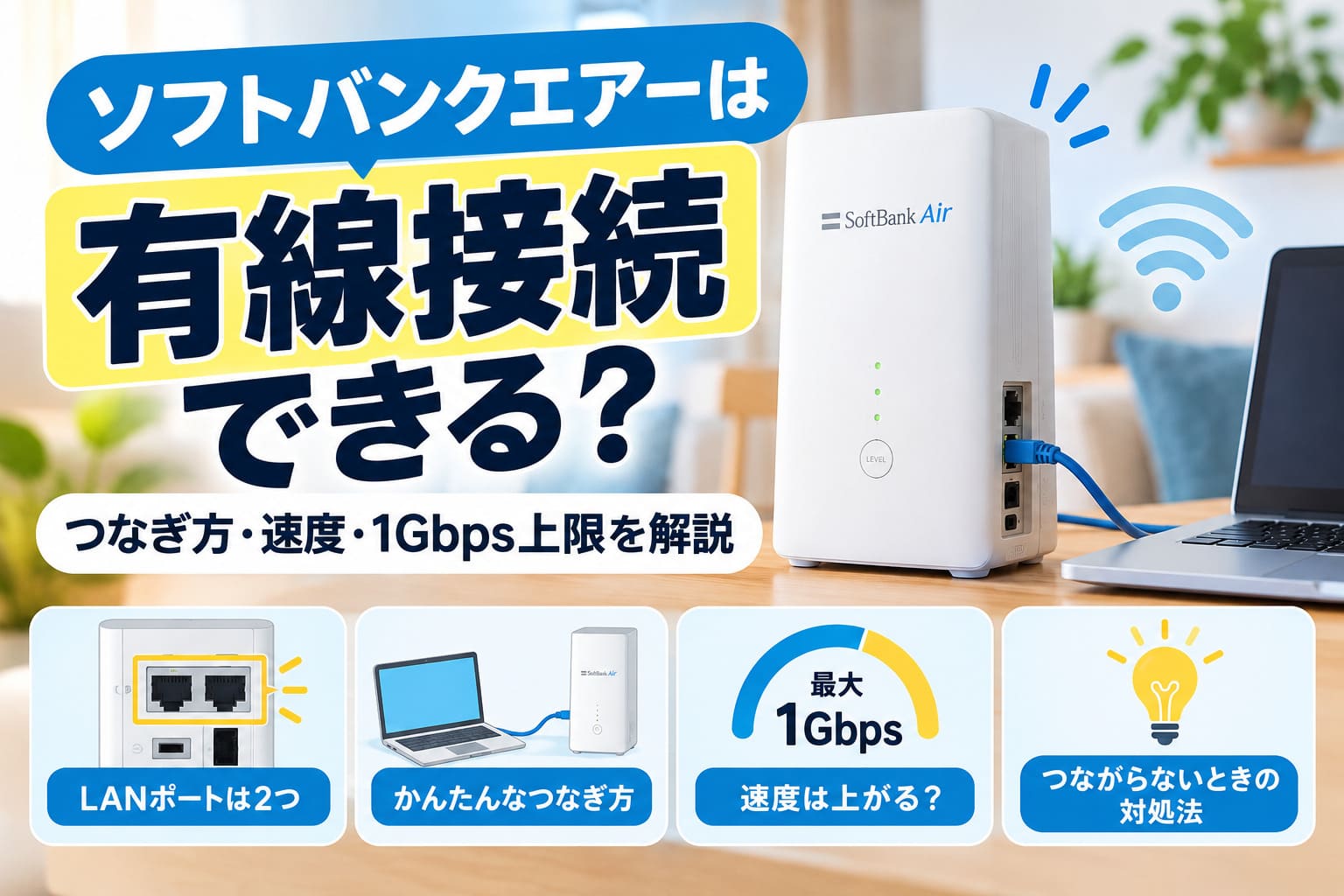
ソフトバンクエアーは、Airターミナル背面のLANポートを使って有線接続できます。
Airターミナル2〜6はLANポートを2口備え、付属のLANケーブルでパソコンなどを接続可能です。
「有線にすれば速くなる?」「Airターミナル6なら2.7Gbps出る?」と気になる人もいるでしょう。
有線接続はWi-Fiの電波干渉を避けて安定させやすい一方、LANポートの伝送速度は最大1Gbpsで、回線側の混雑まで解消するものではありません。
この記事では、接続手順から速度の考え方、つながらないときの対処法まで順番に紹介します。
ソフトバンクエアーは有線接続できる|LANポートは2つ
伝送速度は最大1Gbps
ソフトバンクエアーは、Airターミナル背面のLANポートを使って有線接続できます。
Airターミナル2から最新のAirターミナル6まで対応しているため、「SoftBank AirはWi-Fiでしか使えない」と考える必要はありません。
LANポートは2口あり、パソコンやゲーム機などをLANケーブルで直接つなげられます。
Airターミナル2〜6はLAN接続に対応している
SoftBank公式サイトでは、Airターミナル2/3/4/4 NEXT/5/6について、付属のLANケーブルでパソコンなどの機器を接続できると案内しています。
つまり、ソフトバンクエアーを契約したあとにWi-Fi接続だけを使い続ける必要はありません。
たとえば、リビングではスマホをWi-Fiにつなぎ、デスクに置いたパソコンだけLANケーブルで接続するといった使い方ができます。
「仕事用のパソコンだけでも無線接続を避けたい」という場面でも、有線接続を選べるわけです。
LANケーブルを使ったからといって、Wi-Fiが使えなくなるわけではありません。
有線とWi-Fiは併用できるため、通信を安定させたい機器だけを有線にする使い方もできます。
まず押さえておきたい結論は、Airターミナル2〜6なら特別な機器を追加しなくてもLAN接続できるという点です。
LANポートは2口・最大1GbpsでLANケーブルも付属する
Airターミナル2〜6にはLANポートが2口あり、LANインターフェースは1000BASE-T/100BASE-TX/10BASE-Tに対応しています。
LANポートの伝送速度は最大1Gbpsです。
| Airターミナル | LANポート数 | LAN伝送速度 |
|---|---|---|
| Airターミナル2/3 | 2口 | 最大1Gbps |
| Airターミナル4 | 2口 | 最大1Gbps |
| Airターミナル4 NEXT | 2口 | 最大1Gbps |
| Airターミナル5 | 2口 | 最大1Gbps |
| Airターミナル6 | 2口 | 最大1Gbps |
物理的なLANポートが2つあるため、Airターミナルへ直接つなぐ場合は2台まで接続できます。
3台以上を有線でつなぐ方法を紹介する記事もありますが、今回確認したSoftBank公式情報では、市販のスイッチングハブを使った場合の最大接続台数や動作保証までは確認できませんでした。
LANケーブルについても、通常は新しく用意する必要がありません。
Airターミナルには1000BASE-Tに対応したLANケーブルが付属しており、そのまま有線接続に使えます。
「LANケーブルも一緒に買わないと」と思っていた人には、意外とうれしいポイントです。
付属ケーブルを紛失した場合や長さが足りない場合は、市販品を購入できます。
市販のケーブルを選ぶ場合は、SoftBankが案内している1000BASE-T以上への対応を確認してください。
ソフトバンクエアーの有線接続は、LANポートへ付属ケーブルをつなぐだけで始められるのが基本です。
ソフトバンクエアーを有線接続する方法
電源を入れて通常どおり利用できる状態にする
背面のLANポートへケーブルを接続
反対側をパソコンなどのLANポートへ接続
有線
Wi-Fi
Wi-Fi
ソフトバンクエアーの有線接続は、Airターミナル背面のLANポートと利用機器をLANケーブルでつなぐだけです。
複雑な初期設定は必要なく、パソコンなどLAN接続に対応した機器ならシンプルに始められます。
ここでは実際のつなぎ方と、有線接続中のWi-Fi利用について整理します。
Airターミナルと端末をLANケーブルで直接つなぐ
有線接続では、Airターミナル背面のLANポートと、パソコンなどのLANポートをケーブルで直接つなぎます。
SoftBank公式の接続案内でも、Airターミナルとパソコンなどを付属のLANケーブルで接続する方法が案内されています。
「設定画面を開いて、SSIDやパスワードを入力するのかな」と身構える必要はありません。
LAN接続では、Wi-Fiで使うSSIDや暗号キーを入力して接続する手順はありません。
基本的な流れは次のとおりです。
- Airターミナルを電源アダプターにつないで起動する
- 背面のLANポートにLANケーブルを差し込む
- 反対側をパソコンなどのLANポートにつなぐ
- 利用機器でインターネットにつながることを確認する
Airターミナルと端末の間に別の機器を挟まず、まずは直接つなぐのが分かりやすい方法です。
特に接続トラブルの切り分けでは、構成を単純にしておくと原因を確認しやすくなります。
付属LANケーブルが手元にあれば、そのまま有線接続を試せます。
有線接続とWi-Fiは同時に利用できる
ソフトバンクエアーは、有線接続とWi-Fiを併用できます。
LANケーブルを挿したからといって、家のスマホやタブレットまで有線に切り替える必要はありません。
たとえば仕事用パソコンはLANケーブルで接続し、スマホや家族の端末はこれまでどおりWi-Fiを使う構成にできます。
夜にオンライン会議をするときだけパソコンの通信を安定させたい、といった使い方にも向いています。
SoftBankの設定には有線LANとWi-Fi機器間の通信を許可・禁止する項目も用意されており、両方を同じAirターミナルで使う構成が想定されています。
有線にしたい機器だけLANケーブルでつなぎ、ほかの機器はWi-Fiのままで問題ありません。
すべての端末を有線化するのではなく、デスクトップPCやゲーム機など通信を安定させたい機器を優先すると使いやすいでしょう。
有線とWi-Fiを使い分けられるため、生活スタイルを大きく変えずに有線接続を取り入れられます。
有線接続で速度は上がる?安定性が改善する仕組み
Airターミナルと端末間のWi-Fi干渉や、壁・距離による影響
基地局側の電波状況や、利用者が集中する時間帯の混雑
5G:下り最大2.7Gbps
↓
LANポート:最大1Gbps
ソフトバンクエアーを有線接続すると通信は安定しやすくなりますが、インターネット速度そのものが必ず速くなるわけではありません。
改善しやすいのは、Airターミナルからパソコンやゲーム機までのWi-Fi区間です。
速度を期待して有線化するなら、「どこが改善して、どこは変わらないのか」を分けて考えると判断しやすくなります。
Wi-Fiの電波干渉を避けて通信を安定させやすい
有線接続の大きなメリットは、宅内Wi-Fiの電波干渉を受けにくくできることです。
SoftBank公式でも、通信が不安定な場合の対策としてLANケーブル接続を案内し、電波干渉を受けにくく安定しやすくなると説明しています。
たとえばAirターミナルをリビングに置き、離れた部屋のパソコンをWi-Fiで使っていると、壁や距離などの影響を受けることがあります。
「ページを開くたびに速度が揺れる」「オンライン会議で接続が不安定になる」と感じる場面では、有線接続を試す価値があります。
LANケーブルでAirターミナルと端末を直接つなげば、その区間ではWi-Fiを使わないためです。
| 原因 | 有線接続による改善 |
|---|---|
| Airターミナルと端末間のWi-Fi干渉 | 改善しやすい |
| 壁や距離による宅内Wi-Fiの不安定さ | 影響を避けやすい |
| 基地局からAirターミナルまでの電波状況 | 有線化だけでは改善しない |
| 利用者が集中する時間帯の混雑 | 有線化だけでは改善しない |
有線接続で改善できるのは、主にAirターミナルから利用端末までの通信環境です。
夜間の混雑やエリア、基地局側の電波状況による速度低下は、LANケーブルへ変更するだけでは解消できません。
Wi-Fi部分に原因があるなら有線化は有効ですが、SoftBank Airの回線側まで速くする方法ではないと覚えておきましょう。
Airターミナル6も有線区間は最大1Gbps
Airターミナル6は5G通信で下り最大2.7Gbpsと案内されていますが、LANポートの伝送速度は最大1Gbpsです。
ここは数字だけを見ると、少し混同しやすいところです。
2.7GbpsはAirターミナル6が利用するモバイル回線側の最大通信速度であり、LANケーブル1本で接続したパソコンまで2.7Gbpsで通信できるという意味ではありません。
Airターミナル6と端末をLANケーブルで直接つないだ場合、有線区間の仕様上限は最大1Gbpsです。
Airターミナル5も同様で、5G通信は下り最大2.1Gbpsですが、LANポートの伝送速度は1Gbpsとなっています。
なお、この1GbpsもLANポートの規格上の伝送速度であり、実際のインターネット通信で常に1Gbpsが出ることを保証する数字ではありません。
SoftBank Airはベストエフォート型のサービスなので、利用場所や電波状況、混雑する時間帯などによって実際の速度は変わります。
「有線なら2.7Gbps出る」と考えるのではなく、有線接続は速度の上限を引き上げる方法ではなく、宅内通信を安定させる方法として考えるのが適切です。
ソフトバンクエアーを有線接続できないときの対処法
抜けや緩み、接続先のポートをチェック
有線LANが認識されているかチェック
電源を切り、約30秒待ってから再度起動
市販ルーターなどを外し、端末とAirターミナルをLANケーブルで直結
の順で切り分けると確認しやすい
ソフトバンクエアーを有線接続してもインターネットにつながらない場合は、LANケーブルと配線を確認したうえで再起動すると原因を切り分けやすくなります。
設定画面へアクセスできないときは、市販ルーターなどを挟まず、操作する端末とAirターミナルを直接つなぐこともポイントです。
いきなり設定を変更するのではなく、確認する場所を一つずつ絞っていきましょう。
LANケーブル・接続ポート・端末側の状態を確認する
まず確認したいのは、Airターミナルと利用機器がLANケーブルで正しく接続されているかです。
SoftBank公式も、通信が不安定な場合は配線やランプの状態を確認するよう案内しています。
「Wi-Fiならつながるのに、LANケーブルを挿すと通信できない」という場合は、問題が有線接続の区間にある可能性があります。
その場合は、次の順番で確認すると原因を整理しやすくなります。
- LANケーブルがAirターミナル側にしっかり差さっているか確認する
- 反対側がパソコンなどのLANポートに正しく接続されているか確認する
- 利用機器側で有線LANが認識されているか確認する
- 別のLANケーブルを使える場合はケーブルを替えて切り分ける
Wi-Fi接続が正常なら、Airターミナルからインターネット側までの通信はできているため、LANケーブルや接続端末側を確認する目安になります。
ケーブルを挿し直すだけで直らない場合でも、すぐにAirターミナルの設定変更へ進む必要はありません。
有線接続だけに問題が出ているのか、インターネット接続そのものが不安定なのかを分けて考えると、余計な設定変更を避けられます。
最初は配線、ケーブル、利用機器の順に確認し、有線区間のどこで問題が起きているかを絞り込むのが基本です。
再起動しても直らない場合はAirターミナルへ直接接続する
配線に問題が見当たらない場合は、Airターミナルと利用機器を再起動します。
SoftBank公式では、通信が不安定な場合の対処として機器の電源を切り、約30秒待ってから再び電源を入れる方法を案内しています。
夜になって急につながりにくくなり、「ケーブルは挿さっているのに何が悪いんだろう」と迷ったときも、再起動は試しやすい切り分け方法です。
再起動しても改善せず、Airターミナルのセットアップメニューにもアクセスできない場合は、接続構成を確認してください。
SoftBank公式では、セットアップメニューへ入れないときは操作する端末とAirターミナルをLANケーブルで直接接続するよう案内しています。
途中に市販の無線ルーターなどが入っていると、セットアップメニューへアクセスできない場合があるためです。
設定を確認するときは、いったん周辺機器を外し、Airターミナルとパソコンなどを直接つないで試してください。
接続機器が増えるほど原因の候補も増えるため、トラブル時はできるだけ単純な構成に戻す方が確認しやすくなります。
「配線確認→再起動→Airターミナルへ直接接続」の順で試せば、有線接続できない原因を段階的に切り分けられます。
ソフトバンクエアーの有線接続は安定性を高めたい人に有効
有線接続は「必ず高速化する方法」ではなく
宅内通信を安定させる方法
ソフトバンクエアーの有線接続は、Airターミナルと利用端末の間にあるWi-Fiの影響を減らし、通信を安定させたい人に向いています。
Airターミナル2〜6にはLANポートが2口あり、付属のLANケーブルを使ってパソコンなどを直接接続できます。
有線とWi-Fiは併用できるため、仕事用パソコンやゲーム機だけをLAN接続する使い方も可能です。
ただし、有線化しても基地局側の電波状況や混雑による速度低下まで解消できるわけではありません。
Airターミナル6もLANポートの伝送速度は最大1Gbpsなので、5Gの下り最大2.7Gbpsと混同しないようにしましょう。
「Wi-Fiが不安定だから何とかしたい」という場合は、まず付属ケーブルで有線接続を試し、それでも改善しないなら回線側の状況も含めて原因を切り分けるのが近道です。
有線接続は万能な高速化策ではなく、宅内の通信を安定させるためのシンプルな改善方法です。