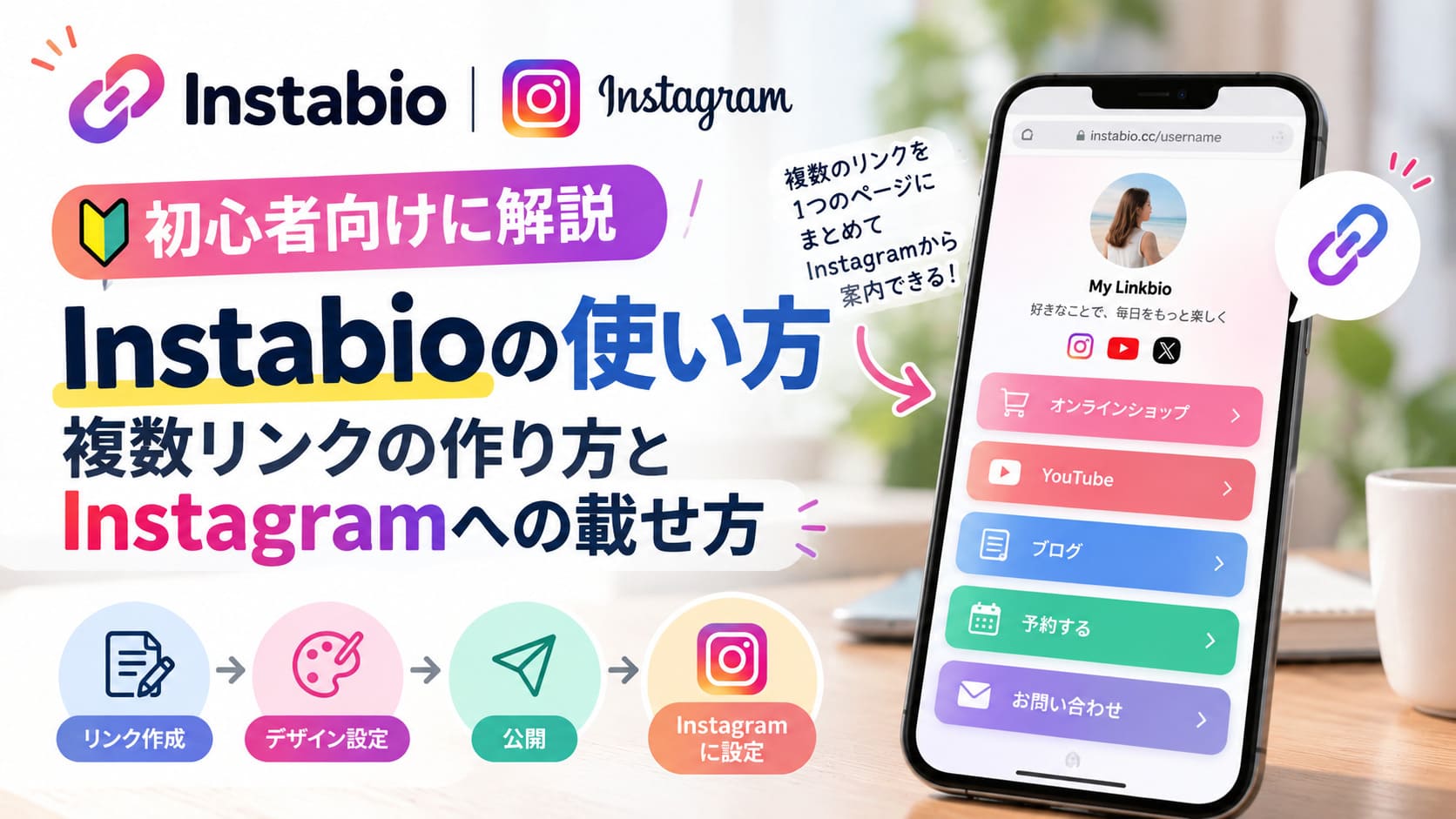
Instabioは、ブログやYouTube、ショップなど複数のリンクを1ページにまとめ、Instagramプロフィールから案内できるサービスです。
現在は公式サイトでLinkbioという表記が中心ですが、基本操作はCustomizeでリンクを追加し、デザインを整えてPublishする流れです。
この記事では、初めて使う人向けに複数リンクの作り方、Instagramへの載せ方、無料版でできることを順番に解説します。
古い記事に残るWebsite欄の説明と現行手順の違いも紹介するので、画面が違って迷っている人にも役立ちます。
Instabioの使い方は複数リンク作成から公開まで4ステップ
Instabioの基本操作は4ステップ
1
2
3
4
Customize → リンク追加 → デザイン調整 → Publish
Instabioの基本的な使い方は、プロフィール設定、リンク追加、デザイン調整、公開の4ステップです。
初めて触ると設定項目が多く見えますが、Instagramに複数のリンクをまとめたいだけなら、順番に進めれば難しい操作はありません。
なお、2026年10月6日時点では公式サイトでLinkbioという名称が前面に出ていますが、instabio.ccの公式サービスとして案内されているものです。
Customizeでプロフィールと複数リンクを作成する
まず編集したいページを開き、Customizeからページの中身を設定します。
Basic informationでは、ロゴやタイトル、説明文など、ページを開いた人が最初に目にするプロフィール情報を整えられます。
たとえばInstagramから訪れた人がページを開いた瞬間に「誰のページだろう」と迷わないよう、アカウント名や活動内容が伝わる形にしておくと分かりやすくなります。
プロフィール部分を整えたら、複数リンクを追加するためにButton linksを開きます。
「+ Add New Button」を選び、ボタンに表示する文字と移動先のURLを入力してSaveします。
ブログなら「ブログを読む」、YouTubeなら「YouTubeを見る」のように、押した先がひと目で分かる言葉を設定すると使いやすくなります。
「ブログ、ショップ、YouTubeを全部プロフィールから案内したい」という場合も、同じ操作を繰り返せばリンクを追加できます。
Freeプランでもリンク数はUnlimitedと案内されているため、複数リンクを作るだけならリンク件数を気にせず始められます。
URLを間違えるとボタンを押しても目的のページへ移動できないため、入力後はリンク先を必ず確認してください。
Appearanceでデザインを整えてPublishで公開する
リンクを追加したら、Appearanceからページ全体の見た目を調整します。
公式ヘルプではTheme、Background、Block、Moreなどの編集項目が案内されており、テーマや背景を変えながらページの印象を整えられます。
背景には色だけでなく画像や動画を設定する機能も案内されていますが、使えるデザイン機能はプランによって異なります。
最初から細部まで作り込む必要はなく、まずは文字が読みやすく、どのボタンを押せばよいか分かる状態を目指せば十分です。
スマホでプロフィールを整えていると、色や背景を試しているうちに時間が過ぎて「これで公開できたかな」と感じる場面もあります。
ここで特に注意したいのが、SaveとPublishの違いです。
各項目を編集してSaveしただけで作業を終えず、すべての設定が済んだら最後にPublishを押します。
公式ヘルプでも最終的にPublishする手順が案内されているため、リンクを追加したのに公開ページへ反映されないときは最初に確認したいポイントです。
つまり、Instabioは「Customizeで情報を設定する→Button linksでリンクを追加する→Appearanceで見た目を整える→Publishで公開する」と覚えておけば迷いにくくなります。
InstabioのリンクをInstagramプロフィールに載せる方法
Instagramへの載せ方
以前は「Website欄へ貼る」という案内もありましたが、現行の公式手順は「Links → Add External Link」です。
Instabioで作ったページは、URLをコピーしてInstagramプロフィールの「Links」から追加すれば掲載できます。
現行の公式ヘルプでは「Edit Profile」から「Links」を開き、「Add External Link」にURLを貼り付ける手順が案内されています。
古い解説とは設定場所が違うため、Instagramの画面を見ながら順番に進めていきましょう。
LinkbioのURLをコピーしてInstagramのLinksを開く
最初に、作成したLinkbioページのURLをコピーします。
公式ヘルプでは、Linkbio側の「Copy」ボタンからページURLを取得する流れが案内されています。
コピーできたらInstagramアプリを開き、自分のプロフィール画面へ移動してください。
プロフィール画面から「Edit Profile」を選び、その中にある「Links」を開きます。
ここで「Websiteという項目が見つからない」と戸惑う人もいるはずです。
じつは、古いInstabio公式ヘルプではプロフィールのWebsite欄へURLを貼り付ける方法が案内されていました。
現在のLinkbio公式ヘルプでは「Links」から設定する手順になっているため、古い記事や画像と画面が違っていても、そのままWebsite欄を探す必要はありません。
検索すると以前の操作方法も出てくるので、スマホを片手に「自分のInstagramだけ項目が違うのかな」と迷いやすいところです。
2026年10月6日時点では、「Edit Profile」→「Links」と進む現行手順を基準にしてください。
Add External LinkにURLを貼り付けて保存する
「Links」を開いたら、「Add External Link」を選択します。
URL欄へ先ほどコピーしたLinkbioのページURLを貼り付け、内容を確認してSaveすれば設定完了です。
プロフィールへ戻り、追加したリンクを実際にタップしてLinkbioページが開くか確認しておくと安心です。
特にURLを手入力した場合は、1文字違うだけでも正しいページへ移動できません。
コピーしたURLをそのまま貼り付けるほうが入力ミスを減らせます。
なお、Instagramは現在、プロフィールに最大5件のリンクを追加できます。
そのため、ブログやYouTubeなど少数のURLを並べるだけなら、Instagramの標準リンク機能だけで目的を満たせるケースもあります。
一方で、複数のリンクを1ページに整理したいときや、リンク以外のコンテンツもまとめて見せたいときはLinkbioを使う意味が出てきます。
「複数リンクを載せるなら必ずInstabioが必要」と考えるのではなく、自分がプロフィールから何を案内したいかで使い分けるのが分かりやすい選び方です。
Instabioは無料で使える?無料版でできることと料金
Instabioの料金プラン早見図
リンク:無制限
メール:50通/月
取引手数料:10%
メール:100通/月
取引手数料:6%
メール:500通/月
取引手数料:6%
メール:1,500通/月
取引手数料:3%
料金・機能は2026年10月6日時点。契約前に公式サイトで最新情報をご確認ください。
Instabioは無料版から利用でき、複数リンクをまとめる基本用途ならFreeプランでも始められます。
2026年10月6日時点ではFree、Starter、Pro、Premiumの4プランがあり、リンク数だけでなく作成できるBio Site数や分析、販売時の手数料などに違いがあります。
まず試してみたい人は無料版から始め、必要な機能が増えた段階で有料プランを検討すると無駄がありません。
無料版でもBio Siteを1件作れてリンク数は無制限
Freeプランの料金は$0で、公式料金ページではFree foreverと案内されています。
作成できるBio Siteは1件ですが、登録できるリンク数はUnlimited linksです。
「無料だとリンクを数個しか追加できないのでは」と心配する必要はなく、ブログ、YouTube、オンラインショップなど複数の行き先を1ページにまとめられます。
Freeプランには、無料テンプレートやテーマやQRコードにリンクのサムネイルやアイコン・商品販売、リード獲得用フォーム、基本的なトラフィック分析なども含まれています。
月間のメール送信数は50通で、商品を販売した場合のプラットフォーム取引手数料は10%です。
- 料金:$0
- Bio Site:1件
- リンク数:無制限
- メール送信:50通/月
- 商品販売時の取引手数料:10%
- QRコード、無料テンプレート・テーマ、基本的なアクセス分析などに対応
Instagramのプロフィールからブログや動画、ショップへ案内する程度なら、最初から有料プランを契約しなくても試せる構成です。
日曜の夜にプロフィールを整理しようと思い立ち、「まずリンク集だけ作ってみたい」という場面なら、Freeプランで十分スタートできます。
リンクをまとめることが目的なら、まずFreeプランで実際の使い勝手を確認するのがシンプルです。
有料プランとの違いはデザイン・分析・販売機能など
有料プランはStarter、Pro、Premiumの3種類です。
上位プランになるほど、作成できるBio Site数やマーケティング機能、分析機能などが広がり、商品販売時の取引手数料も下がります。
| プラン | 月払い | 年払い | Bio Site | メール送信 | 取引手数料 |
|---|---|---|---|---|---|
| Free | $0 | 無料 | 1件 | 50通/月 | 10% |
| Starter | $4.99/月 | $29.99/年 | 1件 | 100通/月 | 6% |
| Pro | $6.99/月 | $34.99/年 | 5件 | 500通/月 | 6% |
| Premium | $9.99/月 | $69.99/年 | 無制限 | 1,500通/月 | 3% |
公式料金ページでは、Starterの年払いは月額$2.49相当、Proは月額$2.99相当、Premiumは月額$5.99相当として表示されています。
Bio Siteを複数運用したい場合は、Proなら5件、Premiumなら無制限まで作成できます。
商品販売を行う人は、プランによって取引手数料が3〜10%と変わる点も見逃せません。
料金や機能は変更される可能性があるため、契約するときは公式料金ページで最新内容を確認してください。
無料版でも基本的な分析機能は使えますが、より詳しいデータや高度な機能を使いたい場合は上位プランが選択肢になります。
無料版で足りるかどうかはリンク数ではなく、複数サイトの運用、詳しい分析、販売やマーケティング機能をどこまで使うかで判断すると分かりやすくなります。
Instabioの使い方で失敗しやすいポイント
うまくいかないときはここを確認
入力漏れ・別ページのURL・コピー間違いがないかチェック
Saveだけで終了せず、最後にPublishまで行う
Instabioでつまずきやすいのは、リンク先URLの入力ミスと、Publishを押さずに編集を終えてしまうケースです。
「ボタンはあるのに目的のページが開かない」「編集した内容が反映されない」というときは、最初にこの2点を確認すると原因を絞り込みやすくなります。
リンク先URLの入力ミスを公開前に確認する
ボタンを作成できても、登録したURLが間違っていれば訪問者を正しいページへ案内できません。
公式ヘルプでも、リンク追加時には正しいURLを設定するよう注意が案内されています。
文字を直接入力するより、ブラウザやアプリからURLをコピーして貼り付けるほうが入力ミスを減らせます。
特に複数のリンクをまとめて登録していると、「ブログのボタンにショップのURLを入れてしまった」といった取り違えも起こりやすくなります。
公開準備を終えた夜にスマホで確認してみたら、ひとつだけ違うページが開く。
そんな状態を避けるには、公開前に各ボタンを実際にタップし、表示名とリンク先が一致しているか確認してください。
リンクが開かない場合は、ボタンそのものを作り直す前に、登録したURLに抜けや誤りがないかを見るのが先です。
リンクを追加したら「表示名を見る→ボタンを押す→正しいページが開く」の3点を確認しておくと安心です。
Saveだけで終わらず最後にPublishまで行う
編集したのに公開ページが変わらないときは、Publishまで完了しているかを確認します。
Linkbioでは編集途中にSaveする場面がありますが、公式のBio Link編集手順では、すべての変更を終えたあとにPublishする流れが案内されています。
「Saveを押したから終わり」と画面を閉じてしまうと、公開側で変更を確認できず戸惑う原因になります。
たとえばリンクを1本追加してSaveしたあと、Instagramから自分のLinkbioページを開いても新しいボタンが見当たらない場合があります。
そんなときは同じ設定を何度もやり直す前に、編集画面へ戻ってPublishの状態を確認してください。
リンクやデザインを変更したあとは、Saveだけで作業を終了しないことが大切です。
Publishまで済んだら、Instagramなど実際にリンクを置く場所からページを開き、変更内容が表示されているか確認します。
「URLを確認する」「Publishする」「公開ページを自分で開く」までを1セットにすると、Instabioの設定ミスを見つけやすくなります。
Instabioの使い方を押さえて複数リンクをまとめよう
Instagram標準リンクとInstabioの選び方
5件以内のURLだけ?
ページの見せ方や、案内したい内容まで含めて決めると分かりやすくなります。
Instabioは、複数のリンクを1ページにまとめ、Instagramプロフィールから案内したい人が手軽に使えるサービスです。
基本はCustomizeでプロフィールとリンクを設定し、必要に応じてAppearanceで見た目を整え、最後にPublishする流れです。
Instagramへ載せるときは、作成したLinkbioのURLをコピーし、「Edit Profile」から「Links」へ進んで追加します。
無料版でもBio Siteを1件作成でき、リンク数は無制限なので、「まず自分のブログやYouTubeをまとめたい」という段階なら無料から試せます。
Instagram自体も最大5件のリンクに対応しているため、少数のURLを並べるだけなら標準機能で足りることもあります。
リンクを整理して見せたい場合や、フォーム、商品、QRコード、分析機能まで活用したい場合にInstabioを選ぶと目的がはっきりします。
設定後はURLの間違いがないか確認し、Saveだけで終わらずPublishまで済ませてください。
まず無料版で1ページ作り、Instagramから実際に開けるところまで試すのが、Instabioの使い方を覚える一番シンプルな進め方です。