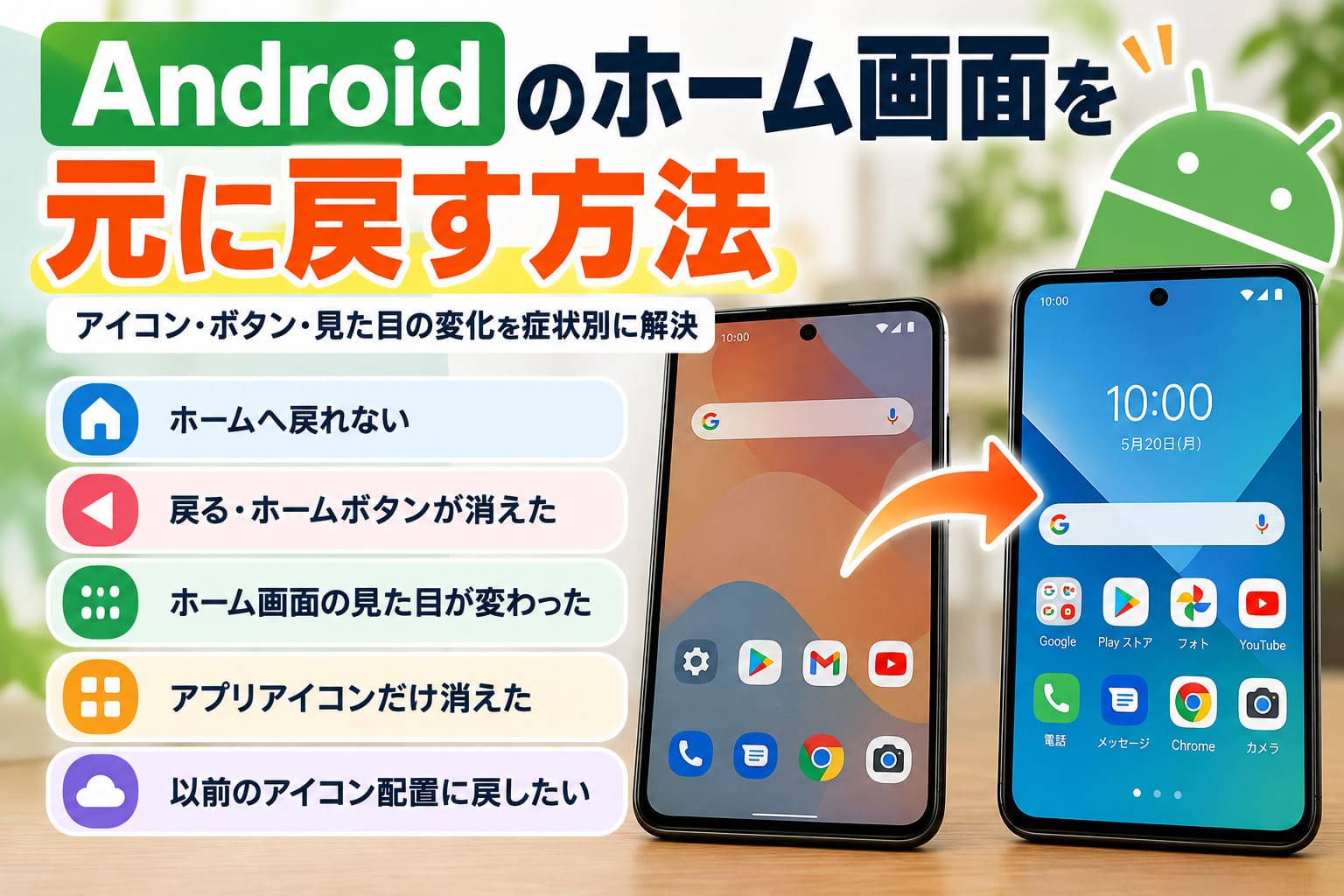
Androidのホーム画面を元に戻す方法は、「何が変わったのか」によって異なります。
ホームへ移動できない、戻るボタンが消えた、アイコンが見つからない、画面全体のデザインが変わったなど、症状を切り分ければ必要な操作を絞れます。
この記事では、基本のホーム操作からホームアプリの変更、消えたアイコンの復元、PixelやGalaxyのバックアップまで、以前の使いやすい状態へ戻す方法を症状別に紹介します。
端末を初期化する前に、まず当てはまる症状から確認してください。
Androidのホーム画面を戻す方法を症状別に確認する
まず「何を戻したいか」を確認
アプリからホームへ戻りたい
↓
画面下端から上へスワイプ
またはホームボタンをタップ
ホーム・戻るボタンが消えた
↓
ナビゲーション設定を開く
→ 3ボタン方式へ変更
ホーム画面全体が変わった
↓
ホームアプリや
レイアウト設定を確認
アプリアイコンだけ消えた
↓
アプリ一覧を開いて
ホーム画面へ再配置
ホーム画面を戻すだけなら、いきなり端末を初期化する必要はありません。
Androidのホーム画面を戻したいときは、まず「ホームへ移動したい」のか、「消えた操作ボタンを戻したい」のかを切り分ければ、必要な操作がすぐ分かります。
アプリを開いているだけならホームへ戻る操作を行い、画面下のホーム・戻るボタンが消えたならナビゲーション設定を確認しましょう。
「昨日まで普通に使えていたのに、ホームに戻るボタンがない」と焦っても、端末そのものが壊れているとは限りません。
| 今の症状 | 最初に試すこと |
|---|---|
| アプリからホーム画面へ戻りたい | 画面下端から上へスワイプする、またはホームボタンを押す |
| ホーム・戻る・最近のアプリのボタンが消えた | ナビゲーションモードを3ボタン方式へ変更する |
| ホーム画面そのものの見た目が変わった | ホームアプリや画面レイアウトの設定を確認する |
| アプリアイコンだけ消えた | アプリ一覧に残っているか確認する |
今いるアプリからホーム画面へ戻る方法
アプリを閉じるような感覚でホーム画面へ戻りたいだけなら、操作はシンプルです。
Google Androidヘルプでは、ジェスチャーナビゲーションを使っている場合は画面の下端から上へスワイプするとホーム画面へ移動できると案内しています。
3ボタンナビゲーションを使っている場合は、画面下にあるホームボタンをタップすればホーム画面へ戻れます。
「戻る」と「ホーム」は別の操作で、ホーム画面へ一気に戻りたいときはホーム操作を使います。
たとえば動画アプリやブラウザを開いているときに「最初の画面に戻りたい」と思った場面では、戻る操作を何度も繰り返す必要はありません。
ホーム操作を使えば、そのアプリ内の階層を一つずつ戻らずにホーム画面へ移動できます。
機種によってジェスチャーの見え方や画面下部の表示は異なりますが、まずは下端から上へスワイプする方法とホームボタンを押す方法のどちらかを試してください。
ホーム・戻るボタンを3ボタン表示へ戻す方法
以前は画面下にホーム・戻る・最近のアプリのボタンがあったのに、突然見えなくなった場合は、ジェスチャーナビゲーションへ切り替わっている可能性があります。
「下からスワイプする操作は慣れないから、前のボタン表示に戻したい」という場合は、ナビゲーションモードを3ボタン方式へ変更します。
Pixelでは、Googleの案内に沿って「設定」から「システム」を開き、「ナビゲーション モード」へ進むと設定を変更できます。
そこで3ボタン ナビゲーションを選ぶと、ホーム・戻る・最近のアプリをボタンで操作できる状態へ戻せます。
Androidはメーカーや機種によって設定項目の名称や場所が異なるため、Pixel以外では同じ名前のメニューが見つからない場合があります。
ホーム画面へ戻る操作や3ボタン表示の復活だけが目的なら、スマホを工場出荷状態へ初期化する必要は通常ありません。
設定を探している途中で「初期化した方が早いのかな」と感じても、まずはナビゲーション設定を確認するのが先です。
ホーム画面そのもののデザインやアイコン配置まで変わっている場合は、ナビゲーションではなくホームアプリ側が原因になっていることがあります。
ホーム画面の見た目が変わったときの戻し方
ホーム画面全体が変わったときの確認順
見た目・アイコン配置・ウィジェットが変化
↓
① ホームアプリを確認
Galaxy:One UIホーム
Xperia:Xperiaホーム
AQUOS:AQUOS Home
↓
② アプリ一覧まで変わった?
Galaxyなら「ホーム画面のレイアウト」も確認します。
↓
③ Pixelで文字まで大きくなった?
アイコン・文字・ホーム画面・3ボタン表示がまとめて変わったなら、シンプル設定を確認します。
ポイント:ホーム画面だけ変わったならホームアプリ、文字や操作方法まで変わったならPixelのシンプル設定も候補です。
Androidのホーム画面全体が以前と違う見た目になった場合は、ホームアプリやレイアウト設定が切り替わっていないか確認します。
アイコンの並び方だけでなく、ウィジェットやアプリ一覧の表示まで一気に変わったなら、個々のアイコンを直す前にホーム画面を作っている設定から確認する方が近道です。
朝スマホを開いた瞬間に「昨日までの画面とまるで違う」と戸惑ったときは、まず次の項目を順番に見てください。
ホームアプリとレイアウトを標準の状態へ戻す
ホームアプリとは、Androidのホーム画面やアプリの並び方などを表示するためのアプリです。
別のホームアプリへ切り替わると、同じスマホでもホーム画面の見た目が大きく変わります。
元のデザインへ戻したい場合は、現在使われているホームアプリを確認し、メーカー標準のものへ切り替えます。
| 機種 | 確認するホームアプリ | 主な確認場所 |
|---|---|---|
| Galaxy | One UIホーム | 設定から標準アプリのホームアプリを確認 |
| Xperia | Xperiaホーム | 設定から標準アプリ、ホームアプリへ進む |
| AQUOS | AQUOS Home | 対応機種ではホーム切替から確認 |
Galaxyでは「設定」から「アプリ」、「標準アプリを選択」へ進み、ホームアプリとしてOne UIホームを選択できます。
Samsungの案内では、別のUIへ変更したことで見えなくなっていたウィジェットも、One UIホームへ戻すことで再び表示されます。
ホーム画面だけでなくウィジェットまで突然消えたなら、アイコンを一つずつ置き直す前にホームアプリを確認してください。
Xperiaでは「設定」から「アプリ」、「標準アプリ」、「ホームアプリ」と進み、Xperiaホームなどを選択できます。
機種や契約している通信事業者によっては、かんたんホームやdocomo LIVE UXなど別の選択肢が表示される場合もあります。
AQUOSではAQUOS Homeがシャープ独自のホームアプリとして用意されており、対応機種では「設定」から「ホーム切替」へ進んで選択できます。
Androidは機種やOSによって設定画面の名称が異なるため、ここで紹介したメニュー名がそのまま表示されない端末もあります。
Galaxyで「以前はアプリ一覧があったのに、全部のアプリがホーム画面に並ぶようになった」という場合は、ホームアプリではなくホーム画面のレイアウトが変わっていることもあります。
Samsungではホーム画面とアプリ画面を分ける表示と、ホーム画面だけを使う表示を切り替えられるため、以前使っていたレイアウトに合わせて設定を戻します。
Pixelで文字やアイコンまで大きくなったらシンプル設定を確認する
Pixelでホーム画面だけでなく文字やアイコンまで急に大きくなった場合は、ホームアプリとは別にシンプル設定を確認します。
Googleの案内では、シンプル設定を有効にするとテキストやアイコンが大きくなり、ホーム画面のレイアウトが簡素になって、操作方式も3ボタンナビゲーションへ変わります。
つまり「アイコンが巨大になった」「ホーム画面が急にシンプルになった」「下に3つのボタンまで出てきた」という変化が同時に起きたなら、一つの設定が原因になっているケースがあります。
「アップデートしたから壊れたのかな」と思って何カ所も設定を触る前に、シンプル設定が有効になっていないかを見ると原因を切り分けやすくなります。
Pixelのシンプル設定が原因なら、OFFにするとフォント、表示、レイアウトの設定を元へ戻せます。
ホーム画面だけが変わったならホームアプリを、文字サイズやナビゲーションまでまとめて変わったならシンプル設定を確認する、と症状で分けて考えると迷いにくくなります。
設定を戻すために、ホームアプリのデータ消去やスマホ全体の初期化を先に行う必要はありません。
消えたアプリアイコンをホーム画面へ戻す方法
消えたアイコンを戻す3ステップ
アプリ一覧を開く
ホーム画面を下から上へスワイプします。
消えたアプリを探す
一覧に残っていれば、アプリ本体は削除されていません。
長押ししてホームへ移動
アイコンをドラッグし、置きたい場所で指を離します。
Galaxyで動かせない場合
「ホーム画面レイアウトのロック」がONになっていないか確認します。
アイコンが消えただけなら、アプリを再インストールする前にアプリ一覧を確認しましょう。
ホーム画面からアプリのアイコンだけが消えた場合は、まずアプリ一覧を確認し、残っていればホーム画面へ再配置します。
アイコンが見当たらなくても、ホーム画面から表示だけが消えていて、アプリ本体は端末に残っているケースがあります。
いつも使うアプリを開こうとして「あれ、昨日までここにあったのに」と気づいたら、再インストールする前にアプリ一覧を探してみましょう。
アプリ一覧からアイコンをホーム画面へ再配置する
アプリ一覧に目的のアプリが残っていれば、そのアイコンをホーム画面へ置き直せます。
Google Androidヘルプでは、ホーム画面を下から上へスワイプしてアプリ一覧を開き、追加したいアプリをドラッグして希望する位置へ配置する方法が案内されています。
ホーム画面からアイコンが消えたことと、アプリ自体が削除されたことは同じではありません。
Xperiaでも、ホーム画面上のアイコンを削除しただけではアプリ本体は削除されないと案内されています。
アプリ一覧に目的のアプリが見つかったら、次の流れで戻せます。
- ホーム画面で下から上へスワイプしてアプリ一覧を開く
- 戻したいアプリのアイコンを探す
- アイコンを長押ししてホーム画面までドラッグする
- 置きたい位置で指を離す
アプリ一覧に残っているなら、ホーム画面のアイコンを戻すためにアプリを入れ直す必要はありません。
何度探してもアプリ一覧に見つからない場合は、単なるホーム画面上の表示ではなく、アプリそのものの状態を確認する必要があります。
Galaxyでアイコンを追加・移動できないときはレイアウトロックを確認する
Galaxyでアプリ一覧からアイコンを戻そうとしても動かせない場合は、ホーム画面レイアウトのロックが有効になっていないか確認します。
この設定がONになっていると、ホーム画面にあるアプリやウィジェットの追加、削除、移動が制限されます。
たとえば目的のアプリは見つかったのに、長押ししても思った位置へ動かせず、「操作方法が間違っているのかな」と感じる場面です。
Samsungでは「設定」から「ホーム画面」を開き、ホーム画面レイアウトのロックをOFFにできます。
Galaxyでアイコンを動かせないときは、何度もドラッグを試す前にレイアウトロックを確認してください。
ロックを解除したあと、アプリ一覧から目的のアイコンをホーム画面へ移動すれば、使いやすい位置へ戻せます。
「アイコンが消えた」と「アイコンを動かせない」は原因が異なるため、アプリ一覧にあるか、移動操作が制限されていないかの順で確認すると切り分けやすくなります。
以前のアイコン配置やウィジェットまで元に戻す方法
元の配置まで戻せるかはバックアップ次第
以前のバックアップがある?
ある
↓
復元できる可能性あり
ない
↓
手作業での再配置が基本
Pixel
Google Oneのバックアップには、ホーム画面のレイアウト・ウィジェット・壁紙が含まれます。
Galaxy
Samsungクラウドでは、ホーム画面のレイアウトや壁紙をバックアップ対象にできます。
注意:バックアップがない状態から、過去の任意の配置を自動で呼び戻せるとは限りません。ホームアプリのデータ消去も先に試さない方が安全です。
以前のアイコン配置やウィジェットまで戻したい場合は、手作業で並べ直す前にバックアップが残っているか確認します。
PixelとGalaxyでは、ホーム画面のレイアウトを含むバックアップ機能が公式に案内されています。
機種変更や初期設定の途中で「前と同じ並びにできないかな」と感じたときは、バックアップの有無が大きな分かれ目になります。
PixelはGoogle Oneのバックアップから復元できる場合がある
Pixelでは、Google Oneのバックアップにホーム画面のレイアウト、ウィジェット、壁紙が含まれます。
そのため、利用できるバックアップが残っていれば、新しいPixelのセットアップ時などに以前のホーム画面を復元できる場合があります。
Pixelでアイコンを一つずつ並べ直す前に、まずGoogle Oneのバックアップが存在するか確認する価値があります。
ただし、Android端末すべてでPixelと同じようにホーム画面全体が復元されるわけではありません。
GoogleのAndroidヘルプでも、復元される内容はスマートフォンやAndroidのバージョンによって異なると案内されています。
Pixelのバックアップ仕様を、すべてのAndroidスマホにそのまま当てはめないようにしてください。
バックアップが作成されていなかった場合に、過去の任意のホーム画面へ自動で戻せるとは確認できません。
GalaxyはSamsungクラウドから復元できる場合がある
Galaxyでは、Samsungクラウドのバックアップ対象にホーム画面のレイアウトや壁紙が含まれています。
既存のバックアップがあれば、Samsungクラウドの「バックアップから復元」から対象データを選んで戻せます。
たとえば機種変更後にアプリは戻ったものの、「前のページ分けやアイコン配置まで手で直すのは大変」と感じたときに確認したい機能です。
Galaxyもバックアップが残っていれば、ホーム画面をゼロから並べ直さずに済む可能性があります。
一方で、バックアップできるデータはOSや端末のバージョンによって異なる場合があります。
バックアップがない状態から、昔のアイコン配置を自由に呼び戻せるわけではありません。
この状態でホームアプリのデータを消去すると、現在残っているレイアウト情報まで失う可能性があります。
以前の配置を取り戻したい段階では、ホームアプリのデータ消去を安易に試さない方が安全です。
バックアップが見つからない場合は、アプリ一覧から必要なアイコンを再配置し、ウィジェットも個別に置き直す方法が現実的です。
Androidのホーム画面を戻すときは症状に合う方法から試そう
最後にもう一度チェック
① ホームへ戻れない
→ スワイプまたはホームボタン
② 戻る・ホームボタンがない
→ 3ボタンナビゲーションを確認
③ ホーム画面全体が変わった
→ ホームアプリ・レイアウトを確認
④ アイコンだけ消えた
→ アプリ一覧から再配置
⑤ 配置まで元に戻したい
→ Pixel・Galaxyのバックアップを確認
症状を1つずつ切り分ける
↓
必要な設定だけを戻す
端末の初期化は、ホーム画面を戻すための最初の手段ではありません。
Androidのホーム画面を戻すときは、画面全体を直そうとせず、今起きている症状に合う方法から試すのが近道です。
ホームへ移動したいだけならホーム操作、ボタンが消えたならナビゲーション設定、見た目全体が変わったならホームアプリやレイアウトを確認してください。
アイコンだけが消えた場合はアプリ一覧から再配置でき、PixelやGalaxyではバックアップから以前の配置を復元できる場合もあります。
「元に戻したい」という理由だけで、いきなり端末を初期化したりホームアプリのデータを消去したりする必要はありません。
スマホを開くたびに「前の画面の方が使いやすかった」と感じているなら、まずどこが変わったのかを一つだけ特定して、この記事の該当する方法を順番に試してみてください。
ホーム操作、3ボタン表示、ホームアプリ、消えたアイコン、バックアップの順に切り分ければ、自分に必要な対処を見つけやすくなります。
【参考・出典】
- Google Android ヘルプ「Android デバイスを操作する」
- Samsung Japan「Galaxy ホーム画面のUIを切り替える方法を教えてください。」
- Google Pixel ヘルプ「Google Pixel でシンプル設定を使用する」
- Google Android ヘルプ「アプリ、ショートカット、ウィジェットをホーム画面に追加する」
- ソニー Xperia使いこなしガイド「ホーム画面へのアプリ配置」
- Google Pixel ヘルプ「新しい Google Pixel でのデータ転送に関する問題を解決する」
- Google Android ヘルプ「Android デバイスのデータをバックアップ、復元する」
- Samsung Japan「Samsungクラウドでデータのバックアップや復元・同期する方法」