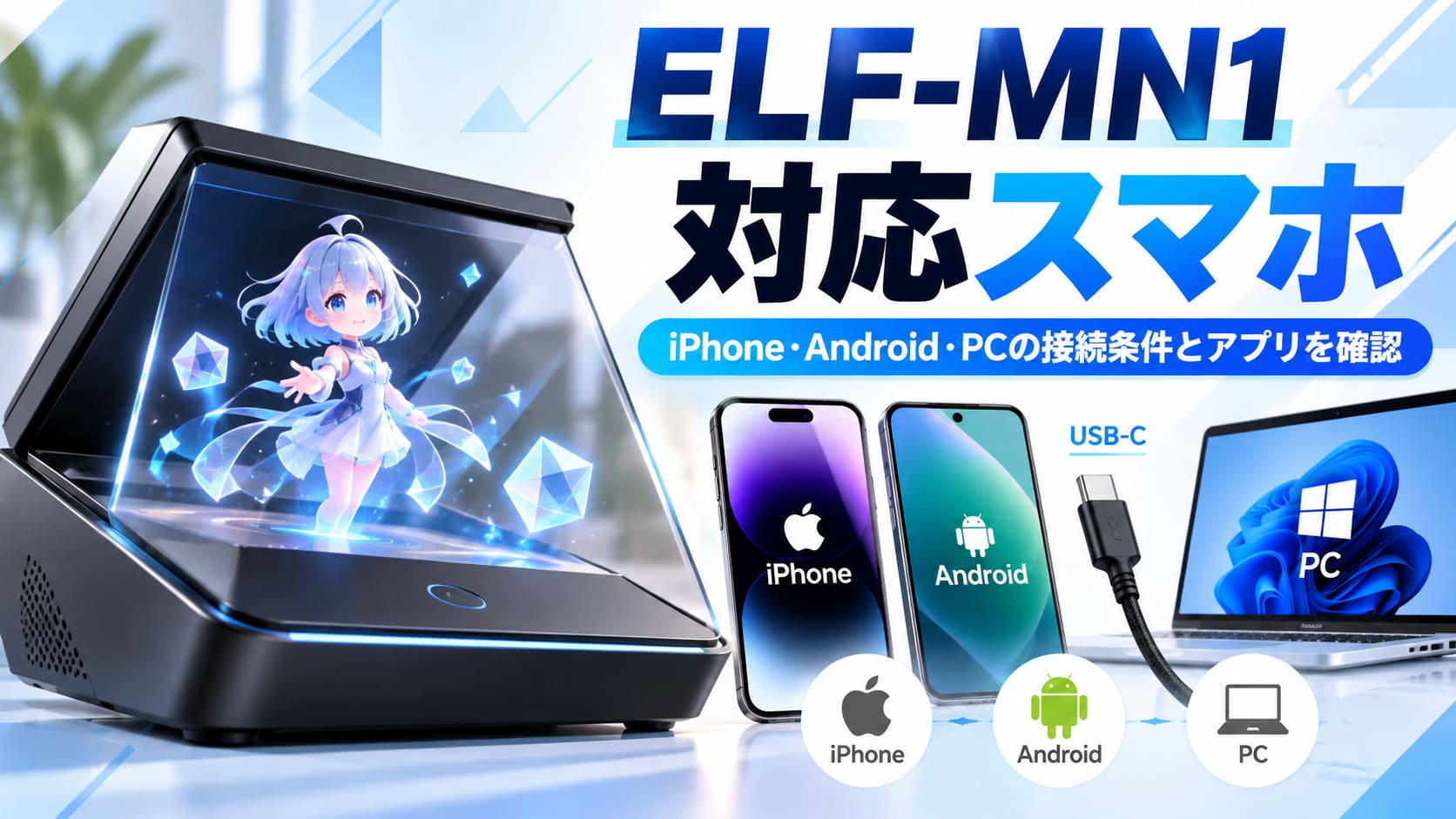
ELF-MN1はiPhone・Androidの両方に対応しますが、公式に動作検証されているスマホは指定機種に限られます。
この記事では、2026年10月29日時点の公式情報をもとに、対応iPhone・Xperia・Galaxy・Pixelを整理し、iPhone 18シリーズの扱いも確認します。
USB-Cなら何でも接続できるわけではないため、DisplayPort Alternate Modeやケーブル、電源の条件も購入前にチェックしておきたいポイントです。
対応アプリやWindows PCの推奨環境までまとめているので、自分のスマホやPCでELF-MN1を使えるか判断したい人は順番に確認してください。
ELF-MN1の対応スマホはiPhone・Androidの指定機種
ELF-MN1の対応スマホ早見図
2026年10月29日時点の動作検証済み機種
iPhone
15 / 15 Pro
16 / 16 Pro
17 / 17 Pro
Xperia
1 V / 1 VI / 1 VII / 1 VIII
5 V
Galaxy
S23 / S23 Ultra
S24 / S24 Ultra
S25 / S25 Ultra
S26 / S26 Ultra
Pixel
10 / 10 Pro
11 / 11 Pro
ポイント:一覧にない機種は「使用不可」と断定できません。公式の動作検証済み一覧では未確認という扱いです。
iPhone 18について:18/18 Proはソニー製品仕様には掲載されていますが、XYNの動作検証済み一覧には2026年10月29日時点で掲載されていません。
ELF-MN1は、iPhoneとAndroidのどちらでも利用できますが、公式に動作検証された機種は限定されています。
2026年10月29日時点では、iPhone 15〜17の一部と、Xperia・Galaxy・Pixelの指定機種が動作検証済みです。
「USB-Cのスマホだから大丈夫」と判断する前に、まず自分の機種名が一覧にあるか確認しておくと購入後の失敗を避けやすくなります。
iPhoneは15・16・17の標準モデルとProが動作検証済み
XYNが公開している動作検証済みスマートフォンでは、iPhone 15・16・17世代の標準モデルとProが掲載されています。
| シリーズ | 動作検証済み機種 |
|---|---|
| iPhone 15シリーズ | iPhone 15、iPhone 15 Pro |
| iPhone 16シリーズ | iPhone 16、iPhone 16 Pro |
| iPhone 17シリーズ | iPhone 17、iPhone 17 Pro |
同じ世代なら、どのモデルでも動作検証済みというわけではありません。
たとえばiPhone 15 Plusや15 Pro Max、16 Plusや16 Pro Maxなどは、2026年10月29日時点のXYNの動作検証済み一覧には掲載されていません。
スマホを買い替えたばかりで「同じiPhone 16シリーズだから使えるだろう」と思っている場合ほど、モデル名の末尾まで確認しておきたいところです。
シリーズ名だけで判断せず、標準モデルなのかProなのか、それ以外の派生モデルなのかまで確認してください。
AndroidはXperia・Galaxy・Pixel各指定機種が対象
Androidでは、SonyのXperia、SamsungのGalaxy、GoogleのPixelから複数の機種が動作検証済みとして掲載されています。
| メーカー・シリーズ | 動作検証済み機種 |
|---|---|
| Xperia | Xperia 1 V、1 VI、1 VII、1 VIII、Xperia 5 V |
| Galaxy | Galaxy S23、S23 Ultra、S24、S24 Ultra、S25、S25 Ultra、S26、S26 Ultra |
| Pixel | Pixel 10、10 Pro、11、11 Pro |
Androidもブランド名ではなく、公式一覧に掲載された機種単位で確認するのがポイントです。
GalaxyならS23〜S26の標準モデルとUltraが掲載されていますが、PlusやFEなど名称の異なる派生モデルは一覧に含まれていません。
Pixelも10・10 Pro・11・11 Proが対象で、Pixel 9以前は現在の一覧では確認できません。
ここで注意したいのは、一覧にないスマホが即「使用不可」という意味ではないことです。
公式ページはあくまで「動作検証済スマートフォン」を示しているため、未掲載機種については「公式の動作検証済み一覧では確認できない」と捉えるのが正確です。
購入前に迷った場合は、似た型番から推測するより、自分が使っているスマホの正式なモデル名と最新の公式一覧を照らし合わせて判断してください。
ELF-MN1とスマホを接続するためのUSB-C条件
ELF-MN1をスマホにつなぐ条件
USB-C端子があるだけでは判断できません
① 対応スマートフォンを確認
まず機種名が公式一覧にあるかチェック
② USB-CでVideo inへ接続
基本は付属USB-Cケーブルを使用
③ 別ケーブルなら仕様を確認
DisplayPort Alternate Mode
+
4K以上の映像出力対応
④ 本体の電源を別途用意
電源用USB-CケーブルとACアダプターは別売
スマホ給電も使いたい場合
公式掲載の給電対応条件は
PD3.0 15V/3A または 20V/2.25A
いずれも45Wです。
注意:給電機能はありますが、スマホの充電が保証されるわけではありません。
ELF-MN1はUSB-Cでスマホと接続しますが、USB-C端子があるだけで接続できると判断するのは早いです。
基本は付属のUSB-Cケーブルを使い、別のケーブルを用意する場合はDisplayPort Alternate Modeと4K以上の映像出力への対応を確認します。
本体の電源は映像接続とは別に必要なので、ACアダプターの条件も購入前に押さえておきましょう。
USB-C端子だけでなくDisplayPort Alt Mode対応を確認する
スマホとの接続は、ELF-MN1本体のVideo in端子とスマートフォンのUSB Type-C端子をUSB-Cケーブルでつなぐ仕組みです。
XYNのセットアップ案内では、付属のUSB-Cケーブルを使って接続する方法が示されています。
「手元にUSB-Cケーブルが何本もあるから、それを使えばいい」と考えたくなりますが、ここはケーブルの種類に注意が必要です。
付属品以外のケーブルを使う場合は、DisplayPort Alternate Modeに対応し、4K以上の映像出力ができるケーブルが必要です。
充電専用のUSB-Cケーブルや、映像出力に対応していないケーブルでは条件を満たしません。
迷った場合は、まず付属ケーブルを使うのが最も分かりやすい接続方法です。
スマートフォン側については、XYNが特別な環境設定は不要と案内しています。
対応アプリを使う前に複雑な設定を変更する必要はありませんが、スマホそのものが公式の動作検証済み機種かどうかは前章の一覧で確認してください。
電源とスマホ給電はACアダプターの条件にも注意する
ELF-MN1はスマホと映像用USB-Cケーブルをつなぐだけではなく、別途本体への電源供給が必要です。
電源用USB-CケーブルとACアダプターは別売なので、本体だけ購入すればすぐにすべて揃うわけではありません。
公式案内では、対応するACアダプターとして20W以上の電源プロファイルが示されています。
| 確認項目 | 条件 |
|---|---|
| 本体への電源供給 | 対応ACアダプターは20W以上 |
| スマホ給電に対応する条件 | PD3.0 15V/3Aまたは20V/2.25A |
| 上記プロファイルの出力 | いずれも45W |
| ELF-MN1から接続機器への給電 | 最大15W |
ここで間違えやすいのが、「20W以上の充電器なら、どれでもスマホへ給電できる」という理解です。
スマホ給電可能な電源プロファイルとして公式に掲載されているのは、15V/3Aと20V/2.25Aの45W条件です。
手持ちのACアダプターを流用するなら、単純な最大出力だけでなく対応する電圧と電流まで確認しておく必要があります。
もう一点、給電機能があることとスマホを充電できることは同じではありません。
ソニーはスマホへの給電機能を案内していますが、充電そのものを保証していません。
使用するスマホやアプリの動作状況によっては、ELF-MN1につないでいてもバッテリー残量が減る場合があります。
長時間使う予定なら、「つないでいるから電池は減らない」と決めつけず、使用中のバッテリー残量も確認しておくと安心です。
ELF-MN1の対応アプリとスマホOSを確認
ELF-MN1の対応アプリ
使いたいアプリとOSをセットで確認
ホロモデル
3Dデジタルフィギュアを立体表示
Deskrium
VRM・FBX・OBJ・glTF・PLYなどの3Dデータを表示
Animates
AIコンパニオンとの会話・ゲーム・音楽など
Fenestra: my focus, her future
集中時間とキャラクター育成を組み合わせたアプリ
チェック:対応アプリ一覧は発売に合わせて順次更新予定です。購入前・利用前に最新の配信状況を確認してください。
ELF-MN1は、対応アプリによって使えるOSや楽しみ方が異なります。
2026年10月29日時点では、スマホ向けとしてホロモデル・Deskrium・Animatesが掲載され、Windows向けアプリも含めて4種類が公式に案内されています。
自分のスマホが対応機種でも、使いたいアプリがiOS・Androidのどちらに対応しているかまで確認しておきましょう。
ホロモデル・Deskrium・Animatesの対応OSを比較
スマホでELF-MN1を使いたい人は、まずホロモデル・Deskrium・Animatesの3アプリが候補になります。
| アプリ | 対応環境 | 主な用途 |
|---|---|---|
| ホロモデル | iOS/Android | 3Dデジタルフィギュアの立体表示 |
| Deskrium | iOS/Android | VRM・FBX・OBJ・glTF・PLYなどの3Dデータ表示 |
| Animates | iOS/Android/Windows | AIコンパニオンとの会話・ゲーム・音楽など |
| Fenestra: my focus, her future | Windows | 集中時間とキャラクター育成を組み合わせた体験 |
ホロモデルはアニメの公式キャラクターを中心とした、3DデジタルフィギュアをELF-MN1に表示できるサービスです。
「スマホにつないで、まず立体表示を楽しんでみたい」という人には、用途をイメージしやすい選択肢です。
Deskriumは、手持ちの3Dデータを読み込んで表示したい人向けのビューワーとして案内されています。
VRMアバターのモーションや背景のカスタマイズにも対応しているため、完成済みコンテンツを見るだけでなく、自分の3Dデータを扱いたい場合にも候補になります。
AnimatesはiOS・AndroidだけでなくWindowsにも対応し、AIコンパニオンとの会話やゲームなどを楽しめるアプリです。
スマホ中心で使うなら、iOSとAndroidの両方に対応する3アプリから用途に合うものを選べます。
配信準備中のアプリと発売前に再確認したいポイント
対応アプリ一覧を見るときは、OSだけでなく現在ダウンロードできる状態かも確認する必要があります。
2026年10月29日の調査時点では、DeskriumとFenestra: my focus, her futureのダウンロード欄は「Coming soon」となっています。
対応アプリとして掲載されていても、現時点ですべてが配信済みとは限りません。
FenestraはWindows向けで、スマホのiOS・Androidには対応環境として掲載されていない点にも注意してください。
土曜の朝にELF-MN1が届いて「このアプリをすぐ試そう」と準備していても、その時点で配信状況が変わっている可能性があります。
XYNは対応アプリ一覧を発売に合わせて順次更新すると案内しているため、2026年12月11日の発売前後には公式の対応アプリページをもう一度確認するのが確実です。
ELF-MN1で何をしたいかを先に決め、対応OSと配信状況の両方を照らし合わせるとアプリ選びで迷いにくくなります。
ELF-MN1をPCで使う場合の接続条件と推奨環境
PCからELF-MN1へ接続する2つの方法
まずPCの映像出力端子を確認
Windows 11 PC
4K60P対応のUSB-C Alternate Mode出力はある?
YES → USB-Cで接続
4K60P対応のUSB-C Alternate Mode出力を使用します。
NO → DisplayPort接続を確認
必要なものは
DisplayPort 4K60P ×1
+
USB 2.0
+
映像とUSB通信を扱える変換ケーブル
PCの主な推奨環境
OS:Windows 11
CPU:Core i5以上・6コア または Ryzen 5以上・6コア12スレッド
GPU:RTX 2070 Super以上 または RX 5700 XT以上
メモリ:16GB以上
ストレージ:SSD推奨
注意:DisplayPort変換ケーブルを使う場合は、接続環境によって正常に動作しない可能性があります。
Macについて:2026年10月29日時点では、macOSは公式の推奨PC環境として掲載されていません。
ELF-MN1をPCで使う場合は、Windows 11を前提に、GPUやメモリなどの推奨スペックと映像出力端子の両方を確認する必要があります。
USB-Cで接続する方法のほか、条件を満たせばDisplayPortとUSB 2.0を組み合わせた接続も可能です。
「PCにUSB-C端子があるから使える」と判断せず、4K60Pの映像出力まで対応しているかを確認しましょう。
Windows 11の推奨スペックと4K60P出力条件
2026年10月29日更新のXYN公式ページでは、ELF-MN1をPCで使うためのOSとしてWindows 11が掲載されています。
CPUはIntel Core i5以上の6コア、またはAMD Ryzen 5以上の6コア・12スレッドが推奨条件です。
GPUはNVIDIA GeForce RTX 2070 Super以上、またはAMD Radeon RX 5700 XT以上が示されています。
| 項目 | 推奨条件 |
|---|---|
| OS | Windows 11 |
| CPU | Intel Core i5以上・6コア、またはAMD Ryzen 5以上・6コア&12スレッド |
| GPU | GeForce RTX 2070 Super以上、またはRadeon RX 5700 XT以上 |
| メモリ | 16GB以上 |
| ストレージ | SSD推奨 |
| USB-C接続 | Alternate Mode対応・4K60P出力 |
メモリは16GB以上、ストレージはSSDが推奨されています。
金曜の夜に手持ちのノートPCへつないでみて、「スペックは十分なはずなのに映らない」となったら、まず映像出力の仕様を確認したいところです。
USB-C端子があっても、その端子が映像出力やAlternate Modeに対応していなければ、公式のUSB-C接続条件を満たしません。
USB-Cで接続する場合は、4K60Pに対応したUSB-C Alternate Mode出力が1系統必要です。
XYNは、推奨環境を満たしていてもコンテンツによってフレームレートが大きく低下する場合があると案内しています。
快適さまで重視するなら、単に起動できるかではなく、60fps以上で再生できる性能を目安に考える必要があります。
USB-C映像出力がない場合はDisplayPort接続を使う
PC側に条件を満たすUSB-C映像出力がなくても、DisplayPortを使った接続方法が用意されています。
必要なのは4K60P対応DisplayPort×1とUSB 2.0です。
この方法では、DisplayPortの映像信号とUSB通信を同時に扱える変換ケーブルを使用します。
変換ケーブルを使った接続は、環境によって正常に動作しない可能性があるとXYNが案内しています。
デスクトップPCの背面にDisplayPortがあるからといって、それだけで準備完了ではありません。
映像出力に加えてUSB通信も必要になるため、対応する変換ケーブルまで含めて接続環境を確認してください。
PC接続では、USB-Cなら4K60P対応のAlternate Mode、別経路ならDisplayPort 4K60PとUSB 2.0という2つの選択肢があります。
なお、2026年10月29日時点の公式推奨PC環境として確認できるOSはWindows 11で、macOSは掲載されていません。
そのため、MacにUSB-C端子があるという理由だけで、ELF-MN1の公式対応PCとして扱うのは避けたほうがよいでしょう。
ELF-MN1の対応スマホは機種名と接続条件をセットで確認しよう
ELF-MN1購入前の3ステップ確認
この3点を確認してから購入すると迷いにくい
スマホの機種名
自分のiPhone・Xperia・Galaxy・Pixelが動作検証済み一覧にあるか確認します。
USB-Cと電源条件
付属ケーブルを基本に、別ケーブルならDisplayPort Alternate Modeと4K映像出力を確認します。
使いたい対応アプリ
iOS・Android・Windowsのどれに対応しているか、配信済みかまで確認します。
3つとも確認できたら購入判断へ
機種名だけでなく、接続条件とアプリまでセットで確認するのがポイントです。
発売前の注意:ELF-MN1は2026年12月11日発売予定です。購入直前に公式の対応スマホ・対応アプリ一覧を再確認してください。
ELF-MN1を購入する前は、スマホの機種名だけでなく、USB-Cの映像出力条件や対応アプリまでセットで確認するのがポイントです。
2026年10月29日時点では、iPhone・Xperia・Galaxy・Pixelの指定機種が動作検証済みとして掲載されています。
iPhone 18と18 Proはソニーの製品仕様には推奨スマートフォンとして掲載されていますが、XYNの動作検証済み一覧にはまだ掲載されていません。
USB-C端子があるだけでは判断せず、DisplayPort Alternate Modeや使用するケーブルの条件も確認してください。
対応アプリはOSや配信状況がそれぞれ異なるため、「どのスマホで使うか」と「何を表示したいか」の両方から選ぶと迷いにくくなります。
ELF-MN1は2026年12月11日発売予定で、対応アプリなどは発売に合わせて更新予定です。
購入直前には最新の公式ページを開き、自分の機種名、接続条件、使いたいアプリの3点をもう一度確認しておきましょう。