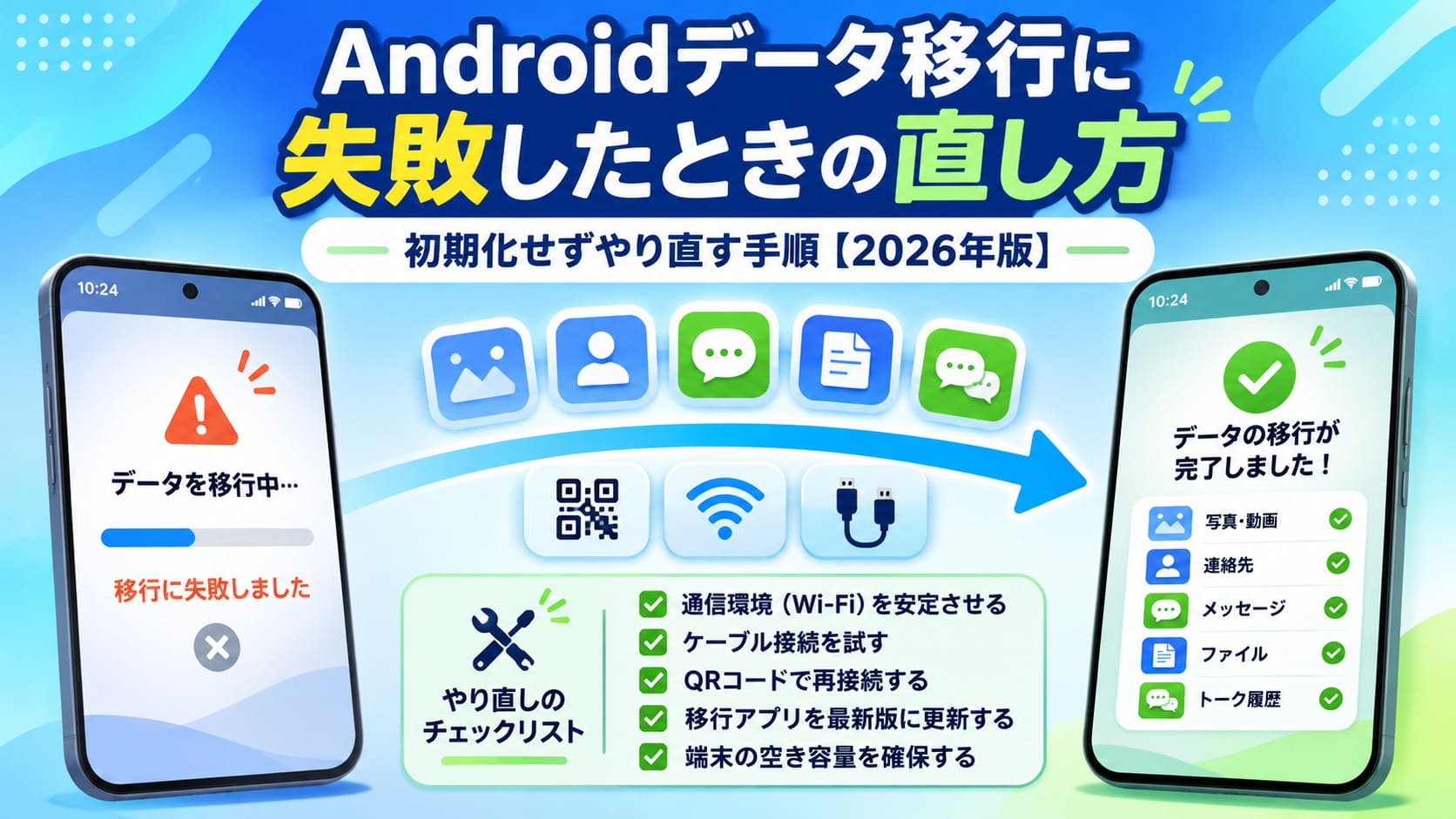
Androidのデータ移行に失敗しても、すぐに新端末を初期化する必要はありません。
15分以上進まない、ケーブルが抜けた、セットアップ後にデータ不足へ気づいた場合でも、再開や再コピー、バックアップから復旧できるケースがあります。
この記事では、初期化せずにやり直す順番から、ケーブル・Wi-Fi・容量不足の対処、コピーされないデータの見分け方まで整理します。
LINE、WhatsApp、認証アプリ、おサイフケータイなど個別確認が必要なデータも扱うので、旧端末を消す前の最終チェックにも使えます。
Androidのデータ移行に失敗してもまず初期化しない
データ移行が止まったら、まずこの順番
移行エラー・中断が発生
ケーブル抜け、電池切れ、画面停止などが起きても慌てなくて大丈夫です。
↓
① 旧端末・新端末を初期化しない
旧端末は再コピーの元になるため、そのまま残します。
↓
② 進捗が動いているか確認
データ量が多ければ、移行全体は数分〜数時間かかることがあります。
↓
③ 15分以上まったく進まない?
進んでいる
そのまま待つ
15分以上停止
コピーを停止して移行済みデータを確認
↓
④ 再開・再コピーできるか確認
ケーブル抜けや電池切れでも、多くの場合は再試行できます。
結論:データ移行に失敗しても「すぐ初期化」はしない。旧端末を残したまま復旧を試します。
Androidのデータ移行が止まったりエラーが出たりしても、最初に新端末や旧端末を初期化する必要はありません。
まず移行が本当に止まっているのかを確認し、再開や再コピーができる状態を残しておくのが安全です。
とくに旧端末はコピー元になるため、移行したデータを確認し終えるまでそのまま残しておきましょう。
15分以上進まないときはコピーを止めて状況を確認する
データ移行の画面が動かないと、「失敗したから最初からやり直したほうがいいのかな」と不安になります。
ただし、Androidのデータコピーにはデータ量によって数分から数時間かかることがあり、時間が長いだけでは失敗とは判断できません。
見るべきなのは、経過時間そのものではなく進捗が動いているかです。
Google公式ヘルプでは、セットアップが15分以上まったく進まない場合、コピーを停止して、すでにコピーされたデータを確認する手順が案内されています。
「1時間かかっている」と「15分以上まったく進んでいない」は別の状態です。
たとえば写真や動画が多い端末では、夕食後に移行を始めてもなかなか終わらないことがあります。
そんなときでも画面上の進捗が少しずつ変わっているなら、すぐに中断する必要はありません。
一方で同じ表示のまま15分以上変化がないなら、コピーを停止して新端末に何が入っているかを先に確認します。
中断しても再開・再コピーできるケースが多い
ケーブルが抜けた、途中で電池が切れたといったトラブルでも、データ移行がすべて無効になるとは限りません。
Google公式では、こうした中断が起きても多くの場合はコピーを再開できると案内しています。
まず両方の端末を十分に充電し、ケーブルを使っている場合は接続を確認してから再試行します。
「途中までコピーしたデータがあるから、新端末をいったん初期化しないとダメ」と判断する必要もありません。
2026年時点では、セットアップ後でも初期化せずデータを再コピーできるAndroid端末があります。
そのため、初期化は再開や再コピーの方法を確認してから検討する順番で十分です。
もう一つ注意したいのが旧端末の扱いです。
Androidの標準移行は、旧端末のデータを新端末へコピーする仕組みなので、移行に失敗しただけで旧端末の元データが消えるわけではありません。
写真、連絡先、メッセージ、各アプリのデータが新端末で使えることを確認するまでは、旧端末を初期化しないでください。
下取りや売却を予定していても、旧端末の消去は最後です。
まずは「初期化せず復旧できないか」を確認することが、Androidのデータ移行に失敗したときの最初の一手になります。
Androidデータ移行を初期化せずやり直す方法
初期化する前に、再コピーできないか確認
セットアップを途中で終えた・コピーを飛ばした
↓
① 設定画面・通知を確認
「設定を完了してください」「デバイスのセットアップを完了してください」などが表示されていないか確認します。
↓
② Android 17以降?
Android 17以降
セットアップ後に別端末からデータをコピーする機能を確認します。
Android 17未満
一部端末は再コピーに対応しているため、設定画面やメーカーの移行機能を確認します。
↓
Pixel 9以降ならAndroid Switchも確認
出荷時リセットをせず、以前のスマートフォンからデータを再取得できます。
↓
再コピー手段がない場合だけ初期化を検討
リセットすると新端末内のデータも消えるため、必要なデータを先にバックアップします。
ポイント:セットアップが終わっていても「初期化しかない」と決めつけず、再コピー機能を先に探します。
Androidのデータ移行に失敗しても、セットアップ後に初期化せず再コピーできる場合があります。
まず設定画面やセットアップ完了の通知を確認し、それでも再移行できない場合にだけ初期化を検討するのが安全です。
2026年11月時点ではAndroid 17以降の対応が広がっているため、古い情報だけを見て「初期化しかない」と判断しないようにしましょう。
セットアップ後も設定画面から再コピーできるか確認する
初回セットアップでデータコピーを飛ばしたり、途中で中断したりしても、すぐに新端末をリセットする必要はありません。
Google公式では、セットアップ後の数日間であれば、設定画面上部の「設定を完了してください」や通知の「デバイスのセットアップを完了してください」から移行手順へ戻れる場合があると案内しています。
機種によって表示される項目は異なるため、まず設定画面と通知欄の両方を確認してください。
「もうホーム画面まで進んだから、最初からやり直すしかない」と思いやすい場面ですが、ここで初期化を急ぐ必要はありません。
再コピーの入口が見つかれば、そのまま旧端末をコピー元にして移行をやり直せます。
初期化する前に、設定画面から再移行できないかを確認するのが先です。
Pixel 9以降では、Android Switchを使って出荷時リセットなしで以前のスマートフォンからデータを再取得できます。
すでに新端末にあるデータと統合できるため、移行を途中でやり直したいときにも使えます。
ただしPixel 9以降でも、コピー元を別の旧端末へ変更する場合はリセットが必要です。
メーカー独自の移行機能が用意されていることもあるため、Google標準の再コピー項目が見つからない場合でも、初期化の前に端末側の移行機能を確認しておきましょう。
Android 17以降は全対応端末でセットアップ後のコピーが可能
2026年時点で大きく変わったポイントが、Android 17以降のセットアップ後データコピーです。
Google公式では、Android 17以降を搭載したすべてのデバイスに、セットアップ後でも別のデバイスからデータをコピーするオプションが表示されると案内しています。
つまり「Pixel以外はセットアップ後に失敗したら初期化」という説明は、現在のAndroid 17以降には当てはまりません。
Android 17より前の端末でも、一部機種はセットアップ後のコピーに対応しています。
そのため、Androidのバージョンだけで一律に判断せず、実際の設定画面に再コピー項目があるかを見るのが確実です。
たとえば新しいスマホを使い始めた翌日に、「写真が一部ない」「アプリが足りない」と気づくことがあります。
そんなときも、再コピー機能が表示されていれば、新端末の初期設定をすべてやり直さずに不足分を補える可能性があります。
再コピーの項目がなく、メーカー独自の移行手段も使えない場合は、そこで初めて出荷時リセットが選択肢になります。
リセットすると新端末内のデータは消えるため、実行前に必要なデータをバックアップし、Googleアカウントのユーザー名とパスワード、画面ロック情報を確認してください。
Googleアカウントのパスワードを変更した直後なら、Googleは変更後24時間待ってからリセットするよう案内しています。
初期化は最初の対処ではなく、再開や再コピーを確認したあとに残る最後の手段として考えると、不要なデータ消失を避けやすくなります。
Androidデータ移行が失敗する原因と対処法
症状から原因を切り分ける
当てはまる項目から順番に確認してください
ケーブルを認識しない
- 一度抜いて差し直す
- 別のケーブルを試す
- データ転送対応か確認
- USBポートのゴミを確認
Wi-Fi・QRでつながらない
- ペア設定コードを試す
- VPNを無効にする
- ネット接続を確認
- 難しければケーブルへ変更
容量不足で止まる
- 新端末の空き容量を確認
- コピー対象を減らす
- 写真をバックアップして除外
- 不要なアプリを外す
バックアップを復元できない
- 新端末のAndroidを確認
- 旧端末より古いOSに注意
- OSを更新して再確認
おすすめの確認順
接続方法 → 空き容量 → Androidバージョン → アプリや端末固有の移行機能
同じ方法を何度も試すより、症状に合う原因を一つずつ切り分けるほうが復旧しやすくなります。
Androidのデータ移行に失敗するときは、原因を一つずつ切り分けるほうが早く復旧できます。
まず接続方法を確認し、次に空き容量とAndroidのバージョンを見ると、やみくもな初期化を避けやすくなります。
表示された症状に合わせて、必要な対処だけを試していきましょう。
ケーブル・Wi-Fi・QRコードの接続エラーを切り分ける
ケーブル移行で新旧端末が認識されない場合は、最初にケーブルを抜き、数秒待ってから両端を差し直します。
改善しなければ別のケーブルを試し、アダプターの接続先や旧端末のUSBポートにゴミがないかも確認してください。
USBケーブルには充電だけできるものと、データ転送にも対応するものがあります。
GalaxyについてSamsungは、データ移行にはデータ転送対応ケーブルが必要と案内しています。
One UI 8ではUSB接続時に充電のみが選ばれている場合があり、そのときは通知パネルから「ファイルを転送/Android Auto」へ切り替えます。
ケーブルを交換しても認識しない場合は、同じ方法を繰り返さずWi-Fi移行へ切り替えてください。
| 症状 | 確認するポイント |
|---|---|
| ケーブルを認識しない | 抜き差し、別ケーブル、アダプター、USBポートを確認する |
| Wi-Fi移行が進まない | ワイヤレス移行が利用できるか確認し、難しければケーブルへ切り替える |
| QRコードを読み取れない | 「別の方法を試す」からペア設定コードを使用する |
| Android SwitchでQRコードから進めない | VPN、インターネット接続、OS、日付と時刻を確認する |
QRコードが読み取れないだけなら、カメラの故障やデータ移行そのものの失敗と決めつける必要はありません。
Googleは、QRコードを利用できない場合にペア設定コードを使う方法も案内しています。
Android Switchで先へ進めない場合は、VPNを無効にし、インターネット接続とOSの更新状況、日付と時刻を確認します。
接続エラーは、ケーブルとワイヤレスを切り替えながら原因を絞るのが基本です。
容量不足・Androidバージョン・端末側の問題を確認する
接続に問題がないのに途中で止まる場合は、新端末の空き容量を確認します。
Googleは容量が不足しているとき、コピーするデータを減らす方法を案内しています。
写真などをGoogleフォト側へバックアップし、端末間コピーから外したり、アプリとアプリデータをコピー対象から外したりする方法もあります。
新しいスマホを買った直後に「容量は十分あるはず」と思っていても、大量の写真や動画をまとめて移せば空き容量が足りなくなることがあります。
旧端末で使っている容量と同じだけ空き容量が絶対に必要、と単純に判断するのは避けてください。
必要なデータを選び直し、新端末に収まるようコピー対象を調整します。
もう一つ確認したいのがAndroidのバージョンです。
Googleバックアップから復元するときは、新端末のAndroidが旧端末と同じか、より新しいバージョンである必要があります。
バックアップを作成した端末より古いAndroidへ復元すると、データ移行が不完全になる場合があります。
| 確認項目 | 対処 |
|---|---|
| 新端末の空き容量が少ない | コピー対象を減らし、写真やアプリなどを必要に応じて選び直す |
| Googleバックアップを復元できない | 新端末のAndroidが旧端末と同じか新しいか確認する |
| Galaxy Smart Switchが止まる | 接続、空き容量、Smart Switchの更新、端末再起動を順に確認する |
GalaxyでSmart Switchを使っている場合は、Samsungが案内する順序に沿って、接続状態、空き容量、アプリの最新版、端末再起動を確認すると切り分けやすくなります。
接続に問題がなければ、容量とOS条件を確認してから再実行するのが効率的です。
原因を確認せず何度も同じ方法を繰り返すより、症状に合った項目だけを直して再試行してください。
移行完了なのにデータがないときはコピー対象外を確認する
「データがない」=移行失敗とは限らない
標準移行の対象かどうかを先に確認
主なコピー対象
- 写真・動画・音楽
- 連絡先
- SMS・MMS
- 通話履歴
- 端末設定の多く
- アプリと一部アプリデータ
標準コピーされない代表例
- PDFなどのダウンロードファイル
- 非表示フォルダ内のメディア
- Playストア外のアプリ
- バックアップ非対応アプリのデータ
- Google以外の一部アカウント
- 一部の端末固有設定
↓
個別引き継ぎも忘れずに確認
LINE
トーク履歴
バックアップ復元
Authenticator
認証コード
ウォレット
カード・パス
おサイフケータイ
サービス別手続き
移行完了の表示だけで判断せず、「標準コピー対象外」と「個別引き継ぎ」を確認してから旧端末を消去します。
Androidのデータ移行が完了したのに写真やファイル、アプリ内データが見つからない場合、必ずしも転送に失敗したとは限りません。
Androidの標準移行には、最初からコピー対象にならないデータがあります。
もう一度すべてを移行する前に、「転送エラー」と「仕様上コピーされないデータ」を分けて確認しましょう。
写真・PDF・アプリなど標準移行されないデータを確認する
Androidの標準移行では、アプリと一部のアプリデータ、写真、動画、音楽、連絡先、SMSやMMS、通話履歴、端末設定の多くなどをコピーできます。
一方で、Google公式では標準コピーの対象外になるデータも明示されています。
| 確認するデータ | 標準移行での扱い |
|---|---|
| 写真・動画・音楽 | 主なコピー対象。ただし非表示フォルダ内のデータは対象外 |
| PDFなどのダウンロードファイル | コピー対象外 |
| Google Playストア以外から入れたアプリ | コピー対象外 |
| 一部のアプリ内部データ | アプリがAndroidバックアップに対応していない場合はコピーされない |
| Google以外のアカウントと同期データ | コピー対象外になるものがある |
| 着信音や端末固有の設定 | 一部はコピーされない |
たとえば新しいスマホの写真アプリを開いて画像がそろっていても、「仕事で保存したPDFがない」と後から気づくことがあります。
DownloadフォルダにあるPDFなどは標準コピーの対象外なので、このケースは移行エラーではありません。
非表示フォルダ内の写真や動画、Playストア以外からインストールしたアプリも同じです。
データが一部ないという理由だけで新端末を初期化すると、再移行しても同じデータがコピーされない可能性があります。
不足している項目が標準移行の対象なのかを先に確認することが、無駄なやり直しを防ぐポイントです。
標準移行で不足したデータでも、Googleアカウントのバックアップから復元できるものがあります。
Googleのバックアップ対象には、アプリとアプリデータ、通話履歴、連絡先、端末設定、SMSやMMSなどが含まれます。
Googleメッセージを利用している場合はRCS、Googleフォトへバックアップしている場合は写真や動画も確認できます。
ただしバックアップや復元には24時間程度かかる場合があるため、すぐに表示されないだけで失敗と判断しないでください。
LINE・WhatsApp・認証アプリ・おサイフケータイは個別に引き継ぐ
Android本体のデータ移行が成功していても、サービスごとに別の引き継ぎ操作が必要なものがあります。
とくにLINE、WhatsApp、Google Authenticator、Googleウォレット、おサイフケータイは、旧端末を初期化する前に新端末で使えるか確認してください。
- LINEはAndroid版の標準バックアップでGoogleドライブを使用し、トーク履歴の復元には事前バックアップが必要
- WhatsAppは同じGoogleアカウントや電話番号などの条件を確認し、旧端末またはバックアップから履歴を復元
- Google Authenticatorは旧端末でQRコードを生成し、新端末へ認証コードを移行可能
- Googleウォレットはカードや交通機関パスなどが新端末へのログインだけでは自動表示されない場合がある
- おサイフケータイはサービスによって旧端末側で事前の移行手続きが必要
LINEでは、アカウント自体を引き継げても、バックアップしていなかったトーク履歴まで自動的に戻るわけではありません。
WhatsAppも、新端末ですでに新しいチャットを作成したあとで旧履歴を復元すると、両方の履歴を統合することはできません。
WhatsAppを新端末で使い始める前に、旧端末側のバックアップと復元条件を確認しておくほうが安全です。
Google Authenticatorも、一般的なAndroidデータコピーだけに任せず、新端末で必要な認証コードが表示されるところまで確認します。
朝の通勤時にスマホをかざそうとして「交通系のカードがない」と気づくと困るため、Googleウォレットやおサイフケータイも見落とせません。
「移行完了」の表示は、すべてのアプリや決済サービスの引き継ぎ完了を意味するものではありません。
本体のコピー結果を確認したあと、個別サービスまで新端末で利用できることを確かめてから旧端末を消去しましょう。
Androidのデータ移行に失敗したときの復旧手順まとめ
データ移行に失敗したときの復旧ロードマップ
STEP 1 止まった場所を確認
15分以上進まないのか、単にコピーに時間がかかっているのかを切り分けます。
↓
STEP 2 再開・再コピー
設定画面、セットアップ通知、Android Switchなどから再コピーできないか確認します。
↓
STEP 3 Googleバックアップを確認
端末間コピーで不足したデータをバックアップから戻せないか確認します。
↓
STEP 4 個別アプリを確認
LINE、WhatsApp、認証アプリ、ウォレット、おサイフケータイなどを確認します。
↓
STEP 5 新端末でデータを照合
写真、連絡先、メッセージ、ファイル、よく使うアプリを実際に開いて確認します。
↓
最後に旧端末を初期化
必要なデータと個別サービスの移行を確認してから、下取りや売却のための消去を行います。
初期化は最初ではなく最後。
「再開 → 再コピー → 復元 → 確認」の順で進めます。
Androidのデータ移行に失敗しても、すぐに端末を初期化する必要はありません。
再開、再コピー、バックアップ復元の順に確認し、最後まで旧端末を残しておくことが安全に復旧する基本です。
エラーで止まった場合と、そもそも標準移行の対象外だった場合を分けて考えると、必要な対処も見つけやすくなります。
初期化より先に再開・再コピー・バックアップ復元を試す
データ移行が途中で止まったら、まず進捗が15分以上まったく動いていないかを確認します。
ケーブルが抜けた場合や電池切れで中断した場合でも、再開できるケースは多いため、両端末を充電してから再試行してください。
セットアップを終えてしまった場合も、設定画面やセットアップ完了の通知から再コピーできる可能性があります。
Android 17以降では、セットアップ後に別端末からデータをコピーする機能が用意されています。
Android 17より前でも対応する端末があるため、初期化する前に再コピーの項目がないか確認しておきましょう。
それでも移行できない場合は、Googleバックアップから戻せるデータがないかを確認します。
新端末の出荷時リセットは、こうした復旧方法を確認したあとに検討する手段です。
リセットを実行すると新端末側に追加したデータも消えるため、先に必要なデータをバックアップしてください。
「失敗したら初期化」ではなく、「初期化せず戻せる方法を先に使う」と覚えておけば判断しやすくなります。
旧端末を残したまま不足データを最後まで確認する
再コピーが終わったら、移行画面の「完了」だけを見て旧端末を消去せず、実際に必要なデータがそろったか確認します。
写真、動画、連絡先、メッセージ、よく使うアプリを開き、新端末で問題なく利用できるかを見てください。
PDFなどのダウンロードファイルや非表示フォルダ、一部のアプリデータは標準移行の対象外なので、足りない場合は個別に移します。
LINEやWhatsAppのトーク履歴、Google Authenticator、Googleウォレット、おサイフケータイも、それぞれの引き継ぎが完了しているか確認が必要です。
「新しいスマホで普段どおり使えるようになった」と感じても、銀行やSNSへログインするときに認証コードが必要になって初めて移行漏れに気づくことがあります。
日常で使う機能を一通り新端末で試すところまでを、データ移行と考えておくと安心です。
旧端末の初期化や下取りは、必要なデータと個別サービスの引き継ぎを確認してから行ってください。
Androidのデータ移行に失敗しても、旧端末を残して順番に確認すれば、不要な初期化を避けながら復旧できます。
慌ててやり直すより、止まった場所、コピー対象、個別引き継ぎの3点を切り分けて確認することが、データを守る近道です。