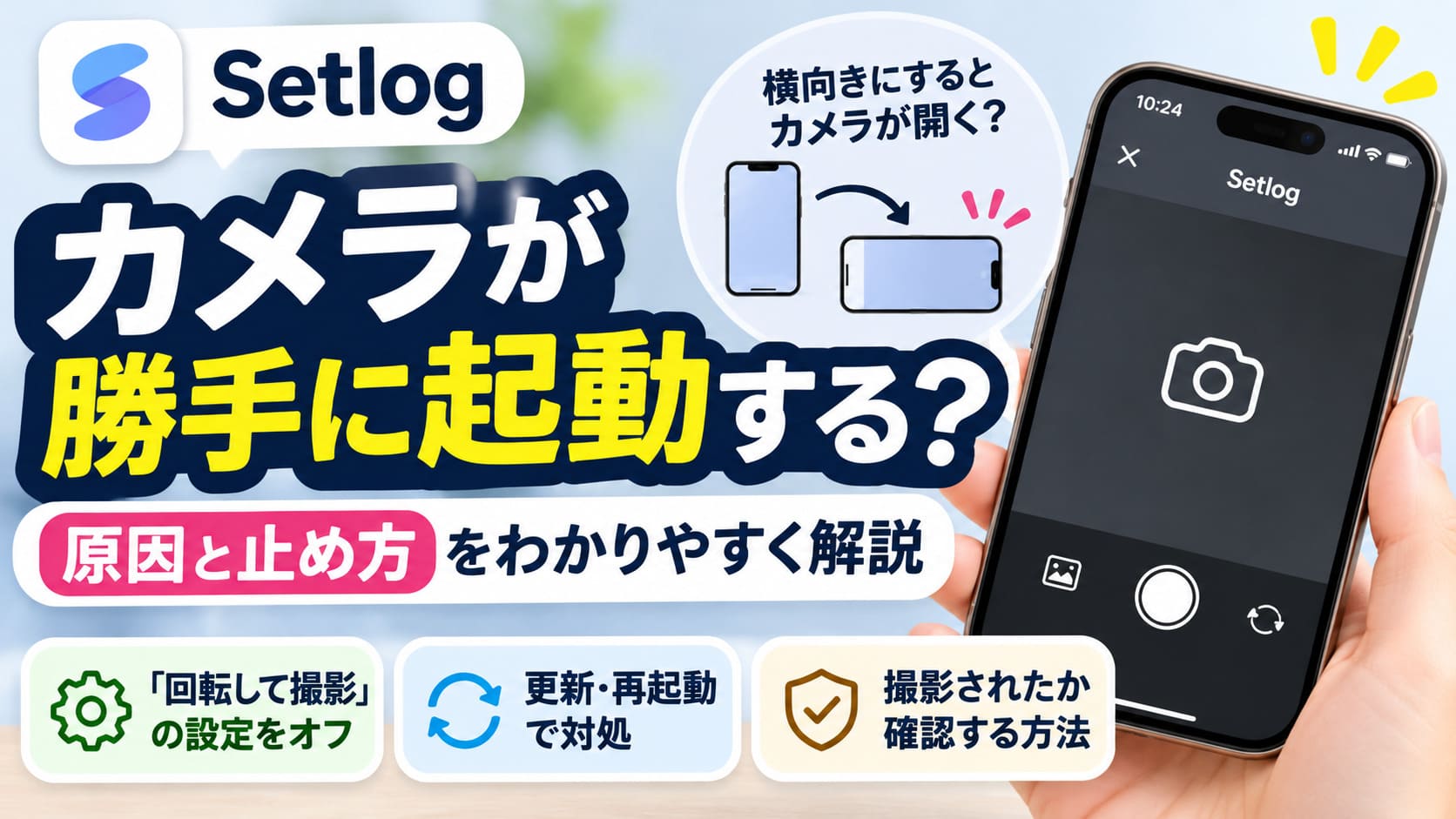
SetlogでiPhoneを横向きにしたときカメラが勝手に起動する場合は、まずアプリ内の「回転して撮影」をオフにするのが現在の対処です。
この記事では、設定が見つからない場合の更新・再起動手順から、「勝手に撮影や投稿までされたのでは」と不安なときの確認方法まで整理します。
突然カメラが開いて困っている人が、必要な設定を迷わず確認できる内容です。
Setlogでカメラが勝手に起動する原因とすぐできる対処
② カメラ画面へ切り替わることがある
③ 「回転して撮影」をオフにする
※iPhoneの画面縦向きロックだけでは止まらない場合があります。
Setlogでカメラが勝手に起動する場合は、iPhoneを横向きにしたことがきっかけになっている可能性が高く、まずアプリ内の「回転して撮影」をオフにするのが現在の対処です。
「触っていないのに急にカメラが開いた」と驚く現象ですが、同じような挙動は以前から利用者や実機検証の記事で報告されています。
横向きでカメラが開くのは端末の向き検知が関係している
Setlogを開いたままiPhoneを横向きにした直後にカメラ画面へ切り替わるなら、端末の向きを検知する仕組みが関係している可能性があります。
2026年7月27日にiPhone版Setlog 2.4.6を使った実機検証記事では、端末を横向きにするとカメラが自動で起動する挙動が確認されています。
App Storeにも、スマホ本体を横にするとカメラが起動したという利用者の投稿があります。
たとえば、夜にベッドでSetlogを見ながら寝返りを打ち、スマホを横向きにした瞬間にカメラが開いたら、「今、勝手に撮られた?」と不安になりますよね。
ただし、Setlog公式が現行版について「横向きでカメラが起動するのは正式な仕様」と明記した資料は確認できていません。
そのため、不具合だと言い切るのも、すべての端末で同じ動作をする仕様だと言い切るのも避けたほうが安全です。
少なくとも、横向きにした直後にカメラが開く場合は、Setlog側が端末の向きを検知して撮影画面へ切り替えている可能性を最初に疑ってください。
「回転して撮影」をオフにして自動起動を止める
現在「回転して撮影」が表示されている場合は、この設定をオフにするのが最も手軽な対処です。
2026年10月下旬以降の利用者報告をまとめた記事では、自分のアイコンから設定を開き、「回転して撮影」をオフにすると横向きにしてもカメラへ切り替わらなくなったと紹介されています。
まずSetlogを開き、自分のアイコンやプロフィール側から設定画面へ進み、「回転して撮影」という項目がないか確認してください。
- Setlogを開く
- 自分のアイコンまたはプロフィールを開く
- 設定画面で「回転して撮影」を探す
- 表示されていればオフにする
- 端末を横向きにしてカメラが開かないか確認する
自動起動だけ止めたい人は、iPhone側のカメラ権限を切る前に「回転して撮影」の設定を確認するのがおすすめです。
カメラ権限そのものをオフにすると、Setlogで自分から写真を撮りたいときにもカメラを使えなくなるためです。
なお、iPhoneの画面縦向きのロックとSetlogの「回転して撮影」は別の設定です。
過去には画面を縦向きに固定していてもSetlogのカメラが開いたという報告があるため、iPhoneの回転ロックだけで確実に止められるとは限りません。
「回転して撮影」が見つかる場合は、iPhone本体の画面回転設定よりも、まずSetlog内の設定を確認してください。
「回転して撮影」がない・オフにしても直らないときの対処
Setlogを更新する
Setlogを完全終了して開き直す
iPhoneを再起動する
iOSの更新を確認する
必要ならカメラ権限をオフにする
再インストールは最後に検討する
※アプリを削除すると、保存されているデータを失う場合があります。
Setlogに「回転して撮影」が見当たらない、またはオフにしてもカメラが勝手に起動する場合は、アプリ更新と再起動から順番に切り分けるのが安全です。
いきなり再インストールするより、まずは消える可能性の低い対処から試すほうが、設定やデータを守りながら原因を確認できます。
Setlogの更新・完全終了・iPhone再起動・iOS更新を順番に試す
「回転して撮影」がない場合は、古いアプリ環境や一時的な動作不良を先に疑ってください。
2026年11月20日時点で、App Store上のiPhone版Setlogはバージョン2.8.5まで更新されています。
2.8.4はその1日前、2.8.3は2日前に更新されており、短い間隔でアップデートが続いています。
昼休みに設定を探しても見つからず、「自分の画面だけ違うのかな」と感じたときは、まずApp Storeで更新の有無を確認すると切り分けやすくなります。
対処は次の順番で進めてください。
- App StoreでSetlogの更新がないか確認する
- Setlogを完全に終了して、もう一度開く
- iPhone本体を再起動する
- iOSのアップデートがないか確認する
- Setlogの設定画面をもう一度確認する
Appleもアプリが正常に動かない場合、アプリの終了や端末再起動、アプリ更新、OS更新を順番に確認する方法を案内しています。
SetlogのiPhone版はiOS 17.6以降が必要なため、古いOSのままでは最新版へ更新できないケースも切り分け候補になります。
ただし、最新版のSetlogと対応OSを使えば必ず「回転して撮影」が表示される、という公式情報は確認できていません。
そのため、更新後も項目がない場合に「設定場所を見落としている」と決めつける必要はありません。
まず環境を最新に近づけ、それでも項目が出ないなら、バージョン差や端末差など別の要因がある前提で次の対処へ進みます。
最後の手段としてカメラ権限や再インストールを確認する
更新や再起動を試しても改善しない場合は、iPhone側でSetlogのカメラアクセスを止める方法があります。
「設定」から「プライバシーとセキュリティ」、「カメラ」の順に進むと、アプリごとのカメラ利用許可を変更できます。
Setlogのカメラ権限をオフにすると、勝手なカメラ利用を抑えられる一方、自分で撮影したいときにもカメラを使えなくなります。
そのため、「自動起動だけ止めたい」という場合は、アプリ内の設定確認や更新を先に済ませてから権限変更を検討するのが向いています。
再インストールも対処候補ですが、Appleはアプリを削除すると、アプリ内に保存されていたデータを失う場合があると案内しています。
「もう一度入れ直せば直りそう」とすぐ削除したくなりますが、再インストールは最後に回すほうが無難です。
なお、2026年夏の実機検証では自動起動を止める設定が見つからなかった一方、10月下旬以降は「回転して撮影」をオフにできたという利用者報告があります。
この違いから、夏から秋にかけて仕様が変わった可能性はありますが、設定が追加された正確なバージョンは公式の更新履歴から特定できません。
Android版についても、現行の全端末にiPhoneと同じ「回転して撮影」があることは公式には確認できていません。
Androidを使っている場合は、iPhone向けの記事と同じ画面が出ない可能性があるため、設定名や配置が違っていても不具合とは限りません。
設定がないときは「更新して探す」、直らないときは「権限で止める」、再インストールはデータへの影響を確認してから、という順番で進めると失敗を減らせます。
勝手に撮影・録画・投稿されたか不安なときの確認方法
カメラ画面が開いたことと、写真や動画が保存・投稿されたことは同じ意味ではありません。
Setlogのカメラ画面が勝手に開いても、それだけで写真の撮影・保存・投稿まで行われたとは判断できません。
不安なときは、iPhoneのインジケータやプライバシー機能を使い、Setlogが実際にカメラへアクセスした状況を確認しましょう。
緑色の点とコントロールセンターでカメラ使用状況を確認する
iPhoneでは、アプリがカメラを使用しているときに画面上部に緑色のインジケータが表示されます。
Appleの案内では、カメラ単体またはカメラとマイクを使用している場合は緑色、マイクだけを使用している場合はオレンジ色です。
たとえば、Setlogを見ながらスマホを横向きにした瞬間にカメラ画面へ切り替わり、「今の一瞬で撮影されたのでは」と心配になったとします。
そのとき画面上部の緑色の点を確認すれば、カメラが使われている状態かどうかを判断する手がかりになります。
カメラやマイクが最近使われた場合は、コントロールセンターの上部から利用状況を確認することもできます。
ただし、緑色の点はカメラへのアクセスを示すものであり、それだけで写真や動画が保存された、あるいは投稿されたと判断することはできません。
今回確認できた資料には、現行版Setlogについて「カメラ画面が自動で開いても絶対に撮影・保存・投稿されない」と保証する公式説明はありません。
カメラが開いたことと、撮影・保存・投稿が行われたことは分けて考え、まず端末側の利用状況を確認するのがポイントです。
アプリプライバシーレポートで過去7日間のアクセスを確認する
「その場では緑の点を見ていなかった」という場合は、アプリプライバシーレポートも確認方法のひとつです。
Appleによると、この機能を有効にすると、アプリがカメラやマイク、位置情報などへアクセスした回数や日時を過去7日間について確認できます。
「昨日の夜にSetlogを横向きにしてカメラが開いたけれど、あのとき本当にアクセスしていたのかな」と後から気になった場面でも確認に役立ちます。
ただし、アプリプライバシーレポートはオンにした後から記録が始まるため、有効化する前のアクセス履歴をさかのぼって確認することはできません。
今後も同じ現象が起きそうで不安なら、あらかじめ有効にしておくと状況を切り分けやすくなります。
それでもカメラアクセス自体を避けたい場合は、iPhoneの「設定」から「プライバシーとセキュリティ」、「カメラ」と進み、Setlogのカメラ権限をオフにできます。
ただし、この方法では自分からSetlogで撮影するときにもカメラを利用できなくなるため、自動起動だけを止めたい場合は前章の「回転して撮影」の設定確認を優先してください。
「勝手に撮られたかも」と不安になったときは、緑色の点、コントロールセンター、アプリプライバシーレポートの順で確認すると、感覚だけで判断せずに状況を整理できます。
Setlogでカメラが勝手に起動するときは設定と権限を順番に確認しよう
設定がない・直らない場合
Setlogでカメラが勝手に起動する場合は、まずアプリ内の「回転して撮影」をオフにし、改善しなければ更新・再起動・カメラ権限の順で確認してください。
iPhoneを横向きにした直後にカメラが開く現象は実際に報告されており、画面の縦向きロックだけでは止まらない場合があります。
「回転して撮影」が見つからないときは、SetlogとiOSの更新状況を確認し、アプリの完全終了やiPhoneの再起動を試します。
再インストールはデータを失う場合があるため、ほかの対処を試した後に検討してください。
カメラ画面が突然開いて「勝手に撮られたのでは」と不安になった場合も、カメラ起動と撮影・保存・投稿は同じ意味ではありません。
緑色のインジケータやコントロールセンター、アプリプライバシーレポートを使えば、カメラへのアクセス状況を確認できます。
自動起動だけを止めたいならSetlog側の設定を優先し、カメラを一切使わせたくない場合はiPhone側でSetlogのカメラ権限をオフにする、と目的に合わせて対処を選びましょう。