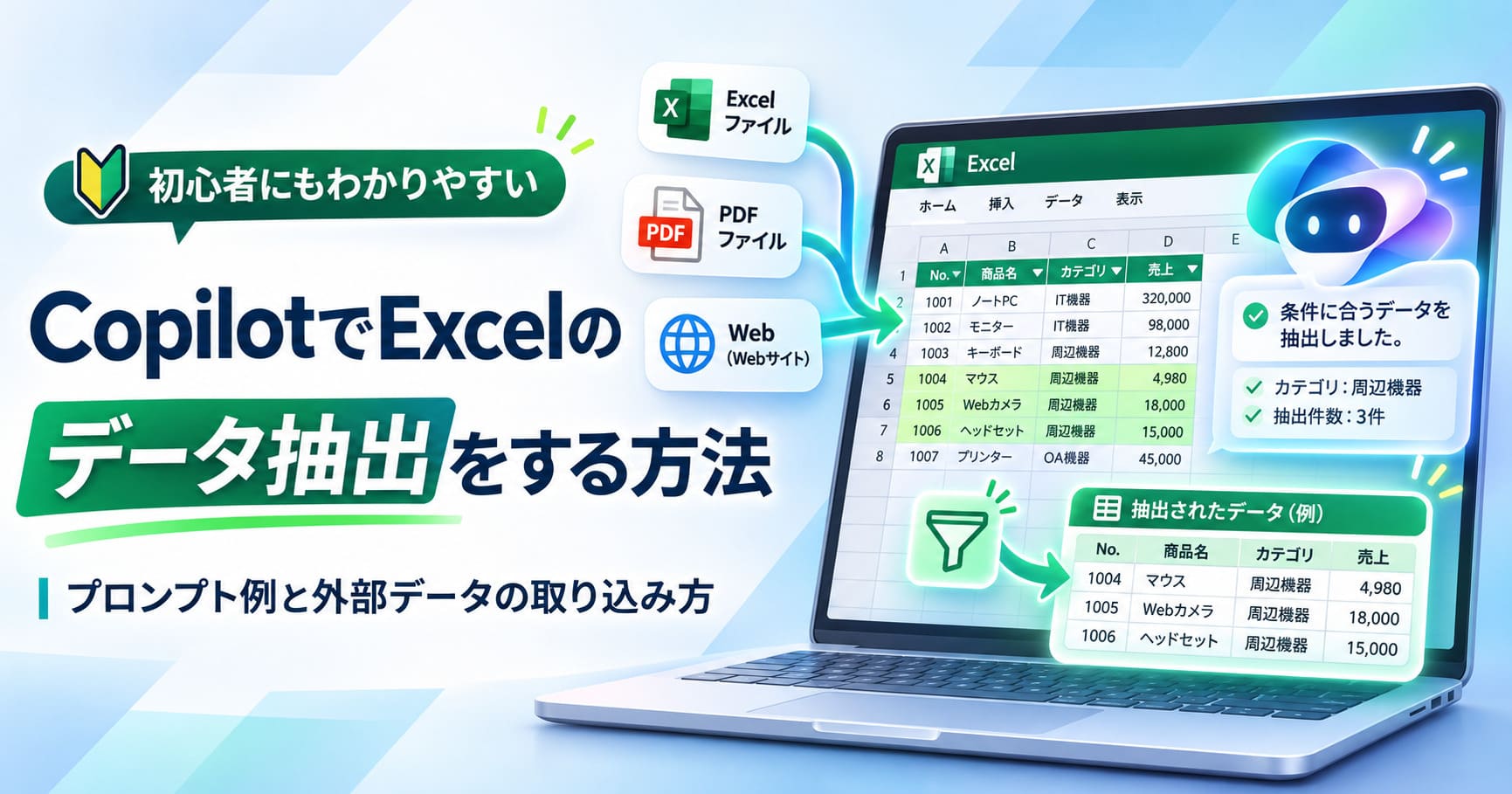
Copilotを使えば、Excelの条件に合う行の絞り込みや重複なしの値の一覧化、文字列の抽出、別ファイルからのデータ取得まで日本語で指示できます。
この記事では、すぐ試せるプロンプト例と操作の考え方を、Excelに詳しくない人にもわかりやすく整理しました。
PDFやWebからの取り込み、更新できるGet dataとの使い分け、抽出結果を確認するときの注意点も紹介するので、自分の作業に合うデータ抽出方法を選べるようになります。
CopilotでExcelのデータ抽出はできる|目的別の最短手順
CopilotでExcelデータを抽出する4つの方法
条件で絞る
地域・金額・期間などを指定
値だけ確認
件数・重複なし一覧を取得
文字列を抽出
氏名やメールの一部を取得
外部から取得
別ブック・PDF・Webなど
まず「何を取り出したいか」を決めると、使う方法を選びやすくなります。
Copilotを使えば、Excelの表から条件に合う行を絞り込んだり、必要な値だけを取り出したり、文字列を抜き出す数式を作ったりできます。
やり方は難しくなく、ExcelでCopilotを開き、「どのデータから」「どんな条件で」「何を取り出したいか」を日本語で伝えるのが基本です。
たとえば月末の売上表を開いて、「関東で売上100万円以上の商品だけ確認したい」と思った場面を想像してみてください。
従来ならフィルター条件を自分で設定しますが、Copilotなら「地域列が関東で、売上列が100万円以上の行だけ表示してください」のように依頼できます。
Microsoftの公式情報でも、Copilot in Excelはフィルターや並べ替え、データ分析、数式の作成などに対応しています。
抽出したい内容によって、使い方は次のように分けると迷いません。
| やりたいこと | Copilotへの頼み方 | 結果 |
|---|---|---|
| 条件に合う行を絞りたい | 地域・金額・期間などの条件を指定する | 表をフィルターして表示する |
| 値や件数だけ知りたい | 重複なしの一覧や該当件数を質問する | チャット内で回答を確認する |
| セル内の一部を取り出したい | 氏名やメールアドレスから抜き出す内容を指定する | 抽出用の数式や列を作成する |
| 別の場所からデータを取り込みたい | 別ブックやPDF、Webなどの取得元を指定する | 必要な情報をExcelへ取り込む |
ポイントは、「データ抽出」という言葉だけで頼むのではなく、最終的にどうしたいのかまで伝えることです。
「抽出して」だけでは、行を絞りたいのか、値だけ知りたいのか、新しい列を作りたいのかが分かりません。
「売上列が100万円以上の行を表示」「担当者列の名前を重複なしで一覧化」のように、対象列と条件をセットで指定すると意図を伝えやすくなります。
現在のCopilot in Excelには、編集・計画・チャットの3つのモードがあります。
表そのものをフィルターしたり列を追加したりするなら編集、手順を整理してから作業したいなら計画、元の表を変えず質問への答えだけ知りたいならチャット、という使い分けが基本です。
「元データを触らず、とりあえず該当件数だけ確認したい」という場面なら、チャットで答えを得る方法が向いています。
逆に、抽出した状態の表をそのまま作業に使いたい場合は、編集機能でフィルターなどを適用する方がスムーズです。
編集機能を使う場合は、Excelの計算オプションが「自動」になっている必要があります。
Copilotの利用には対応するMicrosoft 365環境も必要なので、ボタンが表示されない場合はプランや利用環境を確認してください。
まずは「表を絞る」「答えだけ得る」「数式で抜き出す」「外部から取り込む」のどれが目的なのかを決めると、最短の方法を選べます。
CopilotでExcelのデータ抽出をするプロンプト例
データ抽出プロンプトは3要素で作る
1
対象列
地域列・売上列など
2
条件
関東・100万円以上など
3
出力方法
表示・一覧・新しい列など
地域列が「関東」で、売上列が100万円以上の行だけ表示してください。
CopilotでExcelのデータを抽出するときは、「対象列」「条件」「欲しい結果」を具体的に伝えるのが基本です。
ここでは、条件に合う行の絞り込みから重複なしの一覧、セル内の文字列抽出まで、そのまま応用しやすいプロンプト例を紹介します。
条件に合う行・重複なしの値・件数を抽出する
条件抽出では、列名と判定条件をセットで書くと、Copilotに意図を伝えやすくなります。
たとえば売上表を見ながら「関東の高額案件だけ先に確認したい」ときは、次のように依頼できます。
- 地域列が「関東」で、売上列が1,000,000円以上の行だけ表示してください。
- 2026年10月1日から10月31日までのデータだけ表示してください。
- 担当者列に含まれる担当者名を重複なしで一覧にしてください。
- 売上が100万円以上のレコードは何件ありますか。条件に該当した行数だけ答えてください。
Microsoftの公式情報でも、Copilot in Excelではデータのフィルターや並べ替えを自然言語で指示できます。
また、データ分析の直接回答では、重複しない値の一覧や件数などをチャット内で確認する使い方もできます。
「100万円以上」と「100万円を超える」では抽出条件が変わるため、境界となる数字まで明記してください。
日付も「10月分」だけで済ませず、必要なら開始日と終了日を書いておくと条件のズレを防ぎやすくなります。
元表を実際に絞り込みたいならフィルターを指示し、結果だけ知りたいなら「一覧にして」「件数だけ答えて」と指定するのがコツです。
セル内の文字列や別シートの値を抽出する
Copilotは行の絞り込みだけでなく、セルの文字列から一部を取り出す数式や、別シートから値を検索する数式の作成にも使えます。
「氏名から姓だけ取りたい」「メールアドレスからドメインだけ抜きたい」といった作業なら、次のように頼めます。
- C列の氏名から姓だけを取り出す数式をD列に追加してください。
- A列のメールアドレスから@より後ろのドメインだけを取り出す列を追加してください。
- 別シートの商品コードをもとに商品名を検索し、新しい列へ追加してください。
Microsoftが紹介している例にも、フルネームから名を抽出する数式の作成や、XLOOKUPなどを使って別の場所から値を検索する操作があります。
午前中に受け取った顧客リストを見て、「この氏名を手作業で分けるのはつらい」と感じるような場面では、こうした数式生成が役立ちます。
ただし、「名前を分けて」のような短い指示だけでは、姓と名のどちらを取り出すのか、新しい列を作るのかまで伝わりません。
元になる列、取り出す部分、出力先まで書けば、修正のやり取りを減らせます。
文字列の区切り方やデータ形式が行ごとに異なる場合は、作成された数式がすべての行で正しく動くか確認してください。
Copilotへのプロンプトは、「何を探すか」だけでなく「どこから取り出し、どこへ出すか」まで指定すると実務で使いやすくなります。
別ファイル・PDF・WebからExcelへデータを取り込む方法
Copilotで取り込める主なデータソース
☁️ OneDrive
🏢 SharePoint
🌐 Web
Copilotに取得条件を指示
「どこから」「何を」「どの項目で」がポイント
Copilot in Excelは、開いているブックの中だけでなく、別のExcelファイルやMicrosoft 365内の資料、Web上の情報から必要なデータを取り込む用途にも使えます。
手作業でファイルを行き来してコピーする代わりに、「どの情報源から、何を取得したいか」を自然な言葉で指定できるのがポイントです。
別のExcelブックから必要な項目を抽出する
別のExcelブックからデータを抽出したい場合は、対象ファイルと欲しい項目をCopilotへ伝えます。
Microsoftの公式情報では、Copilot in Excelから別のExcelブックを参照し、必要なデータを直接取り込めます。
たとえば営業会議の直前に、「先月のファイルを開いて必要な数字を探し、今月の表へ貼り付けるのが面倒だ」と感じる場面を想像してみてください。
そんなときは、次のように依頼できます。
- 売上_2026.xlsxから、10月の売上が100万円以上の商品名、担当者、売上金額を取得してください。
- 在庫管理.xlsxから、在庫数が10個未満の商品名と商品コードを取得してください。
- 商品マスター.xlsxから、この表の商品コードに対応する商品名と価格を取得してください。
ファイル名・抽出条件・欲しい列を一度に指定すると、何を取り込みたいのかが明確になります。
候補となるファイルが複数見つかった場合は、Copilotが示した候補を確認し、使用するファイルを選択します。
似た名前の月次ファイルや年度別ファイルが並んでいる場合は、目的のブックを選べているか確認してください。
「売上ファイルから取って」とだけ入力するより、「売上_2026.xlsxから10月分の商品名と金額を取得」のように書いた方が、取り違えを減らせます。
別ブックからの抽出では、ファイル名だけでなく期間・条件・必要な列までプロンプトに含めるのが基本です。
PDF・Web・SharePoint・OneDriveから取り込む
Copilot in Excelでは、Excelファイル以外の情報をデータソースにして取り込むこともできます。
対象にはWebの情報や、SharePoint・OneDrive上にあるWord、Excel、PowerPoint、PDFなどが含まれます。
たとえばOneDriveに商品カタログのPDFがあり、その内容をExcelで一覧にしたい場合は、次のような指示が考えられます。
- OneDriveの「2026年度商品カタログ.pdf」から、商品名・型番・希望小売価格を表にしてください。
- SharePointに保存されている資料から、商品名と発売日を取得してください。
- Webから必要な情報を取得し、指定した項目ごとに表へ整理してください。
職場向けのMicrosoft 365環境では、契約内容や設定によってメールや会議などの組織情報を利用できる場合もあります。
ただし、Copilotが自由に社内のすべての情報を読めるわけではありません。
利用者自身がアクセスできる情報の範囲でデータが参照されます。
また、Webを情報源として使えるかどうかは、組織の管理者設定によって異なります。
「ほかの人はWebから取得できるのに、自分のExcelでは使えない」という場合は、機能そのものではなく組織側の設定が関係していることがあります。
月曜の朝、SharePointの資料、取引先から届いたPDF、Excelの管理表を順番に開いて転記しているなら、まずCopilotから取得できる情報源かを確認してみる価値があります。
外部データの取り込みでは、「情報源」「探す内容」「Excelへ出したい項目」の3点を明記すると、目的に合った結果を得やすくなります。
更新できるデータ抽出の選び方と失敗を防ぐ注意点
抽出結果を更新するかどうかで方法を選ぶ
今回だけ確認したい
↓
Copilotの直接回答
件数や一覧をすぐ確認
あとから更新したい
↓
FILTER関数・Get data
元データ更新後も再取得しやすい
Copilotの回答は誤る場合があるため、重要な数値は元データでも確認します。
Copilotでデータを抽出するときは、「今回だけ結果が分かればよいのか」「元データの更新後も同じ条件で取り直したいのか」まで考えて方法を選ぶのがポイントです。
一度きりの確認ならチャットでの直接回答が便利ですが、定期的に更新する表なら、更新できる仕組みを選んだ方が後の作業を減らせます。
一度だけの抽出とGet dataによる更新可能な抽出を使い分ける
Copilotの直接回答は、データから必要な値や傾向をすばやく確認したい場面に向いています。
たとえば「担当者名を重複なしで一覧にして」「売上100万円以上は何件ある?」と質問し、その場で答えだけ確認する使い方です。
ただし、Microsoftの公式情報では、直接回答として返される表や画像は静的な結果となり、元データが変わっても更新できない場合があります。
「毎週データが差し替わるのに、そのたびに同じ抽出を頼むのは面倒だな」と感じる業務なら、別の方法を選んだ方が扱いやすくなります。
| 目的 | 向いている方法 | 特徴 |
|---|---|---|
| その場で値や件数を確認したい | Copilotの直接回答 | 短い指示で確認しやすい |
| 現在の表だけを条件で絞りたい | フィルター | 元の表を条件に沿って表示できる |
| 条件に合うデータを数式で継続表示したい | FILTER関数など | 元データの変化を数式へ反映できる |
| 外部データを取り込み、後から更新したい | Get data | Power Queryとして読み込み、編集・更新できる |
2026年10月に案内されたWeb版ExcelのGet dataでは、欲しいデータと整形方法を自然言語で伝えると、Power Queryとしてブックへ読み込めます。
作成されたクエリは後から確認・編集・更新できるため、外部データを定期的に取り直す業務と相性がよい方法です。
Get dataは2026年11月時点ではWeb版向けの機能として案内されているため、利用環境によって使える機能が異なる点には注意してください。
一度だけ確認するなら直接回答、更新を前提にするなら数式やGet dataというように、結果の使い方から逆算して選ぶと迷いにくくなります。
Copilotの抽出結果は元データと照合して確認する
Copilotが返したデータは、そのまま正しいと判断せず、元データと照らして確認してください。
Microsoftも、Copilotの生成結果には誤りや不正確な内容が含まれる可能性があるため、確認・編集・検証するよう案内しています。
特に金額や件数、対象期間などを抽出したときは、数件だけでも元表を見て条件どおりになっているか確かめると安心です。
たとえば月末の会議資料を作る直前に「100万円以上の案件は23件」と表示された場合、その数字をそのまま資料へ転記するのではなく、Excelの標準フィルターなどでも条件を合わせて照合します。
日付の範囲、以上・超えるの違い、空白セル、表記ゆれは抽出結果がズレる原因になりやすい部分です。
重要な判断に使うデータほど、「Copilotが答えたから正しい」で終わらせず、元の表まで確認してください。
なお、以前使えたCOPILOT関数は2026年9月14日に提供終了しています。
既存セルの計算済み結果が残っていても、再計算すると「#NAME?」になるため、古い手順を見ながら作業している場合は現在のCopilotウィンドウを使う方法へ切り替えてください。
Copilotのデータ抽出は、方法を選ぶところまでが自動化ではなく、最後に人が結果を確かめるところまで含めて実務の手順と考えるのが安全です。
CopilotでExcelのデータ抽出を効率化するポイント
Copilotでデータ抽出するときの基本フロー
絞り込み・件数確認・文字列抽出・外部取得
対象列・条件・出力方法を指定
直接回答・フィルター・数式・Get data
件数・期間・金額などを元データと照合
CopilotでExcelのデータ抽出を効率化するなら、最初に「何を取り出し、その結果をどう使うか」を決めることが近道です。
条件に合う行の絞り込み、値や件数の確認、文字列の抽出、外部データの取り込みでは、それぞれ適した指示や方法が異なります。
日々の業務で使うなら、対象列・抽出条件・出力方法をプロンプトに入れ、必要に応じて追加指示で結果を整えてください。
一度だけ確認するデータなら直接回答、表を絞るならフィルター、更新を続けたい外部データならGet dataなど、用途に合わせて選ぶと無駄な作業を減らせます。
「Copilotに任せたから、もう確認しなくていい」と考えるのは避けたいところです。
金額・件数・期間など業務判断に使う抽出結果は、元データと照合してから利用してください。
まずは普段手作業で行っている小さな抽出からCopilotへ置き換え、プロンプトと確認手順をセットで定着させると使いやすくなります。