KB5083631がWindows Updateに表示されて、「これって入れて大丈夫なのか」と悩んでいませんか。
特に今回の更新は、5月の正式な月例更新に先駆けて配信される“プレビュー更新”という位置づけなので、通常アップデートとは少し性格が違います。
エクスプローラー改善や安定性向上など魅力的な修正が含まれる一方で、BitLocker関連の注意点や、環境によっては不具合リスクも存在します。
そのため、「今すぐ入れるべき人」と「様子見したほうが安全な人」がはっきり分かれる更新と言えるでしょう。
この記事では、KB5083631の内容や変更点、導入メリット、注意点、そして結局どう判断するのがおすすめなのかを、Windows初心者にも分かりやすく整理して解説します。
「結局、自分は入れるべきなのか」を最短で判断できるよう、一緒に分かりやすく見ていきましょう。
KB5083631とは何か?Windows 11向けプレビュー更新の概要
Windows 11向けプレビュー更新の基本情報
2026年4月30日
Windows 11 24H2/25H2
非セキュリティ更新
月例更新前のプレビュー版
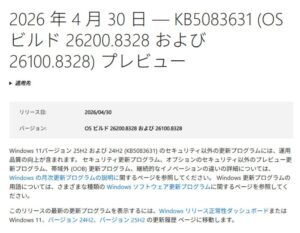
Microsoft公式サポートページでも、KB5083631はWindows 11 24H2/25H2向けの「非セキュリティプレビュー更新」として案内されています。
KB5083631は、2026年5月の月例更新に先駆けて公開されたWindows 11向けのプレビュー更新プログラムです。
「入れても大丈夫なのか」「様子見したほうがいいのか」で悩んでいる人も多いですよね。
この章では、KB5083631の基本的な位置づけや対象OS、通常の更新との違いをわかりやすく整理していきます。
KB5083631は2026年4月30日に公開された非セキュリティ更新
KB5083631は、Microsoftが2026年4月30日に公開したWindows 11向けのプレビュー更新プログラムです。
これはセキュリティ修正を目的とした更新ではなく、次回の月例更新で正式配信される予定の修正や改善を先行テストするための更新として配信されています。
イメージとしては、「正式版の一歩手前をユーザー環境で試すテスト版」のような立ち位置ですね。
そのため、通常の月例更新とは違い、急いで入れる必要がある更新ではありません。
特に困っている不具合がない場合は、正式版を待つ選択も十分合理的です。
| 項目 | KB5083631の特徴 |
|---|---|
| 公開日 | 2026年4月30日 |
| 種類 | 非セキュリティプレビュー更新 |
| 目的 | 次回月例更新前の事前テスト |
| 緊急性 | 基本的には低い |
| 推奨対象 | 検証したいユーザーや不具合改善を試したい人 |
KB5083631は「今すぐ必須」の更新ではなく、改善内容を先行確認したい人向けのプレビュー更新です。
対象はWindows 11 24H2と25H2
KB5083631の対象OSは、Windows 11 バージョン24H2および25H2です。
ここはかなり重要なポイントです。
「Windows Updateに出てこない」と感じている人の中には、そもそも対象外のOSを利用しているケースがあります。
特にWindows 10ユーザーは対象外なので注意してください。
また、同じWindows 11でも、古いバージョンでは配信されません。
スマホアプリで例えるなら、「最新版アプリだけに新機能が追加される状態」と近いイメージですね。
| OSバージョン | KB5083631対応状況 |
|---|---|
| Windows 11 24H2 | 対応 |
| Windows 11 25H2 | 対応 |
| Windows 11 23H2以前 | 基本的に対象外 |
| Windows 10 | 対象外 |
対象OSではない場合、無理に手動インストールするのはおすすめできません。
ドライバーやシステム構成との整合性が崩れ、不安定になるリスクがあります。
月例更新前に配信されるプレビュー更新の役割
Windowsには、毎月定期的に配信される「月例更新」があります。
KB5083631のようなプレビュー更新は、その正式更新の前段階として配信されます。
Microsoftはここで多数のPC環境からフィードバックを集め、不具合や互換性問題を最終確認しています。
つまり、ユーザー側が半分テスターの役割を担う更新とも言えます。
そのため、新しい改善をいち早く試せるメリットがある一方で、未知の問題に遭遇する可能性もあります。
これは、新発売ゲームの「アーリーアクセス版」を先行プレイする感覚にかなり近いですね。
| 比較項目 | プレビュー更新 | 通常の月例更新 |
|---|---|---|
| 配信タイミング | 正式更新前 | 毎月定例 |
| 主な目的 | 事前検証 | 正式配信 |
| 安定性 | やや不安定な場合あり | 比較的安定 |
| 推奨ユーザー | 検証ユーザー | 一般ユーザー |
「安定性重視なら待つ」「改善を早く試したいなら導入を検討する」がKB5083631の基本的な考え方です。
KB5083631で何が変わるのか
導入前に知っておきたい注意点
不具合の可能性
プレビュー更新のため、環境によっては動作不安定になる場合があります。
BitLocker注意
一部環境では再起動時に回復キー入力を求められる可能性があります。
業務PCは慎重に
仕事用PCやメインPCでは、正式な月例更新待ちが安全です。
KB5083631は、単なる細かい修正だけではなく、Windows 11の使い勝手そのものに関わる改善も含まれています。
特にエクスプローラーや共有機能、入力まわりは日常的に触れる部分なので、変化を体感しやすいアップデートと言えます。
ここでは、実際にどんな改善や変更が含まれているのかを整理していきましょう。
エクスプローラー関連の改善内容
KB5083631では、Windows 11のファイル管理機能であるエクスプローラーに複数の改善が加えられています。
エクスプローラーは、フォルダーを開いたり、ファイルをコピーしたりするWindowsの中核機能です。
スマホでいう「写真アプリ」や「ファイル管理アプリ」に近い存在ですね。
今回の更新では、ファイル操作時の応答性改善や、一部環境で発生していた動作遅延の修正が含まれています。
特に、大容量フォルダーを開いた際の引っかかり感や、右クリックメニュー表示の遅さに悩んでいたユーザーには恩恵がある可能性があります。
また、一部ケースでエクスプローラーが突然再起動する問題も修正対象に含まれています。
| 改善ポイント | 内容 |
|---|---|
| 動作速度 | フォルダー表示や読み込み速度を改善 |
| 安定性 | クラッシュや再起動問題を修正 |
| 右クリックメニュー | 表示遅延を軽減 |
| 大容量フォルダー | 応答性を改善 |
「最近エクスプローラーが重い」と感じていた人ほど、KB5083631の改善効果を体感しやすい可能性があります。
Xboxモードや共有機能などの新要素
KB5083631には、ゲーム関連機能や共有機能の改善も含まれています。
特に注目されているのが、Xbox関連機能の調整です。
Windows 11は、近年「PCゲーム基盤」としての強化が進められており、今回の更新でもゲーム利用時の快適性向上が図られています。
また、共有UI(ユーザーインターフェース)の改善も行われています。
UIとは、一言でいうと「画面の見た目や操作部分」のことですね。
たとえば、ファイル共有時の表示やアプリ選択の流れが整理され、以前より直感的に操作しやすくなっています。
これは、スマホの共有ボタンが押しやすく改善される感覚に近い変化です。
| 新要素 | 期待される変化 |
|---|---|
| Xbox関連改善 | ゲーム利用時の安定性向上 |
| 共有UI改善 | ファイル共有操作が分かりやすくなる |
| Copilot関連調整 | Windows AI機能の統合性向上 |
| システム表示調整 | 細かな操作性改善 |
ただし、新機能系アップデートは環境依存の不具合が出やすい傾向もあります。
ゲーム用PCや特殊な周辺機器を利用している人は、慎重に様子を見る選択も重要です。
入力・ドライバー・システム安定性の修正ポイント
KB5083631では、キーボード入力やドライバー関連、システム全体の安定性向上も実施されています。
ドライバーとは、Windowsと周辺機器をつなぐ「通訳ソフト」のような存在です。
この部分に問題があると、マウスや音声機器、Wi-Fiなどが不安定になることがあります。
今回の更新では、入力反応の遅延や、一部デバイス認識問題への対策が含まれています。
また、特定条件下で発生していたシステム応答停止や、スリープ復帰時の不安定さも改善対象です。
地味に見える部分ですが、毎日使うPCではこうした安定性改善がかなり効いてきます。
| 修正分野 | 改善内容 |
|---|---|
| 入力関連 | キーボード応答や入力安定性改善 |
| ドライバー | 周辺機器との互換性改善 |
| スリープ復帰 | 復帰失敗や停止問題を修正 |
| システム安定性 | クラッシュ発生率低減 |
KB5083631は派手な大型アップデートというより、「毎日の細かなストレス」を減らすタイプの改善が中心です。
KB5083631を入れるメリット
導入前に知っておきたい注意点
不具合の可能性
プレビュー更新のため、環境によっては動作不安定になる場合があります。
BitLocker注意
一部環境では再起動時に回復キー入力を求められる可能性があります。
業務PCは慎重に
仕事用PCやメインPCでは、正式な月例更新待ちが安全です。
プレビュー更新と聞くと、「不安定そうだから避けたほうがいいのでは」と感じる人も多いですよね。
たしかにリスクはありますが、KB5083631には先行導入ならではのメリットも存在します。
ここでは、どんな人に恩恵がある更新なのかを具体的に整理していきます。
正式配信前に不具合修正を試せる
KB5083631最大のメリットは、次回の月例更新で正式反映される修正を先に利用できることです。
たとえば、現在PCで不具合に悩んでいる場合、正式配信まで待たずに改善する可能性があります。
これは、映画の先行上映を一足先に見るような感覚に近いですね。
特にエクスプローラー関連や入力まわりの不安定さを感じているユーザーには、効果を実感しやすいケースがあります。
また、Microsoft側も実環境からのフィードバックを重視しているため、早期導入ユーザーが後続アップデート品質向上に貢献する面もあります。
| 先行導入のメリット | 期待できる効果 |
|---|---|
| 不具合改善を早く利用 | 日常ストレス軽減 |
| 新機能を先行体験 | 最新UIや機能改善を試せる |
| 問題の早期発見 | 正式版前に環境確認できる |
| 検証データ蓄積 | 企業や管理者に有利 |
「現在困っている不具合がある人」にとっては、KB5083631を試す価値があります。
特定のトラブルが改善する可能性がある
プレビュー更新は、「特定条件でのみ発生する問題」を改善するケースが多い特徴があります。
つまり、問題が起きていない人には変化が小さい一方、該当ユーザーには劇的に効く場合があります。
今回のKB5083631でも、以下のような症状改善が期待されています。
- エクスプローラーが重い
- 右クリックメニュー表示が遅い
- スリープ復帰が不安定
- 一部周辺機器が認識しにくい
- 共有機能の挙動が不安定
特に「最近Windows 11がなんとなく不安定」と感じていた人には、意外と効果が出るケースがあります。
これは、車の細かな振動や異音がメンテナンス後に消える感覚に近いですね。
ただし、すべての環境で必ず改善するわけではありません。
PC環境はメーカー構成やドライバー状態が違うため、結果には個体差があります。
| 改善が期待される症状 | 影響を受けやすいユーザー |
|---|---|
| ファイル操作の遅延 | 大容量データ利用者 |
| 入力遅延 | ノートPC利用者 |
| ゲーム関連不安定 | ゲーマー |
| 共有機能不具合 | クラウド利用者 |
現在の不満点と更新内容が一致している場合、KB5083631は「待つより試す価値が高い更新」になる可能性があります。
IT管理者や検証環境では早期確認に役立つ
KB5083631のようなプレビュー更新は、企業やIT管理者にとって非常に重要です。
理由は、正式な月例更新が来る前に「業務ソフトや社内システムへ影響がないか」を確認できるからです。
これは、イベント本番前のリハーサルのようなものですね。
特に以下のような環境では、事前検証の価値が高くなります。
- 社内独自システムを利用している
- 特殊な周辺機器を使っている
- 大量PCを一括管理している
- 更新トラブルが業務停止につながる
一般家庭ではそこまで深刻になりにくいですが、業務環境では更新1つで大きな影響が出ることがあります。
そのため、企業IT部門ではプレビュー更新を検証専用PCへ先行導入するケースが珍しくありません。
| 利用環境 | KB5083631導入メリット |
|---|---|
| 一般家庭PC | 不具合改善の先行利用 |
| ゲーミングPC | 安定性確認 |
| 企業管理PC | 互換性検証 |
| 検証専用環境 | 正式更新前の影響調査 |
KB5083631は「すべての人向け」ではなく、「検証したい人向け」の性格が強い更新です。
KB5083631を入れる前に知っておくべきリスク
導入前に知っておきたい注意点
不具合の可能性
プレビュー更新のため、環境によっては動作不安定になる場合があります。
BitLocker注意
一部環境では再起動時に回復キー入力を求められる可能性があります。
業務PCは慎重に
仕事用PCやメインPCでは、正式な月例更新待ちが安全です。
KB5083631には改善点がある一方で、プレビュー更新特有のリスクも存在します。
特に「仕事用PC」や「毎日使うメインPC」では、安定性を最優先に考えたい人も多いですよね。
ここでは、導入前に必ず知っておきたい注意点を整理していきます。
プレビュー更新は不具合を含む可能性がある
KB5083631は正式版ではなく、あくまで「公開テスト版」に近い位置づけの更新です。
そのため、未知の不具合や環境依存トラブルが含まれている可能性があります。
Microsoft側も、多数のユーザー環境から情報を集める目的で配信しています。
つまり、導入ユーザーは一部「検証参加者」の役割を担うことになります。
これは、新型スマホの発売直後に初期ロットを使う状況にかなり近いですね。
便利な新機能を早く体験できる反面、思わぬ不安定さに遭遇することがあります。
特に周辺機器や古いドライバーを利用している環境では注意が必要です。
| 発生しやすい問題 | 具体例 |
|---|---|
| 動作不安定 | アプリのフリーズや再起動 |
| 周辺機器トラブル | プリンターやUSB機器の認識不良 |
| ゲーム不具合 | フレームレート低下やクラッシュ |
| UI表示問題 | メニュー崩れや表示遅延 |
「安定動作最優先」の人は、正式な月例更新まで待つほうが安全です。
BitLocker回復キー問題に注意
KB5083631では、Microsoft公式が既知の問題としてBitLocker関連の注意事項を公開しています。
BitLockerとは、Windowsに搭載されているドライブ暗号化機能です。
簡単にいうと、「PCデータを金庫のように保護する機能」ですね。
今回の更新では、一部条件下で再起動後にBitLocker回復キーの入力を求められる可能性があります。
回復キーとは、暗号化解除用の非常用パスワードのようなものです。
もし回復キーが分からない場合、最悪ではWindowsへ正常ログインできなくなるケースもあります。
BitLockerを有効化している人は、更新前に必ず回復キーを確認してください。
特に法人PCやMicrosoftアカウント連携環境では注意が必要です。
| BitLocker関連項目 | 内容 |
|---|---|
| 発生条件 | 一部特定環境 |
| 主な症状 | 再起動時に回復キー要求 |
| 影響 | 正常起動できない可能性 |
| 対策 | 事前に回復キーを保管 |
BitLocker利用者は「回復キー確認」がKB5083631導入前の最重要チェック項目です。
メインPCや業務PCで慎重になるべき理由
毎日使うメインPCや業務PCでは、「少しの不具合」が大きな損失につながる場合があります。
たとえば、業務ソフトが起動しないだけでも仕事が止まってしまいますよね。
ゲーム用途でも、配信ソフトや録画環境が突然不安定になるケースがあります。
プレビュー更新は、こうした「予測しづらい相性問題」が完全には排除されていません。
そのため、以下に該当する人は慎重判断がおすすめです。
- 仕事用PCを使っている
- オンライン会議が多い
- 配信・動画編集を行う
- 重要データを保存している
- PCトラブル対応に慣れていない
逆に、サブPCや検証環境なら比較的試しやすい更新です。
これは、新しいタイヤを本番レース前にテスト車両で確認する感覚に近いですね。
| PC利用タイプ | おすすめ判断 |
|---|---|
| 仕事用PC | 正式更新まで待機推奨 |
| メインPC | 慎重判断推奨 |
| サブPC | 比較的試しやすい |
| 検証専用PC | 導入価値が高い |
KB5083631は「困っている不具合がある人」や「検証したい人」向けであり、一般ユーザーは無理に急ぐ必要はありません。
KB5083631は入れるべきか?おすすめ判断基準
おすすめ判断基準を簡単チェック
- 現在不具合に困っている
- サブPCで試せる
- 復旧対応に慣れている
- 正式更新前に試したい
- 仕事用PCを使っている
- 現在特に問題がない
- 安定性を最優先したい
- トラブル対応が不安
ここまで読むと、「結局、自分は入れるべきなのか」が一番気になりますよね。
KB5083631は人によっておすすめ度が大きく変わるタイプの更新です。
この章では、導入をおすすめできる人と、待ったほうが安全な人を整理していきます。
すぐに導入してもよい人の特徴
KB5083631は、現在Windows 11で不具合に困っている人には試す価値があります。
特に、今回の修正内容と自分の症状が一致している場合は、改善効果を体感しやすい可能性があります。
たとえば、以下のようなケースですね。
- エクスプローラーが重い
- 右クリックメニュー表示が遅い
- スリープ復帰が不安定
- 共有機能が使いにくい
- ゲーム関連の細かな不具合がある
また、PCトラブル時に自分で復旧対応できる人にも比較的向いています。
これは、スマホのベータ版OSを試せる上級ユーザーに近い感覚ですね。
ただし、導入前にはバックアップ作成を強くおすすめします。
| 導入をおすすめしやすい人 | 理由 |
|---|---|
| 現在不具合に困っている | 改善効果を得られる可能性 |
| サブPCを利用している | 万一の影響を抑えやすい |
| IT知識がある | 問題発生時に対応しやすい |
| 検証目的がある | 正式更新前に確認できる |
「今まさに困っている症状がある人」は、KB5083631を試す意味があります。
5月の月例更新まで待ったほうがよい人
一方で、多くの一般ユーザーは無理に急がなくても問題ありません。
KB5083631は非セキュリティ更新なので、「今すぐ適用しないと危険」という性質ではないからです。
特に以下のような人は、正式な月例更新を待つほうが安心です。
- 仕事用PCを使っている
- PCトラブル対応に慣れていない
- 安定動作を最優先したい
- 現在特に不具合を感じていない
- 重要データを扱っている
Microsoftも、プレビュー更新で収集した情報をもとに正式版品質を調整しています。
つまり、正式な月例更新のほうが安定性は高い傾向があります。
これは、試作品より完成版を待つ考え方に近いですね。
| 待機推奨ユーザー | 理由 |
|---|---|
| 一般家庭ユーザー | 急ぐ必要性が低い |
| 仕事用PC利用者 | 業務停止リスク回避 |
| 初心者ユーザー | 復旧対応が難しい場合がある |
| 安定重視ユーザー | 正式版のほうが安全 |
特に問題が起きていないなら、「5月の正式な月例更新まで待つ」が最も安全な選択肢です。
迷ったときにおすすめの安全な選択肢
「入れたい気持ちはあるけど不安」という人も多いですよね。
そんな場合は、以下のような安全策を取るのがおすすめです。
- 数日〜1週間ほど様子を見る
- SNSや掲示板の不具合報告を確認する
- バックアップ作成後に導入する
- サブPCで先に試す
特にWindows更新は、公開直後に不具合情報が集中しやすい特徴があります。
数日待つだけで、危険性をかなり見極めやすくなるんですね。
これは、新作ゲーム発売直後のレビュー待ちに似ています。
また、BitLocker利用者は回復キー保管を忘れないようにしてください。
「バックアップなしでプレビュー更新」は避けたほうが安全です。
| 安全な試し方 | メリット |
|---|---|
| 数日待つ | 不具合情報を確認できる |
| バックアップ作成 | 復旧しやすくなる |
| サブPC利用 | 本番環境を守れる |
| 回復キー確認 | BitLocker対策になる |
迷った場合は「正式更新を待つ」が基本ですが、不具合改善目的ならバックアップを取った上で試す価値があります。
KB5083631を安全にインストールする方法
KB5083631導入前にやるべき3ステップ
バックアップ作成
重要ファイルやBitLocker回復キーを事前保存しておきます。
Windows Update確認
「オプションの更新プログラム」にKB5083631が表示されるか確認します。
問題時はアンインストール
不具合が出た場合は更新履歴から削除可能です。
KB5083631を試してみたい場合でも、「どう入れるのが安全なのか」は気になりますよね。
特にプレビュー更新は、通常の更新以上に事前準備が重要です。
この章では、できるだけ安全にKB5083631を導入するための確認ポイントと手順を解説します。
Windows Updateから確認する手順
KB5083631は、基本的にWindows Updateの「オプションの更新プログラム」から配信されます。
通常の自動更新とは少し扱いが違う点が特徴です。
つまり、自分で選択しない限り、自動導入されないケースが多いんですね。
確認手順はそこまで難しくありません。
- スタートメニューを開く
- 「設定」を選択する
- 「Windows Update」を開く
- 「利用可能なオプションの更新」を確認する
- KB5083631が表示されているか確認する
これは、スマホアプリの「ベータ機能参加」を手動で有効化する感覚に近いですね。
表示されない場合は、対象OSではない可能性があります。
| 確認項目 | チェック内容 |
|---|---|
| 対象OS | Windows 11 24H2/25H2か |
| 配信状態 | オプション更新に表示されるか |
| 空き容量 | 十分なストレージがあるか |
| BitLocker | 回復キー確認済みか |
KB5083631は「自分で選んで導入する更新」であり、通常の必須更新とは性格が異なります。
更新前にバックアップを取る重要性
プレビュー更新を入れる前には、必ずバックアップ作成をおすすめします。
これは本当に重要です。
「自分は大丈夫だろう」と思っていても、更新トラブルは突然発生します。
特に以下のデータは保護しておきたいですね。
- 仕事用ファイル
- 写真や動画
- ブラウザ設定
- ゲームセーブデータ
- 各種ログイン情報
バックアップは、家でいう「火災保険」のような存在です。
何も起きなければ不要ですが、トラブル発生時には本当に助かります。
Windows 11では、OneDrive同期やシステム復元ポイントも活用できます。
最低でも重要ファイルだけは外付けSSDやクラウドへ保存しておきましょう。
| バックアップ方法 | 特徴 |
|---|---|
| OneDrive | 手軽で自動同期しやすい |
| 外付けSSD | 大容量保存に向く |
| USBメモリ | 最低限の保存に便利 |
| システム復元ポイント | Windows状態を戻せる |
「バックアップを取ってから更新する」だけで、プレビュー更新のリスクはかなり下げられます。
不具合発生時のアンインストール方法
もしKB5083631導入後に不具合が起きても、多くの場合はアンインストール可能です。
慌てず対応すれば復旧できるケースも多いので安心してください。
基本的な削除手順は以下の通りです。
- 「設定」を開く
- 「Windows Update」を選択する
- 「更新の履歴」を開く
- 「更新プログラムをアンインストール」を選択する
- KB5083631を削除する
これは、スマホアプリの「アップデート前バージョンへ戻す」感覚に近いですね。
ただし、重度トラブル時には通常起動できないケースもあります。
その場合は、Windows回復環境(Recovery Environment)を利用した修復が必要になることもあります。
BitLocker有効環境では、回復キーが必要になる場合があります。
| トラブル時の対応 | 難易度 |
|---|---|
| 更新アンインストール | 比較的簡単 |
| システム復元 | 中程度 |
| 回復環境修復 | やや難しい |
| 初期化 | 最終手段 |
KB5083631は、事前準備と復旧手段を確保しておけば、比較的安全に試しやすいプレビュー更新です。
KB5083631に関するよくある質問まとめ
KB5083631について調べていると、「結局どうなのか」が気になるポイントがいくつも出てきますよね。
特にプレビュー更新は通常アップデートと性格が違うため、誤解されやすい部分もあります。
最後に、よくある疑問を整理してスッキリ解決していきましょう。
KB5083631は自動インストールされるのか
KB5083631は、基本的に自動で強制インストールされるタイプではありません。
多くの環境では、「オプションの更新プログラム」として表示され、自分で選択した場合のみ導入されます。
つまり、通常の重要セキュリティ更新とは扱いが異なります。
これは、スマホで「先行機能を試す」を自分でオンにする感覚に近いですね。
そのため、何も操作していないのに突然入るケースは比較的少ないです。
ただし、Windows Insider Program(Windows先行テスト参加機能)利用者など、一部設定によっては自動適用される場合があります。
「知らないうちに勝手に入る」と過度に心配する必要はありません。
| 配信形式 | 特徴 |
|---|---|
| 通常環境 | 手動選択型が中心 |
| Insider環境 | 自動適用される場合あり |
| 一般セキュリティ更新 | 自動配信されやすい |
KB5083631は「自分で導入判断できる更新」であり、通常の強制更新とは大きく異なります。
KB5083631はセキュリティ更新なのか
KB5083631は、セキュリティ修正を主目的とした更新ではありません。
正式には「非セキュリティプレビュー更新」に分類されています。
つまり、緊急脆弱性(セキュリティ上の弱点)への対応が中心ではなく、機能改善や不具合修正が主目的です。
ここはかなり重要なポイントですね。
「更新を入れないと危険になる」と誤解している人もいますが、KB5083631はそこまで緊急性の高い更新ではありません。
そのため、多くの一般ユーザーは正式な月例更新を待っても問題ないケースが多いです。
これは、完成前の改良版を先に試せる更新というイメージが近いですね。
| 項目 | KB5083631 |
|---|---|
| 分類 | 非セキュリティ更新 |
| 主目的 | 不具合修正・改善 |
| 緊急性 | 比較的低い |
| 一般推奨度 | 様子見でも問題なし |
KB5083631は「セキュリティのため必須」ではなく、「改善を先行体験したい人向け」の更新です。
結局KB5083631は急いで入れる必要があるのか
結論からいうと、多くの一般ユーザーは急いで導入する必要はありません。
特に現在PCが安定して動いているなら、5月の正式な月例更新まで待つほうが安全です。
一方で、現在不具合に悩んでいる人や、検証目的がある人には導入メリットがあります。
つまり、「全員が今すぐ入れるべき更新」ではないんですね。
おすすめ判断を整理すると、以下のようになります。
| ユーザータイプ | おすすめ判断 |
|---|---|
| 一般ユーザー | 正式更新待ち推奨 |
| 不具合に困っている人 | 試す価値あり |
| IT管理者 | 検証推奨 |
| サブPC利用者 | 比較的導入しやすい |
これは、新型機能を正式リリース前に試すかどうかを選ぶ感覚に近いですね。
「安定最優先」なら待機、「改善を試したい」ならバックアップ後に導入がおすすめです。
KB5083631は「困っている人には価値があるが、全員必須ではない」というのが最も現実的な結論です。