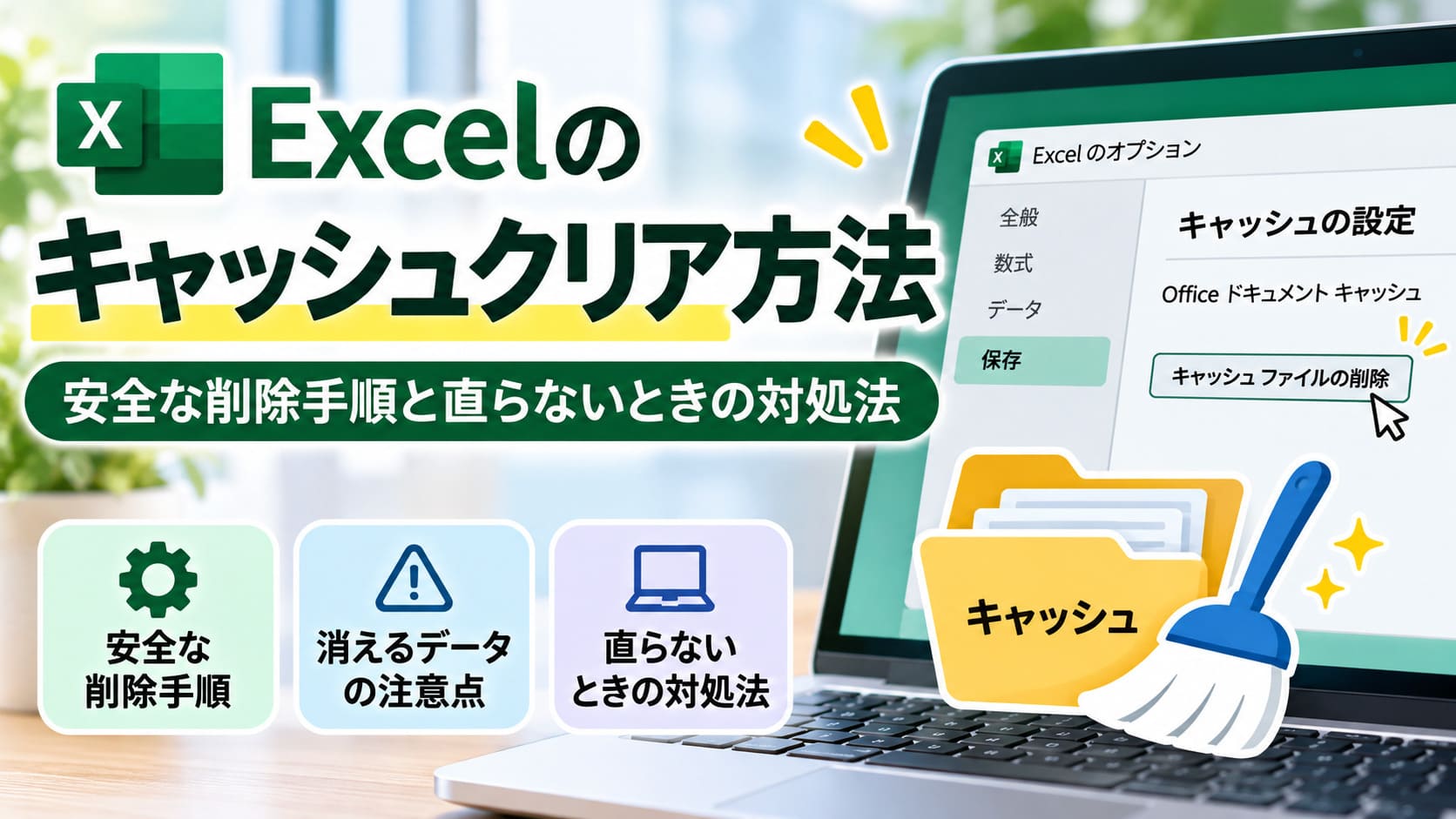
Excelのキャッシュクリアは、[ファイル]→[オプション]→[保存]にある設定画面から行うのが基本です。
動作が重い、保存した内容が古い、OneDriveやSharePointとの同期がおかしいときに試せますが、削除前には保存と同期の確認が欠かせません。
この記事では、安全な削除手順、キャッシュを消すと何が変わるのか、OfficeFileCacheを直接削除してはいけない理由、キャッシュクリアで直らない場合の対処まで順番に紹介します。
Excelのキャッシュクリアは設定画面から行うのが安全
Excelキャッシュクリアの安全な手順
STEP 1
ファイルを保存し、同期を確認する
OneDriveやSharePointを使っている場合は、未同期の変更や保留中のアップロードがないか確認します。
↓
STEP 2
Excelの設定画面を開く
[ファイル]→[オプション]→[保存]→[キャッシュの設定]の順に進みます。
↓
STEP 3
[キャッシュ ファイルの削除]を実行する
OfficeFileCacheフォルダーを直接削除せず、Excelの設定画面から操作します。
注意:Officeバージョン2512以降では、保留中のアップロードを含むキャッシュ削除時に追加の確認画面が表示されます。
Excelのキャッシュクリアは、Windows版Excelの設定画面にある「キャッシュ ファイルの削除」から行うのが基本です。
OfficeFileCacheフォルダーを直接消す方法ではなく、Microsoftが案内している設定画面からの操作を優先してください。
ただし、OneDriveやSharePointを使っている場合は、削除を始める前に保存と同期の状態を確認しておく必要があります。
保存と同期を確認してからキャッシュを削除する
Excelのキャッシュを消す前に、まず編集中のブックを保存し、OneDriveやSharePointの同期が終わっているか確認してください。
たとえば、夕方に共同編集していたファイルを閉じようとしたとき、「保存したはずなのに同期マークがまだ動いている」という場面があります。
この状態で急いでキャッシュを削除するのではなく、未同期の変更が残っていないことを確かめてから進めるほうが安全です。
Microsoftの案内では、Officeバージョン2512以降では、保留中のアップロードを含むキャッシュを削除するときに追加の確認画面が表示されます。
「とにかく全部消せば直る」と考えたくなるところですが、クラウド上のファイルを扱っているときは、削除そのものより保存と同期の確認を先に済ませることが大切です。
- 編集中のExcelファイルを保存する
- OneDriveやSharePointの同期状態を確認する
- 保留中のアップロードがないか確認する
- 必要な未保存ブックがないか確認してから削除へ進む
なお、Excelには未保存ブックを回復する機能もあります。
削除作業の前に必要なデータが残っていないか不安なら、[ファイル]→[情報]→[ブックの管理]→[未保存のブックを回復]も確認しておくと安心です。
Excelの設定画面からキャッシュファイルを削除する手順
Windows版Excelでは、[ファイル]→[オプション]→[保存]→[キャッシュの設定]→[キャッシュ ファイルの削除]の順に進みます。
Microsoftが案内している、一般ユーザー向けのOfficeドキュメントキャッシュ削除手順です。
- Excelを開く
- [ファイル]を選ぶ
- [オプション]を開く
- [保存]を選ぶ
- [キャッシュの設定]まで移動する
- [キャッシュ ファイルの削除]を実行する
このキャッシュは、OneDriveやSharePoint Onlineなどに保存されたOffice文書をデスクトップアプリで扱う際にも使われます。
そのため、「保存したのに古い内容が表示される」「クラウド側との同期がおかしい」といった症状では、確認する価値のある項目です。
キャッシュを消せばExcelの動作が必ず軽くなるわけではありません。
原因がアドインやOneDrive、Power Queryなど別の場所にある場合は、キャッシュクリアだけでは改善しないためです。
また、ネット上ではOfficeFileCacheフォルダーを直接削除する方法も見かけますが、ここでは行わないでください。
MicrosoftはAppData内のOfficeドキュメントキャッシュを直接削除する方法を推奨していません。
Officeのクラッシュや、回復できないデータ損失につながる可能性があるためです。
もうひとつ混同しやすいのが、Excelの一時ファイルや自動回復データの削除です。
一時ファイルの削除とOfficeドキュメントキャッシュのクリアは別の対処なので、通常のキャッシュクリアとして一緒に削除する必要はありません。
まずはExcelの設定画面からキャッシュを削除し、それでも症状が残る場合に原因を切り分けていくのが安全な順番です。
Excelのキャッシュを削除すると何が消えるのか
キャッシュクリアで変わるものを整理
削除されるもの
Officeドキュメントキャッシュ内に保存されている文書コンテンツ
必ず消えるわけではないもの
開いたことのあるファイルの一覧などは、キャッシュクリア後も残る場合があります。
目的ではないもの
クラウド上に保存された元のExcelファイルそのものを削除するための操作ではありません。
やってはいけない操作
OfficeFileCacheをエクスプローラーから直接削除しないでください。
Microsoftは、クラッシュや回復不能なデータ損失につながる可能性があるとして直接削除を推奨していません。
Excelでキャッシュクリアを実行すると、主にOfficeドキュメントキャッシュ内の文書コンテンツが削除されます。
ただし、最近開いたファイルを含むあらゆる履歴が完全に消える操作ではなく、Microsoftの案内では開いたファイルの一覧が残る場合があります。
「大事なExcelファイルそのものまで消えるのでは」と不安になる人は、何を削除する機能なのかを先に整理しておきましょう。
Officeドキュメントキャッシュの役割と削除後の変化
Officeドキュメントキャッシュとは、ExcelなどのOfficeアプリがクラウド上の文書を扱うために利用する一時的な保存領域です。
OneDriveやSharePoint Online上のファイルをExcelのデスクトップアプリで開くときにも、この仕組みが使われます。
たとえば朝一番に共有ファイルを開いたら、「昨日更新したはずなのに古い内容が出ている」と戸惑う場面があります。
こうしたクラウド文書まわりの不整合を切り分ける手段のひとつが、Officeドキュメントキャッシュの削除です。
[キャッシュ ファイルの削除]を実行するとキャッシュ内の文書コンテンツは削除されますが、元のクラウドファイルを削除する操作とは別です。
一方で、Microsoftは開いたファイルの一覧がコンピューター上のキャッシュに保持される場合があると案内しています。
つまり、キャッシュクリアは「Excelに残るものを全部消す操作」ではありません。
履歴まで完全に消えると思って実行すると目的と操作がずれるため、Officeドキュメントキャッシュを整理する機能だと理解しておくと迷いにくくなります。
OfficeFileCacheフォルダーを直接削除してはいけない理由
Officeドキュメントキャッシュの既定の保存場所として、Microsoftは%LOCALAPPDATA%\Microsoft\Office\16.0\OfficeFileCacheを示しています。
ただし、この場所が分かっても、エクスプローラーからフォルダーの中身を直接削除する方法は選ばないでください。
MicrosoftはユーザーがAppDataへ直接移動してOfficeドキュメントキャッシュを削除することを推奨していません。
理由は、Officeクライアントがクラッシュしたり、回復できないデータ損失につながったりする可能性があるためです。
ネット検索をしていると「フォルダーごと消したほうが確実そう」と感じるかもしれませんが、ここは近道を選ばないほうが安全です。
なお、OfficeFileCacheの保存場所はグループポリシーによって変更される場合があるため、すべてのパソコンで同じ場所とは限りません。
通常のキャッシュクリアなら、保存場所を探して手動削除する必要はなく、Excelの設定画面から削除すれば十分です。
キャッシュの場所を知ることと、自分で直接削除することは別だと覚えておけば、余計なトラブルを避けやすくなります。
キャッシュクリアで直らないときは症状別に対処する
キャッシュクリアで直らないときの分岐
症状に合う対処へ切り替えます
Power Queryの表示だけ古い
↓
[プレビューの更新]を実行
OneDrive・SharePointの同期がおかしい
↓
OneDriveのリセットを検討
Excelが重い・起動しない・落ちる
↓
excel /safe でセーフモード起動
アドインや拡張機能の影響を切り分けます。
セーフモードでも改善しない
↓
Microsoft 365・Officeの修復を検討
ポイント:「Excelが重い=キャッシュが原因」と決めつけず、症状ごとに原因を切り分けるのが安全です。
Excelのキャッシュクリアで症状が変わらない場合は、同じ削除操作を繰り返すのではなく、症状に合った対処へ切り替えるのが基本です。
古いデータが表示される、OneDriveの同期がおかしい、Excelが重い・落ちるといった症状では、それぞれ確認すべき場所が違います。
「キャッシュを消したのに直らない」という段階で、次の表から当てはまる症状を確認してください。
| 症状 | 次に試す対処 | 確認するポイント |
|---|---|---|
| Power Queryのプレビューだけ古い | [プレビューの更新]を実行する | 外部データを再取得し、Power Queryのローカルキャッシュも更新する |
| OneDrive・SharePointの同期がおかしい | OneDriveをリセットする | リセット後は同期接続が再構成され、完全な同期が行われる |
| Excelが重い・起動しない・落ちる | excel /safeでセーフモードを試す | アドインや拡張機能の影響を切り分ける |
| セーフモードでも改善しない | Microsoft 365・Officeを修復する | Excel単体ではなくOffice製品全体が修復対象になる場合がある |
Power Queryで「表示されているデータだけ古い」という場合は、Officeドキュメントキャッシュを何度も削除する必要はありません。
Microsoftの案内では、Power Queryエディターの[ホーム]から[プレビューの更新]を実行すると、外部データソースから最新データを取得し、ローカルキャッシュも更新されます。
Power Queryだけが古いなら、まずプレビュー更新を試すほうが症状に直接合った対処です。
たとえば月曜の朝に集計表を開き、「元データは更新したのにPower Query側だけ先週の数字のまま」という状況なら、Excel全体のキャッシュ削除より先に確認したい操作です。
OneDriveやSharePointとの同期トラブルが残る場合は、ExcelではなくOneDrive側の状態を切り分けます。
Microsoftによると、OneDriveをリセットしてもファイルやデータ自体は失われません。
ただし、既存の同期接続はいったん切断され、リセット後に完全な同期が実行されます。
同期するフォルダーを限定していた環境では、同期完了後に設定し直す場合もあります。
そのため、「共有ファイルが反映されないから、もう一度Excelのキャッシュを消そう」と繰り返すより、同期そのものに問題がないか確認するほうが原因を絞り込みやすくなります。
Excelの起動が遅い、操作中に落ちる、通常起動できないといった症状では、キャッシュ以外にアドインや拡張機能が影響していることがあります。
Windowsでは、[Windows]キーと[R]キーを押してexcel /safeと入力すると、ExcelをOfficeセーフモードで起動できます。
セーフモードで問題が起きなくなる場合は、通常起動時に読み込まれる機能が原因を探る手掛かりになります。
「重い=キャッシュが原因」と決めつけず、セーフモードで原因の範囲を狭めることが解決への近道です。
キャッシュクリアでもセーフモードでも改善しない場合は、Microsoft 365やOfficeの修復が次の候補です。
Office修復はExcelだけを初期化する操作とは限らず、インストールされているOffice製品全体が修復対象になる場合があります。
「どこまで試せばいいのか分からない」と迷ったら、キャッシュクリア→症状別の対処→セーフモード→Office修復のように、原因を一つずつ切り分けて進めてください。
原因が別にある状態でOfficeFileCacheを直接削除しても、根本的な解決にはならず、データ損失など別のリスクを増やす可能性があります。
Excelのキャッシュクリアは有効な対処のひとつですが、万能なリセット方法ではありません。
症状に合わせて対処を変えることで、必要以上にデータを削除せず、安全に原因を絞り込めます。
Excelのキャッシュクリアは公式手順から試すのが基本
Excelキャッシュトラブルの安全な解決順
保存と同期を確認
未保存の変更や保留中アップロードがないか確認します。
↓
設定画面からキャッシュクリア
[ファイル]→[オプション]→[保存]から削除します。
↓
直らなければ症状別に切り分ける
Power Query、OneDrive、アドインなど、症状に合う場所を確認します。
↓
必要ならOffice修復へ
キャッシュ以外の原因も含めて対処します。
避けたい操作:OfficeFileCacheフォルダーを直接削除して解決しようとすること。
Excelのキャッシュクリアで迷ったら、まず設定画面の[キャッシュ ファイルの削除]を使うのが基本です。
実行前には編集中のファイルを保存し、OneDriveやSharePointで未同期の変更が残っていないことを確認してください。
削除しても症状が改善しない場合は、同じ操作を繰り返すのではなく、何が起きているかに合わせて対処を変えます。
Power Queryだけ古いならプレビューを更新し、クラウド同期がおかしいならOneDrive側を確認します。
Excelが重い、起動しない、落ちるといった症状なら、セーフモードでアドインなどの影響を切り分けるのが次の手順です。
それでも直らなければOffice修復を検討してください。
OfficeFileCacheをエクスプローラーから直接削除する方法は、Microsoftが推奨していません。
「少しでも早く直したい」と思う場面ほど、フォルダーを手作業で消すのではなく、公式に案内されている手順から順番に試すほうが安全です。
保存と同期を確認する→設定画面からキャッシュを削除する→症状別に原因を切り分けるという流れを覚えておけば、必要のないデータまで削除する失敗を防げます。
【参考・出典】
- Microsoft Support「Office ドキュメント キャッシュ サイズを管理する」
- Microsoft Support「Office ドキュメント キャッシュの設定」
- Microsoft Support「Excel で外部データ接続を更新する」
- Microsoft Support「Office ファイルの以前のバージョンを回復する」
- Microsoft Support「Open Office apps in safe mode on a Windows PC」
- Microsoft Support「OneDrive をリセットする」
- Microsoft Support「Repair an Office application」