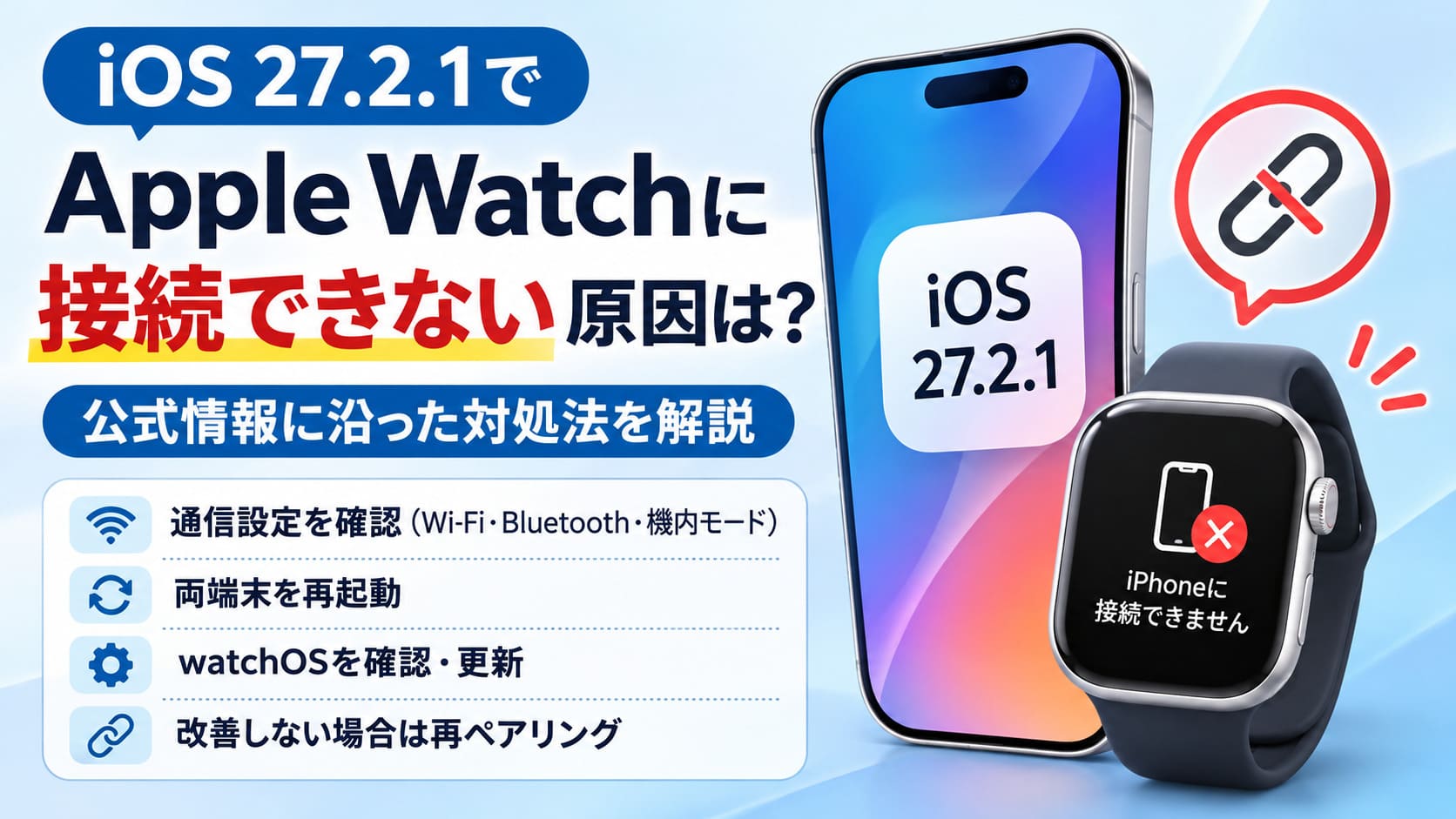
iOS 27.2.1への更新後にApple Watchへ接続できなくなっても、現時点ではiOS 27.2.1固有の既知障害としてAppleが公式発表しているわけではありません。
まずはWi-Fi・Bluetooth・機内モードの確認と再起動を行い、改善しなければApple Watch側のwatchOS更新を確認します。
この記事では、アップデートが進まない場合の対処から、最後の手段となる再ペアリング前の注意点まで、Apple公式情報をもとに順番に整理します。
「いきなり初期化するのは不安」という人が、できるだけ負担の小さい方法から復旧を試せる内容です。
iOS 27.2.1でApple Watchに接続できない原因と結論
iOS 27.2.1更新後につながらないときの考え方
iOS 27.2.1へアップデート
↓
Apple Watchに接続できない
↓
まず確認する2点
- iOS 27.2.1固有の既知障害とは公式発表されていない
- Apple Watch側でwatchOS更新が必要な場合がある
↓
バグと決めつけず、接続設定とwatchOSを順番に確認
iOS 27.2.1へ更新したあとにApple Watchへ接続できなくなっても、現時点では「iOS 27.2.1固有の既知の不具合」とAppleが公式発表しているわけではありません。
まず確認したいのは、iPhone側だけでなくApple Watch側のwatchOSが対応する状態になっているかという点です。
いきなり初期化やペアリング解除へ進まず、原因を切り分けながら順番に対処する方が安全です。
iOS 27.2.1固有の接続障害は公式発表されていない
「アップデートした直後からつながらない。やっぱりiOS 27.2.1のバグなのでは」と考えるのは自然です。
ただし、2026年11月26日時点で確認できるAppleの情報では、iOS 27.2.1へ更新するとApple Watchが接続できなくなるという既知の障害は案内されていません。
一方で、実際に利用している人からは、iOS 27.2.1とApple Watchの組み合わせで接続が不安定になったという報告があります。
その中には、いったん接続が戻ったあとに再び切断した例がある一方、watchOSを更新したことで復旧したという例もあります。
そのため「iOS 27.2.1なら必ず発生する不具合」と決めつけるのは避けた方がよい状態です。
原因を断定するより、通信設定やwatchOSの状態を一つずつ確認した方が、解決までの遠回りを減らせます。
iPhone更新後はwatchOSの更新が必要になる場合がある
Appleは、iPhoneのiOSをアップデートした際に、Apple Watch側のwatchOSも更新が必要になる場合があると案内しています。
今回のiOS 27.2.1は2026年11月9日に公開され、同じ日にApple Watch向けのwatchOS 27.2.1とwatchOS 26.6.1も公開されています。
つまり、iPhoneだけ先に新しいOSへ更新し、Apple Watch側が対応する状態になっていないと、アップデートを求められたり、正常に接続できなかったりする場面があります。
最初の確認ポイントは、Apple Watchに表示される案内やWatchアプリを見て、watchOSの更新が必要になっていないか確かめることです。
なお、Apple Watchはモデルによって対応できるwatchOSが異なるため、古いモデルへ新しいwatchOSを無理に入れるという意味ではありません。
使っているモデルに対応した更新が表示されている場合は、その案内に沿って進めます。
また、iOS 27.2.1にはBluetoothやペアリングに関係するセキュリティ修正が含まれていますが、その修正自体がApple Watchの接続不能を引き起こしたという因果関係はAppleから示されていません。
「Bluetoothの仕様変更が原因」と断定せず、まずはAppleが案内している接続確認とwatchOS更新から試すのが現実的です。
Apple Watchが接続できないときに最初に試す対処法
Apple Watchがつながらないときの復旧フロー
① iPhoneとApple Watchを近づける
↓
② 機内モードをオフにする
↓
③ Wi-FiとBluetoothを確認
↓
④ iPhoneとApple Watchを再起動
↓
改善しない場合はwatchOS更新を確認
最初からペアリング解除や初期化をする必要はありません。
Apple Watchがつながらないときは、ペアリング解除の前に通信設定の確認と再起動を試します。
Appleが案内している順番に沿って進めれば、データを消す操作をせずに接続が戻る可能性があります。
朝出かける前に通知がWatchへ届かず、「急いでいるのに初期化まで必要なのか」と焦ったときほど、まずは負担の小さい対処から確認しましょう。
Wi-Fi・Bluetooth・機内モードを確認して両端末を再起動する
最初に、Apple WatchとiPhoneを通信できる距離まで近づけます。
端末同士をぴったり接触させる必要はなく、Appleの案内でも通信範囲内に置くことが基本です。
次にiPhoneの機内モードがオフになっていることを確認し、Wi-FiとBluetoothをオンにします。
Apple Watch側でも機内モードがオンになっていないか確認してください。
Watchのコントロールセンターに赤いiPhoneアイコンまたは赤いXが表示されていれば、iPhoneとの接続が切れている状態です。
設定に問題がなければ、Apple WatchとiPhoneをそれぞれ再起動します。
ここでは設定を一度に大きく変更せず、通信確認と再起動まで試して接続状態を見直すのがポイントです。
この段階でApple Watchを消去したり、すぐにペアリングを解除したりする必要はありません。
まず低リスクな操作で切り分けておけば、原因が単純な通信状態だった場合に余計な再設定を避けられます。
接続が戻らなければApple Watchのアップデートを確認する
再起動してもつながらない場合は、Apple Watch側にwatchOSのアップデートが表示されていないか確認します。
Appleは、iPhoneのiOSを更新したあとにApple Watchのソフトウェア更新も必要になる場合があると案内しています。
iPhoneのWatchアプリを開き、Apple Watchのアップデートを求める表示が出ている場合は、その案内に沿って進めます。
Apple Watch本体から確認できる場合は、「設定」から「一般」、「ソフトウェアアップデート」の順に進んでも確認できます。
「再起動してもダメだったから故障かも」と感じる場面ですが、iOS更新直後ならwatchOS側の更新待ちも先に確認したいポイントです。
Apple Watchはモデルによって対応するwatchOSが異なるため、特定のバージョンを手動で無理に入れようとせず、端末に表示される対応アップデートを確認してください。
通信設定と再起動で改善しない場合は、次にwatchOSの更新状態を確認するところまでが、ペアリング解除前に行いたい基本の流れです。
watchOSをアップデートできないときの解決方法
watchOS更新が進まないときのチェック順
まず更新条件を確認
- Apple Watchの充電が50%以上
- Apple Watchを充電器に載せる
- iPhoneをWi-Fiに接続する
- iPhoneとApple Watchを近くに置く
↓
それでも更新できない
再起動 → 更新ファイル確認 → 空き容量確認
↓
VPN・プロキシなど通信環境も確認
↓
改善しなければ再ペアリングを検討
watchOSの更新が進まないときは、まずApple Watchの対応バージョンと更新条件を確認し、それでも失敗する場合に更新ファイルや空き容量、通信環境を見直します。
「アップデートしてください」と表示されるのに先へ進めない場合でも、すぐにペアリングを解除する必要はありません。
充電やWi-Fiなど、更新に必要な条件が一つ欠けているだけで止まっているケースもあるため、順番に確認していきましょう。
Apple Watchのモデルに合うwatchOSと更新条件を確認する
最初に確認したいのは、使っているApple WatchがどのwatchOSに対応しているかという点です。
Appleの互換性情報では、watchOS 27に対応するのはApple Watch SE 3、Series 9以降、Ultra 2以降です。
古いApple Watchには別系統のwatchOSが提供される場合があるため、「iPhoneがiOS 27.2.1だからWatchもwatchOS 27.2.1にしなければならない」とは限りません。
表示されないwatchOSを探すのではなく、自分のApple Watchに提示される対応アップデートを確認してください。
対応バージョンに問題がなければ、次はアップデートに必要な条件をそろえます。
| 確認する項目 | 必要な状態 |
|---|---|
| Apple Watchの充電 | 50%以上 |
| Apple Watch | 充電器に載せた状態 |
| iPhone | Wi-Fiに接続 |
| 端末同士の距離 | Apple WatchとiPhoneを近くに置く |
Apple公式では、更新に数分から1時間程度かかる場合があると案内しています。
夜にアップデートを始めて「しばらく進まないから失敗した」と感じても、処理中である可能性があるため、充電器から外さず状態を確認してください。
モデルの互換性と充電・Wi-Fiの条件を満たした状態で、表示されているwatchOSの更新を進めるのが基本です。
更新できないときはファイル削除・空き容量・VPNを見直す
条件をそろえてもアップデートが始まらない場合は、まずApple Watchとペアリング済みのiPhoneを再起動して、もう一度更新を試します。
それでも始まらない場合、AppleはiPhoneのWatchアプリからダウンロード済みのアップデートファイルを削除し、再度ダウンロードする方法を案内しています。
Watchアプリの「一般」から「ストレージ」へ進み、ダウンロード済みのアップデートファイルがあれば削除してから再試行します。
「アップデートを検証できません」と表示される場合は、まずインターネット接続を確認し、Apple Watchを再起動してください。
改善しなければ、音楽や写真、不要なアプリを削除してApple Watchの空き容量を増やす方法が案内されています。
また、VPNやプロキシ、他社製のセキュリティソフト、通信を制御するプロファイルなどがネットワーク接続に影響する場合があります。
VPNを使っている場合は、一時的に影響を切り分けてからアップデートを試してください。
ただし、iOS 27.2.1でApple Watchが接続できない原因がVPNだと一律に決まっているわけではありません。
更新条件、再起動、更新ファイル、空き容量、通信環境まで確認しても進まない場合に、次の手段としてペアリング解除を検討します。
それでもApple Watchに接続できないときは再ペアリングする
ペアリング解除の前に確認する3項目
① バックアップ
Apple Watchのデータを復元できるよう確認します。
② Cellularプラン
同じiPhoneへ戻す場合はモバイル通信プランを維持します。
③ Apple Account
アクティベーションロック解除に必要な情報を確認します。
↓
3項目を確認してからペアリング解除へ
通信設定や再起動、watchOSの更新を試しても接続できない場合は、最後の手段としてApple Watchのペアリング解除と再ペアリングを行います。
ただし、解除ボタンを押す前にバックアップやモバイル通信プラン、Apple Accountを確認しておくと、再設定で慌てずに済みます。
「もう全部消すしかないのかな」と感じやすい場面ですが、Apple Watchには再ペアリングを前提としたバックアップの仕組みがあります。
解除前にバックアップ・Cellularプラン・Apple Accountを確認する
Apple Watchは、ペアリングしているiPhoneへ自動的にバックアップされます。
通常の手順でiPhoneからペアリングを解除するときにも、Apple Watchの最新バックアップが作成されます。
そのため、再ペアリングを行うならApple Watchを単独で消去するより、iPhoneのWatchアプリから正式にペアリングを解除する方法を優先します。
GPS + Cellularモデルを同じiPhoneへ再接続する場合は、ペアリング解除の途中でモバイル通信プランを維持します。
ここで通信プランを削除すると、再設定時に携帯電話会社側の手続きが必要になる場合があるため注意してください。
もう一つ確認したいのが、Apple Watchに設定しているApple Accountです。
「探す」が有効なApple Watchにはアクティベーションロックが働くため、再設定時にApple Accountの情報を求められることがあります。
夜になって再ペアリングを始めたあと、「パスワードが分からない」と手が止まらないよう、先にログインできる状態か確かめておくと安心です。
バックアップ、Cellularプラン、Apple Accountの3点を確認してから解除へ進めば、再設定時のトラブルを減らせます。
ペアリングを解除してApple Watchを再接続する
準備ができたら、iPhoneとApple Watchを近くに置いた状態で、iPhoneのWatchアプリからペアリング解除を進めます。
解除が完了したら、Apple Watchを再びiPhoneへ近づけ、画面の案内に沿ってペアリングします。
バックアップから戻す選択肢が表示された場合は、保存されているバックアップを利用して環境を復元できます。
watchOSのアップデートエラーを解消する目的では、Appleがいったん新しいApple Watchとして設定して更新を完了し、その後バックアップから復元する手順を案内しているケースもあります。
ペアリング解除は、通信設定の確認や再起動、watchOS更新を試したあとに行う対処です。
最初から初期化へ進むより、ここまでの手順で原因を切り分けてから実行する方が無駄な再設定を避けられます。
再ペアリングの途中で黒い画面に白いAppleロゴが表示されたまま進まない場合は、Appleが案内する再起動とリセットの手順を使って、もう一度ペアリングを試します。
ここまで行ってもApple WatchとiPhoneを接続できない場合は、端末側だけで解決できない問題も考慮し、Appleのサポートを利用する段階です。
iOS 27.2.1でApple Watchに接続できないときのまとめ
接続できないときはこの順番で確認
通信設定を確認
Wi-Fi・Bluetooth・機内モード
両端末を再起動
watchOSを確認・更新
更新できない原因を切り分ける
更新ファイル・空き容量・通信環境
最後に再ペアリング
初期化・再ペアリングを最初に行わないのがポイント
iOS 27.2.1への更新後にApple Watchへ接続できなくなっても、現時点ではiOS 27.2.1固有の既知障害としてAppleが公式発表しているわけではありません。
まずはWi-Fi・Bluetooth・機内モードの確認と両端末の再起動を行い、改善しなければApple Watchに対応するwatchOSの更新が必要になっていないか確認します。
watchOSを更新できない場合は、充電やWi-Fiなどの条件を整え、更新ファイル、空き容量、VPNなどの通信環境を順番に見直してください。
いきなりApple Watchを初期化するのではなく、ペアリング解除はここまで試しても解決しない場合の手段です。
解除する前には、バックアップ、Cellularモデルのモバイル通信プラン、Apple Accountを確認しておきます。
負担の小さい対処から順番に試すことが、データや設定を守りながら接続を復旧する近道です。