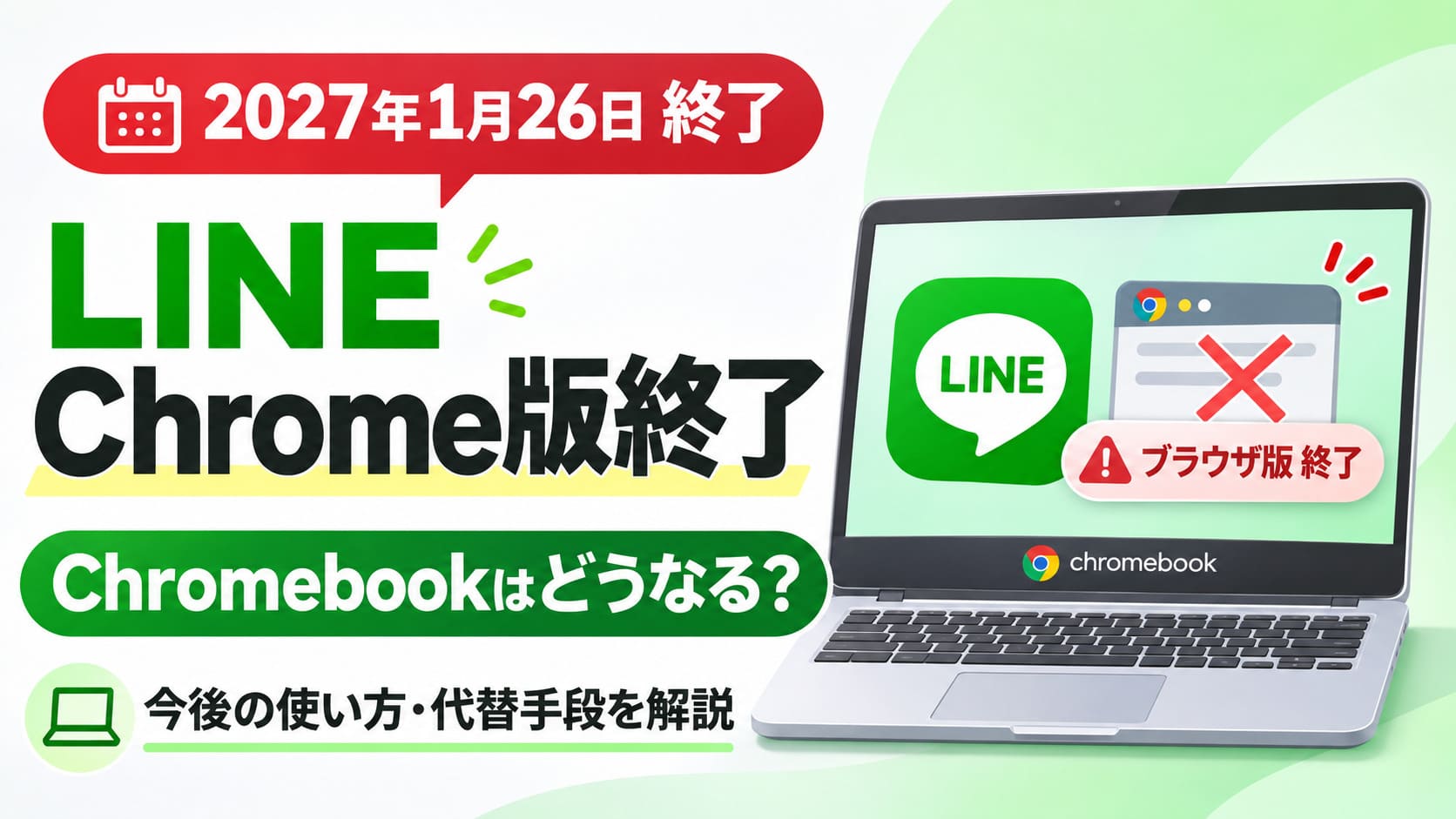
Chrome版LINEは2027年1月26日に終了しますが、LINEアカウントそのものが使えなくなるわけではありません。
ただし、ChromebookはLINEの公式サポート対象外で、Chrome版に代わるChromebook専用アプリも発表されていません。
「終了後もChromebookでLINEを使いたい」という人に向けて、Android版LINEを試せる条件、スマートフォンやWindows・Macを使う代替手段、トーク履歴のバックアップなど終了前に確認したいポイントを整理します。
LINE Chrome版終了でChromebookはどうなる?
Chrome版LINE終了後はどうなる?
2027年1月26日
Chrome版LINEが提供終了
↓
LINEアカウント
Chrome版の終了だけで、LINEアカウントそのものが終了するわけではありません。
Chromebook
端末自体は使えますが、LINEではChromebookが公式サポート対象外です。
公式の後継手段
Chromebook専用の新しいLINEアプリは、現時点で発表されていません。
結論:Chrome版LINEの代わりになる利用方法を、終了前に準備しておく必要があります。
Chrome版LINEは2027年1月26日に終了しますが、LINEアカウントそのものが使えなくなるわけではありません。
ただし、ChromebookはLINEの公式サポート対象外であり、Chrome版終了後にChromebookだけで使える公式な後継手段は発表されていません。
これまでChromebookでChrome版LINEを使っていた人は、終了日までに別の利用方法を確認しておく必要があります。
Chrome版LINEは2027年1月26日に提供終了
LINEは、Chrome版とWhale版LINEの提供を2027年1月26日(火)に終了すると案内しています。
終了理由は、LINEサービスの運営方針を見直したためです。
「ChromebookでLINEを使っているけれど、端末そのものが使えなくなるの?」と不安になる人もいるでしょう。
今回終了するのはChromebookやChromeブラウザではなく、Chrome上で利用してきたLINEのサービスです。
スマートフォン版LINEやWindows・Mac向けLINEまで同じ日に終了するわけではありません。
LINEが公式に案内している移行先は、Androidスマートフォン、Windows・Mac、iPad、Androidタブレットです。
提供終了の正確な時刻は案内されていないため、1月26日当日まで使えると考えて準備を後回しにするのは避けたほうが安全です。
Chromebookでは公式対応の後継手段が発表されていない
Chromebook利用者にとって一番気になるのは、「Chrome版が終わったあとも、そのままLINEを使えるのか」という点です。
結論として、Chromebook専用の新しいLINEアプリや、Chrome版を置き換える公式サービスは発表されていません。
LINEの利用環境に関する公式案内では、Chromebook自体がサポート外環境に含まれています。
一方、Chromebookの中にはGoogle Playストアを利用でき、Androidアプリをインストールできる機種もあります。
そのためAndroid版LINEを導入できる可能性はありますが、これはLINEがChromebookでの動作を保証しているという意味ではありません。
「Chrome版が終わる=Chromebookでは絶対にLINEを使えない」でも、「Android版を入れれば今までどおり使える」でもない点が重要です。
まずは自分のChromebookがAndroidアプリに対応しているかを確認し、そのうえで現実的な代替手段を選ぶ必要があります。
ChromebookでAndroid版LINEを使えるか確認する方法
Android版LINEを試せるかチェック
設定 → アプリに
「Google Play 設定を管理する」
が表示されている?
↓
YES
Google PlayストアでLINEを検索し、インストール可能か確認します。
インストールできても、Chromebookでの正常動作はLINEの保証対象ではありません。
NO
Androidアプリ非対応のため、Android版LINEを代替手段として利用できません。
あわせて確認したい条件
- ChromeOS FlexはAndroidアプリ非対応
- 学校・会社の端末は管理者による制限がある場合あり
- 一部の古いChromebookは延長アップデートでGoogle Playストアが削除される場合あり
ChromebookでAndroid版LINEを使える可能性があるかは、まずGoogle Playストアへの対応状況を確認すると判断できます。
ただし、LINEはChromebookを公式サポート対象としていないため、インストールできてもログインや通知、通話などが正常に動く保証はありません。
「Playストアがあるから大丈夫」と決めつけず、端末の条件とLINE側のサポート範囲を分けて考えるのがポイントです。
Google Playストア対応ならLINEをインストールできる可能性がある
Googleによると、一部のChromebookではGoogle PlayストアからAndroidアプリをインストールできます。
確認するときは、Chromebook画面右下の時刻を選び、「設定」から「アプリ」を開いてください。
そこに「Google Play 設定を管理する」という項目が表示されていれば、Androidアプリに対応している端末です。
この項目が表示されないChromebookでは、Android版LINEを代替手段として使うことはできません。
対応している場合はGoogle PlayストアでLINEを検索し、インストール可能と表示されるか確認する流れになります。
夕方にChromebookを開いて「これならLINEも入れられそう」と思っても、すべてのAndroidアプリがChromebookで使えるわけではありません。
Google Playストアに対応していることと、LINEがChromebookで正式に使えることは別の話です。
なお、ChromeOS FlexはGoogle PlayストアとAndroidアプリに対応していません。
ChromeOS Flexを使っている場合は、Android版LINEのインストールを代替策として考えず、スマートフォンや別の対応端末を検討する必要があります。
古いChromebookを使っている人は、延長アップデートの状態にも注意してください。
対象機種の一部では、延長アップデートを有効にするとGoogle PlayストアとAndroidアプリが削除され、元に戻せません。
サブ端末として使えてもChromebookでの動作保証はない
LINEでは、対応するAndroidスマートフォンやAndroidタブレットをサブ端末として使い、同じアカウントへログインできます。
サブ端末ではQRコードやメールアドレスを使ったログイン方法が用意されています。
ただし、これは公式対応するAndroid端末向けの仕組みであり、Chromebook上のAndroid版LINEについて同じ動作が保証されているわけではありません。
ChromebookにLINEをインストールできたとしても、「サブ端末として確実に使える」とは断定できません。
ログイン画面が表示されるか、QRコード認証が進むか、通知や通話を利用できるかは、実際の端末環境によって異なる可能性があります。
試す場合は、メイン端末のLINEを残したまま、Chromebook側では「新規登録」ではなく既存アカウントへのログインを前提に進めてください。
学校や会社から貸与されたChromebookでは、管理者の設定によってGoogle Playストアやアプリのインストールそのものが制限される場合もあります。
自分の端末では使える機能が、学校や職場のChromebookでも同じように使えるとは限りません。
Android版LINEが使えない場合でも選択肢は残っているため、無理にChromebook単体で動かそうとせず、次に紹介する公式対応端末やスマートフォン連携も比較しておくと判断しやすくなります。
Chrome版終了後にChromebookでLINEを使う代替手段
Chrome版終了後の3つの選択肢
① 公式対応端末へ移行
Androidスマートフォン、Windows・Mac、iPad、Androidタブレットを利用します。
確実性を優先したい人向け
② スマートフォン ハブを活用
Androidスマートフォンの通知確認や、対応環境ではアプリストリーミングを利用できます。
Androidスマホを併用する人向け
③ Windows・Macへリモート接続
別のPCでLINEを動かし、Chromebookからリモートアクセスして操作します。
利用できる別PCがある人向け
迷ったら:安定して使いたい場合は、LINEが公式に案内している対応端末への移行が基本です。
Chrome版LINEの終了後は、LINEが正式に対応している端末へ移る方法が最も確実です。
Chromebookを使い続けたい場合は、Androidスマートフォンとの連携や、別のWindows・Macへリモート接続する方法も選択肢になります。
どの方法が合うかは、「Chromebook単体で使いたいのか」「別端末を併用できるのか」で分けて考えると整理しやすくなります。
スマートフォンやWindows・Macなど公式対応端末へ移行する
安定してLINEを使い続けたいなら、まずLINEが公式に案内している対応端末へ移行する方法を検討してください。
Chrome版終了時の移行先として案内されているのは、Androidスマートフォン、Windows・Mac、iPad、Androidタブレットです。
たとえば、夜にChromebookで長文を打つことが多い人なら、「スマホだけでは少し使いにくい」と感じることもあります。
その場合は、WindowsやMacのPC版LINEをサブ端末として使う方法が、これまでのChrome版に近い使い方になります。
Windows版はWindows 10 バージョン1607以降の64ビット版、Mac版はmacOS Sonoma 14以降が最新版LINEの推奨環境です。
「確実にLINEを使える環境を確保したい」という人は、Chromebook上の非公式な動作に頼るより、公式対応端末を一つ用意するほうが安心です。
一方で、LINEを使うためだけに新しいパソコンやタブレットを用意するのは負担が大きい人もいるでしょう。
すでにAndroidスマートフォンを使っているなら、次のスマートフォン連携を先に確認するほうが現実的です。
スマートフォン ハブや別PCへのリモート接続を活用する
Googleのスマートフォン ハブを使うと、対応するAndroidスマートフォンとChromebookを連携できます。
通知の確認やスマートフォンの通信状態の表示などができ、一部の対応Android端末ではアプリストリーミングも利用できます。
基本的なスマートフォン ハブはChromeOS M89以降とAndroid 5.1以降が条件で、アプリストリーミングには対応機種やネットワークなど別の条件があります。
ただし、LINEの通知返信や音声通話、ビデオ通話までChromebookで確実に利用できるという個別の動作保証は確認されていません。
スマートフォン ハブはChrome版LINEの完全な後継ではなく、スマートフォン側のLINEをChromebookから補助的に扱う方法と考えるのが適切です。
もう一つの方法が、WindowsやMacのパソコンへChromebookからリモート接続する使い方です。
GoogleはChromeOSからWindowsやMacなどのパソコンへリモートアクセスする方法を案内しています。
別のPCでLINEを起動しておけば、Chromebookからその画面を遠隔操作するという形です。
「家にはWindows PCがあるけれど、普段持ち歩くのはChromebook」という人なら検討しやすい方法です。
別PCを常に利用できる環境が必要で、LINEの通話やカメラ、マイクなどがリモート接続でどこまで使えるかは確認されていません。
Chrome版終了後の選択肢を比べると、確実性を優先するなら公式対応端末、手持ちの機器を生かしたいならスマートフォン ハブやリモート接続という分け方になります。
Chrome版LINE終了前にアカウントとトーク履歴を確認する
終了前に済ませる3ステップ
メイン端末でバックアップ
トーク履歴の標準バックアップは、スマートフォンなどのメイン端末で行います。
ログイン許可を確認
別のサブ端末を使う場合に備えて、メイン端末のアカウント設定を確認します。
新規登録と不審な案内に注意
既存アカウントを使う場合はログインを選び、終了を理由にした不審な再認証にも注意します。
トーク履歴の注意:Chrome版ではトーク履歴を.txt形式で保存できません。Chrome版だけに表示されている履歴が終了後どう扱われるかも、具体的には案内されていません。
Chrome版LINEの終了前に優先したいのは、メイン端末でトーク履歴のバックアップ状況とログイン設定を確認することです。
Chrome版の終了によってLINEアカウント全体が消えるという案内はありませんが、Chrome版だけに表示されている履歴を終了後も確認できる保証はありません。
「あとで見ればいい」と後回しにせず、普段使っているスマートフォン側を基準にデータとアカウントの状態を確認しておきましょう。
トーク履歴はメイン端末でバックアップしておく
LINEの標準バックアップはメイン端末で行う機能で、iPhoneではiCloud Drive、AndroidではGoogle ドライブを利用します。
LINEアプリの「ホーム」から「設定」を開き、「バックアップ・引き継ぎ」から「トークのバックアップ」へ進むと、バックアップ状況を確認できます。
Chrome版をサブ端末として使っている人も、保存作業はスマートフォンなどのメイン端末で進めるのが基本です。
標準バックアップで保存されるのはテキストメッセージが中心で、写真や動画、ファイルまで同じ仕組みですべて保存されるわけではありません。
「仕事で送ってもらった写真も残っているはず」と思っていたのに、必要になってから保存対象外だと気づくのは避けたいところです。
| 確認項目 | 扱い | 注意点 |
|---|---|---|
| 標準バックアップ | メイン端末で利用 | 主な対象はテキストメッセージ |
| Chrome版からの.txt保存 | 利用不可 | Chrome版ではトーク履歴をテキスト保存できない |
| Chrome版だけに見える履歴 | 終了後の扱いは未公表 | そのまま別端末へ移る保証は確認できない |
Chrome版LINEには、トーク履歴を.txt形式で保存する機能が用意されていません。
Windows版やMac版ではトーク内容をテキストとして保存できますが、そのファイルをLINEのトーク履歴として復元することはできません。
また、Chrome版にだけ表示されている古いトークがサービス終了後にどう扱われるかについて、具体的な移行方法は公式に示されていません。
Chrome版の履歴が一斉に削除されると断定することも、別端末へ自動的に引き継がれると断定することもできません。
ログイン許可を確認し新規登録や不審な再認証を避ける
別のサブ端末で同じLINEアカウントを使う場合は、メイン端末の「設定」から「アカウント」を開き、ログイン許可が有効になっているか確認します。
Androidの対応端末では、QRコードやメールアドレスを使ったサブ端末ログインが用意されています。
移行時は既存アカウントへの「ログイン」を選び、同じ電話番号を使った新規登録と混同しないことが大切です。
すでに別のメイン端末で認証している情報を使って新しいLINEアカウントを登録すると、以前のアカウントが削除される場合があります。
削除されたLINEアカウントは復元できないため、「よく分からないから新しく作り直そう」と進めるのは危険です。
Chrome版終了を理由に、個人情報やログイン情報の入力を求めたり、別サービスへの移行を促したりする案内にも注意してください。
LINEは今回のサービス終了に伴って、利用者へそのような手続きを要求することはないと案内しています。
終了日が近づいて不安になったときほど、メールやメッセージ内のリンクから急いで操作せず、公式のLINEアプリや公式案内を起点に確認するのが安全です。
LINE Chrome版終了後のChromebook対策まとめ
Chromebookユーザーが今やること
✓Google Playストアへの対応状況を確認
✓メイン端末でトーク履歴をバックアップ
✓Chrome版終了後に使う方法を決める
✓2027年1月26日より前に代替手段を試す
↓
確実性を優先するなら
スマートフォンやWindows・Macなど
公式対応端末へ移行
または
Chromebookを活用するなら
Android版LINE、スマートフォン ハブ、リモート接続を条件に応じて検討
ポイント:Android版LINEがChromebookで使える場合でも、LINEによる公式な動作保証があるわけではありません。
Chrome版LINEは2027年1月26日に終了しますが、LINEアカウントそのものが終了するわけではありません。
Chromebookには公式な後継アプリが発表されていないため、終了前に自分の端末で使える選択肢を確認しておく必要があります。
Google Playストア対応のChromebookならAndroid版LINEを試せる可能性はありますが、LINEによるChromebookでの動作保証はありません。
確実性を優先するなら、スマートフォンやWindows・Mac、iPad、AndroidタブレットなどLINEが公式に案内している対応端末へ移行する方法が基本です。
終了日までに、メイン端末のトーク履歴バックアップとログイン設定を確認し、代替手段を一度試しておくと移行時の混乱を減らせます。
Chrome版終了を理由に個人情報やログイン情報を求める案内には応じず、公式情報から手続きを確認してください。