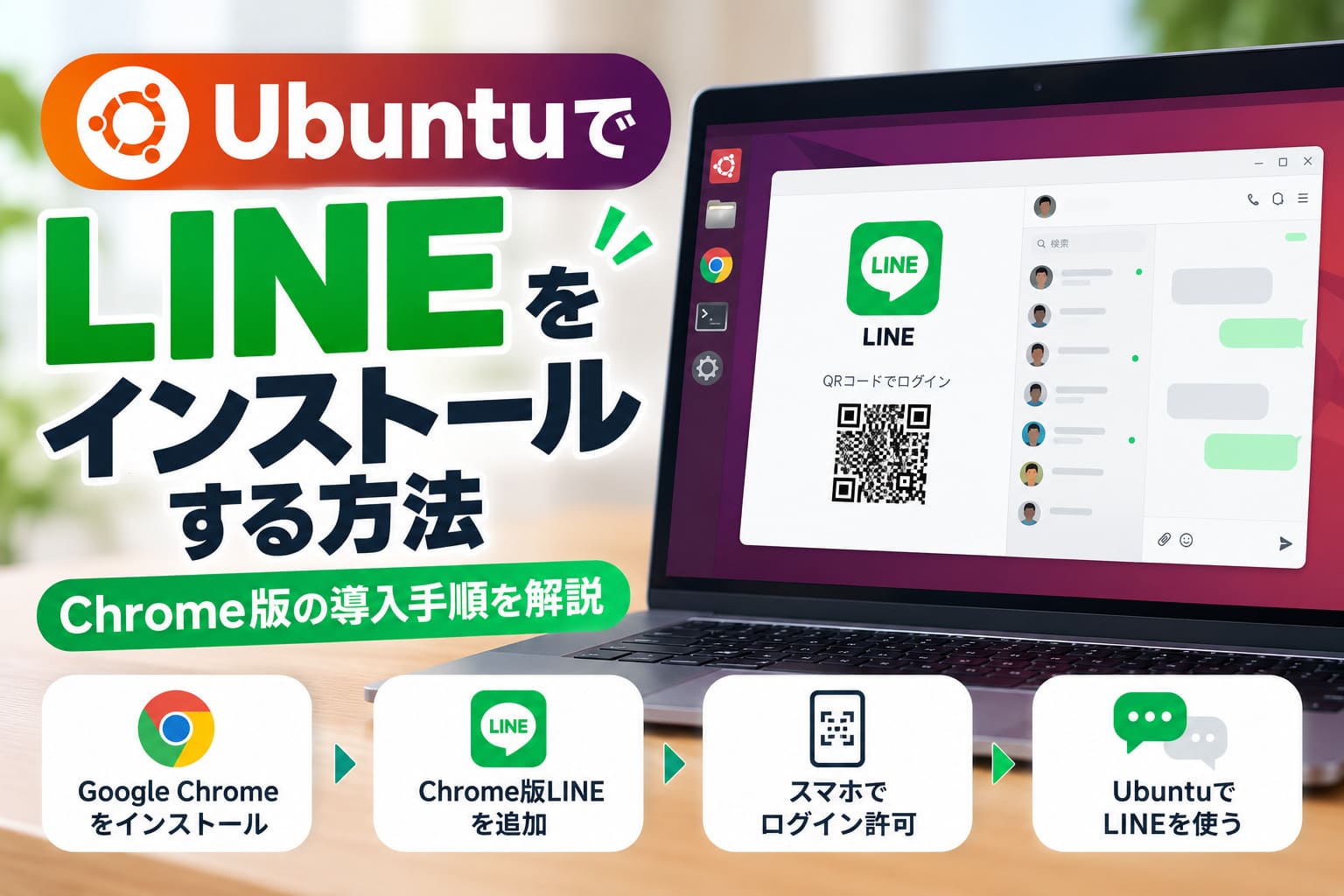
UbuntuでLINEを使いたいなら、Google Chromeに公式のChrome版LINEを追加する方法が基本です。
Ubuntu専用の公式ネイティブアプリは確認できませんが、Chrome版LINEはLinux対応が案内されているため、トークや通知を利用できます。
この記事では、Google Chromeの準備からLINEのインストール、QRコードでのログインまでを順番に解説します。
音声・ビデオ通話などChrome版では使えない機能もあるため、導入前に制限も確認しておきましょう。
LINEをUbuntuにインストールするならChrome版を使う
UbuntuでLINEを使う方法
公式ネイティブ版は確認できない
Linux対応
UbuntuでLINEを使うなら、Google Chromeに公式のChrome版LINEを追加する方法が基本です。
LINE公式ではWindows版とMac版のPCアプリを案内していますが、Ubuntu向けのネイティブアプリは提供が確認できません。
「Ubuntu用のLINEをダウンロードしたい」と探している場合は、LINE本体のdebパッケージではなく、Chrome拡張機能を利用すると考えると分かりやすいです。
Ubuntu向けのLINE公式ネイティブアプリは提供されていない
LINEの公式案内では、PC向けのネイティブアプリとして用意されているのはWindows版とMac版です。
利用環境の案内もWindows、Mac、Chromeという区分になっており、LinuxやUbuntu専用のネイティブ版は掲載されていません。
つまり、Windowsのように「LINE公式サイトからUbuntu用インストーラーを入手する」という手順ではありません。
LINE公式のUbuntu用debパッケージを探しても、今回確認した公式情報には該当する配布物がありません。
Ubuntuを使い始めたばかりだと、「ソフトウェアセンターにLINEが見当たらないけれど、何か設定を間違えたのかな」と迷いやすいところです。
ここは設定の問題ではなく、そもそもUbuntu専用の公式ネイティブ版が用意されていないと理解しておけば迷いません。
| 利用方法 | Ubuntuでの位置づけ | 公式案内 |
|---|---|---|
| Windows版LINE | Ubuntu向けではない | Windows用PCアプリとして提供 |
| Mac版LINE | Ubuntu向けではない | macOS用PCアプリとして提供 |
| Chrome版LINE | Ubuntuで利用可能 | Linux対応として提供 |
公式のChrome版LINEならUbuntuで利用できる
Ubuntuで使える公式ルートとして確認できるのが、Google Chromeへ追加して利用するChrome版LINEです。
ChromeウェブストアのLINE公式ページではLinux対応が明記されており、提供元もLY Corporationとなっています。
UbuntuだからLINEそのものを諦める必要はなく、トーク用途ならChrome版LINEを利用できます。
2026年10月3日の調査時点では、Chrome版LINEの表示バージョンは3.7.2で、2026年2月25日に更新されています。
LINE側はChrome 94以上を推奨しているため、実際のインストールでは先にGoogle ChromeをUbuntuへ導入し、その後LINE拡張機能を追加する流れになります。
「LINEをUbuntuにインストールする」という言い方から通常のデスクトップアプリを想像しやすいのですが、実際にはChromeの中へLINEを追加する形です。
この違いさえ最初に押さえておけば、この後の作業はそれほど複雑ではありません。
UbuntuにLINEをインストールする前の準備
インストール前のチェック
Google Chromeの要件は64ビットUbuntu 18.04以降
LINEの推奨環境はChrome 94以上
Chromeのarm64版はあるが、LINE側の個別動作保証は確認できない
UbuntuでChrome版LINEを使うには、まずGoogle Chromeを導入し、LINEが求めるブラウザ環境を満たしているか確認します。
基本条件はシンプルですが、古いUbuntuやARM64環境では確認しておきたい点があります。
インストールを始める前に条件を整理しておけば、「追加できない」「起動しない」といった遠回りを減らせます。
Google ChromeをUbuntuにインストールする
Chrome版LINEを使うため、最初にGoogle ChromeをUbuntuへインストールします。
Googleの案内では、Linux版Chromeのシステム要件は64ビットUbuntu 18.04以降です。
x86-64環境ではSSE3に対応したCPUが必要となり、現在はarm64向けのDebian・Ubuntu用debファイルも案内されています。
「Ubuntuなら最初から入っているブラウザでいいのでは」と思うかもしれませんが、LINE公式が案内しているのはGoogle Chromeを使う方法です。
迷った場合はChromiumなどへ置き換えず、Google Chromeを使うと公式情報に沿って進めやすくなります。
Google公式サイトからUbuntu向けのdebファイルを入手し、パッケージとしてインストールできます。
Ubuntu公式ドキュメントでは、ダウンロードしたdebファイルをAPTで導入する方法として、次の形式も案内されています。
sudo apt install ./<package>.deb実際のファイル名はダウンロードしたChromeのdebファイルに合わせて指定します。
インストール時には管理者権限が必要になるため、Ubuntuの管理者パスワードを入力できる状態で進めてください。
LINEを使えるChrome環境か確認する
Google Chromeを導入したら、次はChromeのバージョンを確認します。
LINE公式の利用環境では、Chrome版LINEの推奨環境としてChrome 94以上が案内されています。
現在利用しているChromeがこの条件を満たしていれば、ChromeウェブストアからLINEを追加する準備は整っています。
| 確認項目 | 条件 |
|---|---|
| Ubuntu | Google Chromeの要件は64ビットUbuntu 18.04以降 |
| Chrome | LINEの推奨環境はChrome 94以上 |
| x86-64 CPU | SSE3対応が必要 |
| ARM64 | Googleがarm64向けdebを案内 |
たとえば、しばらく更新していないUbuntu端末を久しぶりに起動してLINEを使おうとした場合は、先にOSとChromeの環境を確認しておくと安心です。
Ubuntuのバージョンだけを見るのではなく、Google Chromeを正常に導入でき、LINEが求めるChrome 94以上を満たしていることがポイントです。
ARM64版Ubuntuについては、Googleがarm64版Chromeを提供している一方、LINE公式がUbuntu ARM64での動作を個別に保証していることまでは確認できません。
ARM64環境では「必ず動く」と断定せず、Chrome版LINEを追加できるか実際の環境で確認するのが安全です。
Chrome版LINEをUbuntuにインストールしてログインする手順
UbuntuでLINEを使い始める4ステップ
Google Chromeを起動
Chromeウェブストアで「LINE」を追加
スマホの「ログイン許可」をオン
QRコードを読み取ってログイン
※「LINE Share」ではなく、トーク用の「LINE」を選びます。
Google Chromeの準備ができたら、Chromeウェブストアから公式のLINEを追加し、スマートフォン側でログインを許可してUbuntuからサインインします。
ここでは、拡張機能の追加からQRコードでログインするまでを順番に進めます。
操作そのものは難しくありませんが、似た名前の拡張機能を選ばないことと、スマホ側の設定を済ませておくことがポイントです。
Chromeウェブストアから公式のLINEを追加する
まずGoogle Chromeを起動し、Chromeウェブストアに掲載されている「LINE」を開きます。
公式ページでは提供元がLY Corporationと表示され、Linux対応も明記されています。
目的のページを確認したら、「Chromeに追加」を選んで拡張機能をインストールします。
平日の夜に「早くLINEだけ使えるようにしたい」と検索していると、検索結果に出てきた似た名前の拡張機能をそのまま追加したくなるところです。
Chromeウェブストアには「LINE Share」という別の公式拡張機能もありますが、Ubuntuでトークを使う目的なら選ぶのは「LINE」です。
LINE ShareはWebページや選択したテキストをLINEへ共有するための機能なので、通常のLINEトーク画面を使う代わりにはなりません。
提供元がLY Corporationの「LINE」であることを確認してから追加すれば、取り違えを防げます。
- Google Chromeを起動する
- Chromeウェブストアで公式の「LINE」を開く
- 提供元がLY Corporationであることを確認する
- 「Chromeに追加」を選択する
- 追加後にLINEを起動する
スマホでログイン許可をオンにしてQRコードでログインする
Chrome版LINEはスマートフォンで作成済みのLINEアカウントをサブ端末から利用する仕組みです。
Ubuntu側でログインする前に、メイン端末のLINEで「ホーム」から「設定」を開き、「アカウント」の中にある「ログイン許可」をオンにします。
ログイン許可がオフのままだと、Ubuntu側で正しい操作をしてもサブ端末としてログインできません。
設定を終えたらUbuntuのChrome版LINEを開き、ログイン画面に表示されたQRコードをスマートフォンのLINEで読み取ります。
スマートフォン側に本人確認の操作が表示された場合は、画面の案内に従ってログインを完了させます。
「QRコードを読み取ろうとしたのに反応しない」ときは、表示してから時間がたっていないかも確認してください。
LINE公式では、QRコードの有効期限が切れた場合は更新して新しいQRコードを表示するよう案内しています。
Ubuntu側だけで設定を完結させるのではなく、スマートフォンのLINEを手元に用意してログイン作業を進めるのが確実です。
| 手順 | 操作する端末 | 内容 |
|---|---|---|
| 1 | スマートフォン | LINEの「ログイン許可」をオンにする |
| 2 | Ubuntu | Chrome版LINEを起動する |
| 3 | Ubuntu | ログイン用QRコードを表示する |
| 4 | スマートフォン | QRコードを読み取って本人確認を行う |
UbuntuでLINEを使うときに知っておきたい制限と対処法
Chrome版LINEでできること
トーク
通知
音声通話
ビデオ通話
ログイン許可 → QRコード → Chrome環境の順に確認
UbuntuのChrome版LINEではトークや通知を利用できますが、スマートフォン版と同じ機能がすべて使えるわけではありません。
特に音声・ビデオ通話には対応していないため、仕事や家族との連絡で通話も使う人は事前に把握しておく必要があります。
ログインや通知で困った場合も、まずスマホ側の設定とChrome版LINEの設定を確認すると原因を絞り込みやすくなります。
Chrome版LINEでできることとできないこと
Chrome版LINEは、UbuntuでLINEのトークを確認したりメッセージを送ったりする用途に使えます。
通知機能も用意されており、LINE内の設定から全体の通知を切り替えたり、一定時間だけ通知を止めたりできます。
トークごとに通知を設定できるほか、メンションに関する通知も調整可能です。
たとえば作業中にUbuntuの画面を見ながらLINEへ返信したい場面なら、スマホを何度も手に取らずにトークを確認できます。
一方で、Chrome版はスマートフォンのLINEを完全に置き換えるものではありません。
| 機能 | Chrome版LINE |
|---|---|
| トークの利用 | 利用できる |
| LINE内の通知設定 | 利用できる |
| 音声通話 | 利用できない |
| ビデオ通話 | 利用できない |
| PCからの新規アカウント作成 | 利用できない |
| トーク履歴のバックアップ | サブ端末では利用できない |
特に注意したいのが、Chrome版LINEでは音声通話とビデオ通話を利用できないことです。
UbuntuへLINEを入れればWindows版やMac版と同じように通話もできると思っていると、インストール後に目的を満たせないことがあります。
UbuntuでLINEを使う目的がテキスト中心のやり取りならChrome版で対応できますが、通話まで必要ならChrome版だけでは完結しません。
サブ端末では、電話番号やメールアドレス、パスワードなどのアカウント情報管理にも制限があります。
LINEアカウントの引き継ぎ、年齢確認、トーク履歴のバックアップ、有償アイテムの購入などもスマートフォン側で行う必要があります。
また、PCやChrome版からLINEアカウントを新しく作成することはできません。
Ubuntuで使い始める前に、スマートフォン側で利用できるLINEアカウントを用意しておく必要があります。
ログインできない・通知が来ないときの確認ポイント
Chrome版LINEへログインできない場合は、最初にスマートフォン側の「ログイン許可」を確認します。
メイン端末のLINEで「ホーム」から「設定」、「アカウント」と進み、「ログイン許可」がオフになっている場合はオンにします。
昨日までは使えていたのに、朝Ubuntuを起動するとログイン画面が出ている、という場面でも慌てて再インストールする必要はありません。
まずスマホ側の設定とログイン操作を確認したほうが、原因を切り分けやすくなります。
QRコードを使ってログインしている途中で認証できなくなった場合は、コードの有効期限も確認してください。
表示から時間がたっているなら、新しいQRコードを表示してスマートフォンでもう一度読み取ります。
- スマートフォン側で「ログイン許可」がオンになっているか確認する
- 期限切れのQRコードを使っていないか確認する
- Google ChromeがLINEの推奨環境を満たしているか確認する
- Chrome版LINEの通知設定がオフになっていないか確認する
- 特定のトークだけ通知をオフにしていないか確認する
ログインはできるのに新着メッセージへ気づけない場合は、Chrome版LINE内の通知設定を見直します。
LINE公式では、すべての通知のオン・オフだけでなく、一定時間の通知停止やトーク単位の通知設定も案内しています。
「UbuntuではLINEの通知が使えない」と決めつける前に、Chrome版LINE側で通知が無効になっていないか確認してください。
仕事中だけ通知を止めた設定がそのまま残っていると、LINE自体は正常でも新着に気づきにくくなります。
不具合を感じたら、再インストールへ進む前に「ログイン許可」「QRコード」「通知設定」の順で確認すると、余計な作業を減らせます。
LINEをUbuntuにインストールする方法のまとめ
UbuntuでLINEを使う結論
音声・ビデオ通話はChrome版では利用できません。
UbuntuでLINEを使うなら、Google Chromeへ公式のChrome版LINEを追加する方法が基本です。
Ubuntu専用の公式ネイティブアプリは確認できないため、まずGoogle Chromeを導入し、ChromeウェブストアからLY Corporation提供の「LINE」を追加します。
ログイン時はスマートフォン側で「ログイン許可」をオンにし、Ubuntuに表示されたQRコードを読み取れば利用を始められます。
Chrome版では音声通話とビデオ通話を利用できないため、通話目的の人はこの制限を把握しておいてください。
トークや通知をUbuntuで使いたい人なら、古いWine向け手順などを探す前に、公式にLinux対応が案内されているChrome版から試すのが分かりやすい選択です。
「UbuntuでもLINEのメッセージを確認したい」という目的なら、ここまでの手順に沿ってChromeの準備から進めてみてください。