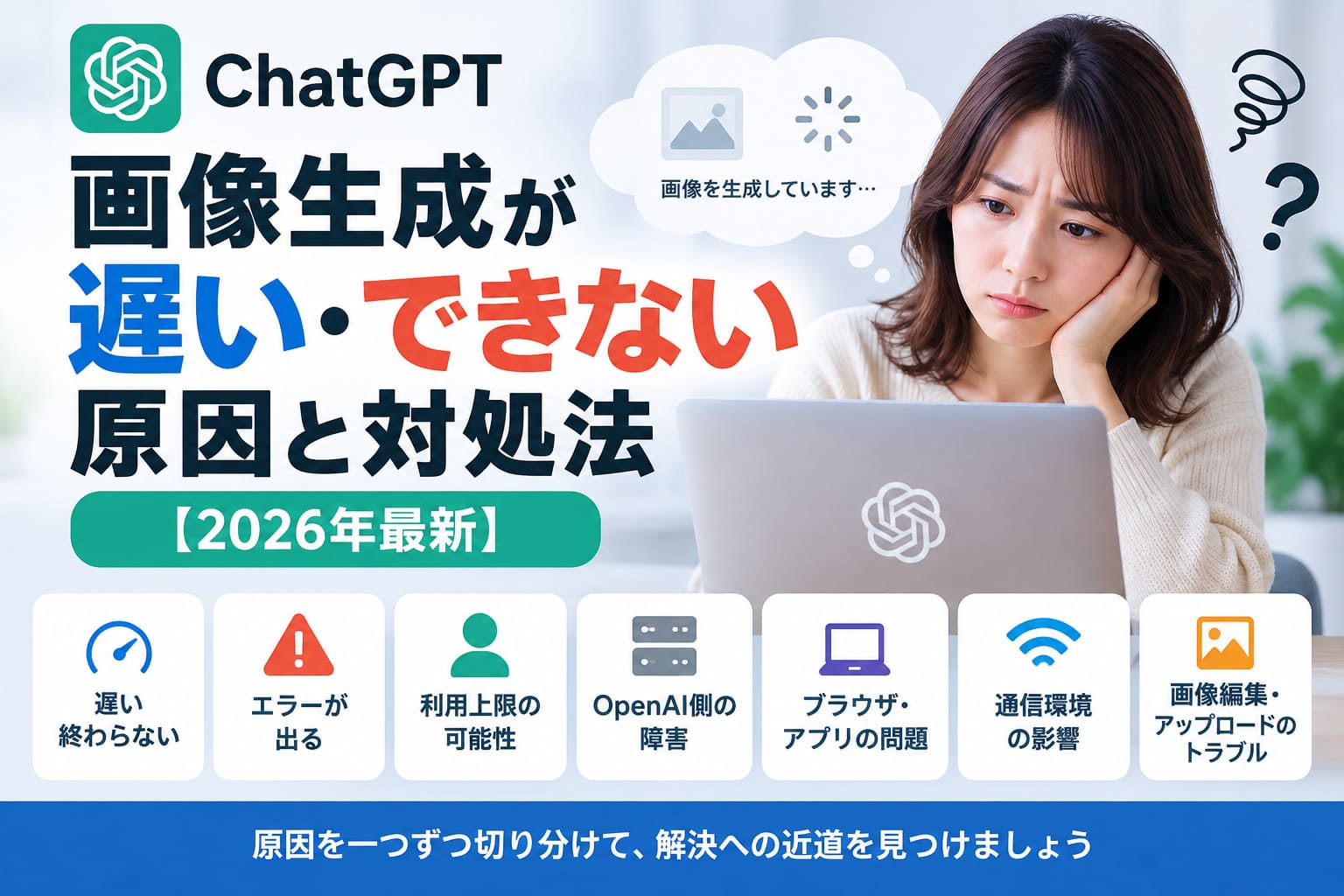
ChatGPTの画像生成が数分続いていても、すぐに故障とは限りません。
一方、何度試しても生成が終わらない、エラーになる場合は、利用上限やOpenAI側の障害、ブラウザ、VPN、通信環境などを順番に切り分ける必要があります。
この記事では、2026年9月公開のChatGPT Images 2.5の情報を踏まえ、画像生成が遅い・できないときに最初に確認することから、ブラウザや会社Wi-Fi、画像アップロード時の対処まで整理します。
「何から試せばいいのか分からない」という人でも、上から順番に確認できる内容です。
ChatGPTの画像生成が遅い・できないときの結論と最初の対処
画像生成が遅い・できないときの最初の判断
↓
数分なら異常とは限らない
止まる・エラーなら切り分けへ
確認する順番
ChatGPTの画像生成が数分続いているだけなら、すぐに不具合と判断する必要はありません。
OpenAIは画像生成にはリクエストの複雑さによって、数分かかる場合があると案内しています。
一方で、長時間まったく進まない、何度試してもエラーになる場合は、利用上限や障害、ブラウザ、通信環境を順番に切り分けるのが近道です。
数分かかるだけなら異常とは限らない
「もう2〜3分待っているけれど、これって止まっているのかな」と不安になる場面は珍しくありません。
ただし、OpenAIは画像生成について固定の標準秒数や、何分を超えたら異常という基準を公表していません。
公式ヘルプでは、画像の内容が複雑な場合などに数分かかることがあるとされています。
2026年9月8日に公開されたChatGPT Images 2.5では、Images 2.0と比べて画像生成の待ち時間が最大50%短縮されました。
とはいえ、「最大50%短縮」は、すべての画像が以前の半分の時間で完成するという意味ではありません。
人物が多い画像や細かな指定を含むリクエストでは、現在でも数分待つケースがあります。
数十秒から数分待っている段階なら、まずはそのまま生成が完了するか確認するのが基本です。
逆に、簡単な画像でも何度試しても終わらない、エラー表示を繰り返す、別の端末でも同じ症状が出るなら、待ち時間ではなくトラブルとして切り分けます。
チャット画面で画像が見当たらないときは、Imagesライブラリも確認してみてください。
ChatGPTで完成した画像はImagesに自動保存されるため、画面表示だけがうまくいっていない場合は、生成済みの画像が残っている可能性があります。
止まる・エラーになる場合はこの順番で切り分ける
数分待っても進まず、「Generating」などの表示が続く場合は、原因を一つずつ確認します。
手当たり次第に設定を変えるより、OpenAI側の問題から自分の環境へ向かって確認すると切り分けやすくなります。
- OpenAIのステータスページで障害が出ていないか確認する
- 画像生成の利用上限に達した通知が出ていないか確認する
- ページを再読み込みする、またはChatGPTアプリを再起動する
- 新しいチャットを作成して同じ画像生成を試す
- シークレットモードや別ブラウザで試す
- VPNやブラウザ拡張機能を一時的に無効にする
- 別のネットワークや別端末で試す
この順番なら、ChatGPT側の問題なのか、自分のブラウザや通信環境なのかを効率よく切り分けられます。
無料版では画像生成にテキストチャットとは別の利用上限があり、上限に達するとChatGPT側に通知されます。
公式FAQでは「1日何枚まで」といった固定枚数は示されていないため、古い記事の数字だけで上限だと判断しない方が安全です。
なお、以前の解説記事を見ながら「DALL·E GPT」を探している場合は注意が必要です。
公式DALL·E GPTは2026年8月30日に提供終了しており、現在はChatGPT Imagesから画像を生成します。
「DALL·Eが見つからないから画像生成できない」というケースは、不具合ではなくこの仕様変更が原因です。
ChatGPTで画像生成できない主な原因は利用上限・障害・環境の3つ
ChatGPTで画像生成できない主な原因
① 利用上限
画像生成の上限通知が出ていないか確認する
② OpenAI側の障害
Statusページで画像生成の障害がないか確認する
③ 利用環境
ブラウザ・アプリ・通信環境を切り分ける
まず①と②を確認してから、自分の環境を調べる
ChatGPTで画像生成できないときは、利用上限、OpenAI側の障害、自分の利用環境の3つに分けて考えると原因を絞り込みやすくなります。
「昨日まで使えていたのに急に作れなくなった」という場合でも、すぐに端末の故障やアカウント異常を疑う必要はありません。
まず画面の表示やステータスを確認し、どこで止まっているのかを見極めましょう。
利用上限やOpenAI側の障害を確認する
最初に確認したいのは、画像生成の利用上限とOpenAI側の障害です。
この2つは自分のブラウザ設定を変更しても解決しないため、先に切り分けておくと無駄な作業を減らせます。
| 確認するもの | 見分けるポイント | 主な対処 |
|---|---|---|
| 画像生成の利用上限 | 上限到達を知らせる通知が表示される | 利用再開まで待つ |
| OpenAI側の障害 | 複数環境で同じ症状が出る、ステータスページに障害情報がある | 復旧を待つ |
| 自分の利用環境 | 別ブラウザや別回線では使える | ブラウザや通信環境を切り分ける |
Freeプランでは、画像生成に通常のテキストチャットとは別の利用上限があります。
上限に達するとChatGPT側から通知されるため、まずは画面に制限に関する案内が出ていないか確認してください。
PlusではFreeより緩やかなレート制限が設定されていますが、OpenAIの公式FAQでは固定の生成枚数は示されていません。
「無料なら1日何枚」「Plusなら数時間で何枚」といった第三者サイトの数字を、現在も有効な固定上限として扱わないよう注意してください。
上限の考え方は変更される可能性があるため、実際のChatGPT画面に表示される案内を優先するのが確実です。
もう一つ確認したいのがOpenAI側の障害です。
実際に2026年9月8日には、ChatGPTの画像生成とImages APIでエラー率が上昇し、一部の画像リクエストが失敗する障害が発生しました。
この障害は同日中に復旧しています。
夜に画像を何度作り直しても失敗すると、「プロンプトの書き方が悪いのかな」と何度も修正したくなるところです。
ただ、障害中であれば文章を変えても直らないため、同じ症状が続くときはOpenAIのステータスページを確認するのが先です。
なお、ChatGPT画面での利用上限と、APIで設定されているレート制限は別の仕組みです。
API向けに示されるRPMなどの数値を、ChatGPT FreeやPlusの画像生成上限として読み替えないようにしてください。
GeneratingやProcessingのまま止まる原因を切り分ける
「Generating」などの表示が続いて進まない場合は、表示だけを見て原因を一つに決めることはできません。
OpenAIはChatGPT全般で生成処理が終わらないケースについて、セッション、ブラウザ、VPN、通信環境、サービス障害などを順番に確認するよう案内しています。
ポイントは、同じ症状が別の環境でも再現するかどうかです。
新しいチャットで正常に生成できれば、元のチャットやセッション側の問題を疑えます。
別ブラウザでは動くなら、拡張機能やキャッシュなどブラウザ側の影響が候補になります。
スマホ回線では動くのに会社のWi-Fiでは止まるなら、ネットワーク設定を確認する余地があります。
- 新しいチャットで同じ画像生成を試す
- ページを再読み込みする、またはアプリを再起動する
- シークレットモードで試す
- 別ブラウザや別端末で試す
- VPNやプロキシを停止して試す
- 別のWi-Fiやモバイル回線に切り替える
- OpenAIのステータスページを確認する
これらを試しても複数の端末や回線で同じ状態が続くなら、端末固有の問題よりもサービス側の障害やアカウント側の制限を疑いやすくなります。
「Processing image Lots of people」のような個別表示については、今回確認したOpenAI公式資料では意味を特定する説明が確認できません。
特定の表示だけを根拠に原因を断定せず、生成が止まる症状として環境を一つずつ切り分ける方が安全です。
「We experienced an error when generating images」と表示された場合も、今回の公式資料では原因が一つに限定されていません。
サーバー側の一時的な問題、通信、ブラウザ拡張機能など複数の要因があり得るため、エラー文だけで判断せず同じ手順で確認してください。
ブラウザ・アプリ・通信環境が原因なら順番に対処する
ブラウザ・通信環境の切り分け手順
ページを再読み込み・アプリを再起動
↓
新しいチャットで試す
↓
シークレットモード・別ブラウザで試す
↓
VPN・拡張機能を停止する
↓
別回線・別端末で試す
会社Wi-Fiだけ失敗する場合は、ネットワーク制限も確認
OpenAI側で障害が確認できず、利用上限にも達していないなら、次に疑うのはブラウザ、アプリ、通信環境の一時的な不具合です。
設定を一度に変えるのではなく、再読み込みから別端末まで順番に試すと、どこに原因があるのか見つけやすくなります。
特に「家では使えるのに会社では画像だけ失敗する」といった場合は、ネットワーク側の制限まで確認してください。
再読み込みから別ブラウザ・別端末まで順番に試す
ブラウザやアプリが原因かを調べるときは、影響の小さい対処から順番に試すのが基本です。
OpenAIの公式ヘルプでも、生成が終わらない、画面が固まる、反応しないときの対処として、再読み込みや新しいチャット、別ブラウザなどが案内されています。
まずはページを再読み込みし、アプリを使っているなら一度終了して起動し直します。
それでも変わらなければ、新しいチャットを開いて同じような画像生成を試してください。
「このチャットだけおかしいのかな」と感じているなら、ここで正常に作れるかどうかが一つの判断材料になります。
- ページを再読み込みする、またはアプリを再起動する
- いったんログアウトして再ログインする
- 新しいチャットで画像生成を試す
- シークレットまたはプライベートウィンドウで試す
- キャッシュ、Cookie、サイトデータを削除する
- ブラウザ拡張機能やコンテンツブロッカーを無効にする
- 別ブラウザや別端末で試す
シークレットモードでは正常に生成できるなら、通常ブラウザ側のキャッシュや拡張機能が影響している可能性を切り分けられます。
逆に、別ブラウザや別端末でも同じ症状が出るなら、特定のブラウザだけが原因とは考えにくくなります。
キャッシュ削除や拡張機能の停止は、最初から全部まとめて行う必要はありません。
一つずつ試した方が、どの変更で直ったのか分かりやすく、同じ症状が再発したときにも対処しやすくなります。
たとえば夜、自宅のパソコンで画像生成が止まり、何度プロンプトを書き直しても変わらない場面を想像してみてください。
その状態でスマホや別ブラウザでは普通に作れるなら、画像の内容よりも元のブラウザ環境を疑う方が自然です。
VPNや会社Wi-Fiではネットワーク制限を確認する
ブラウザを変えても改善しない場合は、VPN、プロキシ、Secure DNS、セキュリティフィルター、利用中のネットワークを確認します。
OpenAIは、これらがChatGPTとの通信を妨げる可能性があるとして、無効化や別ネットワークでの確認を案内しています。
自宅Wi-Fiでは画像生成できるのに会社のWi-Fiでは失敗するなら、端末ではなく企業ネットワーク側の制限が関係している可能性があります。
まずはVPNを停止し、可能であればスマートフォンのモバイル回線や別のWi-Fiへ切り替えて同じ操作を試してください。
| 症状 | 確認するポイント | 切り分け方法 |
|---|---|---|
| VPN接続中だけ失敗する | VPNやプロキシ | 一時停止して再度生成する |
| 会社Wi-Fiだけで失敗する | 企業ネットワークのフィルタ | 別回線で同じ操作を試す |
| 画像の添付や編集だけ失敗する | OpenAI関連ドメインへの通信 | ネットワーク管理者へ制限を確認する |
| 特定端末だけ失敗する | 端末側の設定やセキュリティ機能 | 別端末で同じ回線を使って試す |
企業ネットワークでは、OpenAIが利用する関連ドメインがフィルタリングされている場合があります。
公式のネットワーク推奨事項では、*.oaiusercontent.comなどがブロックされていないか確認するよう案内されています。
「テキストチャットは使えるのに、画像だけうまく動かない」という場合でも、ネットワーク制限を候補から外さないことがポイントです。
特に会社や学校など管理されたネットワークを使っている場合は、自分で設定を変更できないこともあります。
企業ネットワークの許可設定は、むやみに自分で変更せず、必要なら管理担当者へ確認してください。
別回線では正常に生成できると分かれば、ChatGPTそのものより現在の通信環境に原因を絞り込みやすくなります。
画像編集やアップロードだけできない場合の確認ポイント
画像を添付したときだけ失敗する場合
PNG・JPEG・非アニメーションGIF
1画像あたり20MBまで
複数枚なら、まず1枚だけで試す
入力内容や生成結果がブロックされる場合がある
ゼロからの生成はできるのに編集だけ失敗するなら、画像ファイル側から確認
ゼロからの画像生成はできるのに、写真を添付した編集だけ失敗するなら、まず画像の形式・容量・添付枚数を確認してください。
これらに問題がない場合は、安全性チェックによって入力や生成結果がブロックされていないかを切り分けます。
通常の画像生成とは原因が異なることがあるため、「ChatGPTそのものが壊れた」と決めつけずに確認するのが近道です。
画像形式・20MB上限・添付枚数を確認する
ChatGPTへ静止画を入力するとき、OpenAIが明示している対応形式はPNG、JPEG、非アニメーションGIFです。
1画像あたりの上限は20MBなので、容量を超える画像はそのまま使えません。
| 確認項目 | 対応内容 |
|---|---|
| 画像形式 | PNG、JPEG、非アニメーションGIFか確認する |
| 画像サイズ | 1画像あたり20MB以内にする |
| 複数画像 | 問題が起きる場合は画像数やサイズを減らす |
画像を添付したときだけ失敗するなら、まず1枚だけに減らし、20MB以内の対応形式で試すのが分かりやすい切り分け方です。
たとえば、旅行写真を何枚もまとめて編集しようとして止まったなら、最初から全部を送り直すより1枚だけで動くか確認します。
1枚なら成功する場合は、画像数やファイルサイズを減らして試してください。
複数画像で問題が起きる場合、OpenAIも画像の数またはサイズを減らすことを案内しています。
編集内容を何度書き換えてもアップロード自体が通らないなら、プロンプトより画像ファイル側を先に確認した方が効率的です。
安全性チェックによる拒否やブロックを確認する
画像形式や容量に問題がなくても、安全性チェックによって画像生成や編集が拒否される場合があります。
ChatGPT Images 2.5では、画像生成モデルへ送る前のチェックに加えて、入力したテキストや画像、生成後の画像にも安全性の確認が行われます。
ポリシーに反すると判定された入力や出力は、生成途中や生成後にブロックされることがあります。
この場合は、ブラウザを何度再読み込みしても同じ内容のままでは解決しないケースがあります。
ただし、「有名人の名前を書いたら必ず生成できない」「特定のキャラクター名を入れたらすべて拒否される」といった一律のルールは、今回の公式資料では確認できません。
特定の単語だけを見て拒否理由を断定せず、実際に表示された案内や依頼内容を確認してください。
また、安全性チェックが通常の画像生成を具体的に何秒遅くするのかについても、OpenAIは数値を示していません。
「生成が遅いのは安全チェックに時間がかかっているから」と決めつける根拠はないため、待ち時間の問題とは分けて考えます。
画像を添付した編集だけ何度も失敗するなら、対応形式と容量を確認し、画像数を減らし、それでも拒否される場合に安全性チェックの可能性を確認するという順番なら迷いにくくなります。
ChatGPTの画像生成が遅い・できないときは原因を順番に切り分ける
ChatGPT画像生成トラブルの確認フロー
↓
↓ 改善しない
↓ それでも直らない
ChatGPTの画像生成が遅い・できないときは、待ち時間、利用上限、障害、利用環境の順に確認すると原因を絞り込みやすくなります。
数分待っているだけなら正常範囲の可能性がありますが、何度試しても止まる場合は同じ操作を繰り返すより切り分けに進んでください。
まずOpenAIの障害情報と利用上限の通知を確認し、問題がなければ再読み込み、新しいチャット、シークレットモード、別ブラウザへ進みます。
それでも改善しない場合は、VPNや別回線、別端末を試すと、自分の環境が原因なのかを判断しやすくなります。
画像を添付した編集だけ失敗するときは、PNG・JPEG・非アニメーションGIF、1画像20MBまでという条件も確認してください。
会社のネットワークだけで失敗するなら、OpenAI関連ドメインへの通信が制限されていないか管理担当者へ確認する方法もあります。
大切なのは、「遅いから故障」「できないからChatGPT側の問題」と最初から決めつけず、一つずつ条件を変えて確認することです。
複数のブラウザ、端末、回線でも同じ問題が続くなら、発生時刻やエラー内容を整理したうえでOpenAIのサポートへの問い合わせを検討してください。
【参考・出典】
- OpenAI Help Center「Images in ChatGPT」
- OpenAI「ChatGPT Images 2.5 のご紹介」
- OpenAI Help Center「ChatGPT 無料版に関するよくある質問」
- OpenAI Help Center「Troubleshooting ChatGPT Error Messages」
- OpenAI Help Center「Web とアプリの ChatGPT エラーに関するネットワーク推奨事項」
- OpenAI Help Center「ChatGPT Image Inputs FAQ」
- OpenAI Help Center「ChatGPT — リリースノート」
- OpenAI Status「Elevated errors for image generation」
- OpenAI Deployment Safety Hub「ChatGPT Images 2.5 System Card」