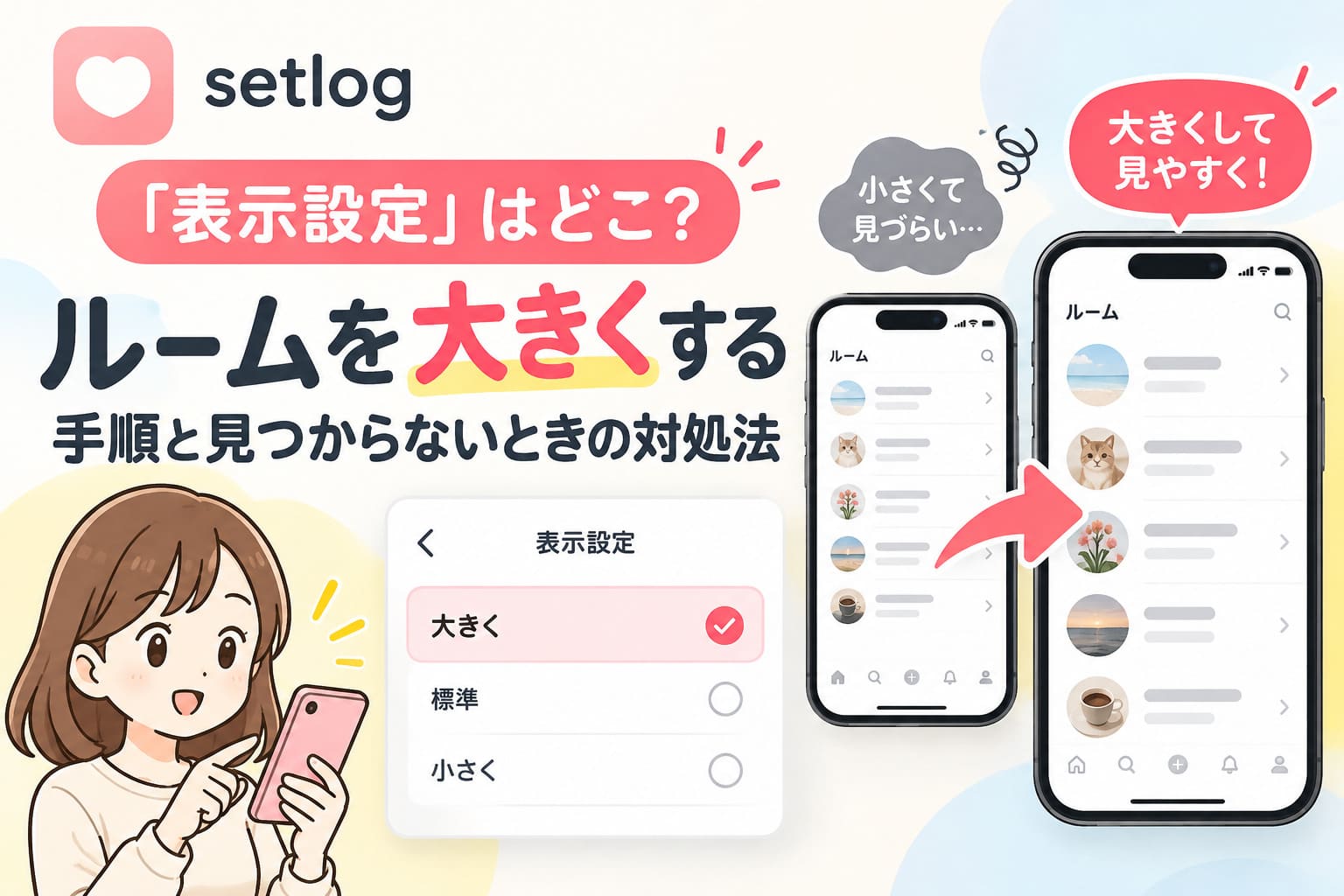
setlogのルームが小さくて見づらいときは、対象ルームの「表示設定」で「大きく」を選べるか確認するのが近道です。
この記事では、ルーム名から設定画面を開く手順や「大きく/小さく」の違い、クラシックレイアウトとの使い分けを整理します。
表示設定が見つからない場合の確認方法や、Android版で知っておきたい仕様差も紹介するので、画面の小ささに困っている人は順番に確認してみてください。
setlogのルーム表示設定は「大きく」を選べば見やすくできる
setlogの表示を大きくする流れ
↓
↓
↓
※「大きく/小さく」はApp Storeの利用者レビューで確認されている設定です。
setlogのルーム画面が小さくて見づらい場合は、対象ルームの「表示設定」で「大きく」を選ぶ方法があります。
App Storeの利用者レビューでは、ルームごとの設定画面に「大きく」と「小さく」を選べる項目があると報告されています。
「人数が増えたら一つひとつのログが見づらくなった」と感じているなら、まずこの設定を確認してみてください。
対象ルームから「表示設定」を開いて変更する手順
表示サイズを変更するときは、アプリ全体の設定ではなく、大きく表示したいルームの設定画面を開きます。
確認されている基本的な操作の流れは次のとおりです。
- setlogを開く
- 表示を変更したいルームを開く
- 画面上部のルーム名をタップする
- ルーム設定内の「表示設定」を探す
- 「大きく」を選択する
- ルーム画面に戻って表示を確認する
App Storeの利用者レビューでは、「表示設定」はクラシックレイアウトの近くに表示されていたという報告があります。
ただし、setlogは短期間にアップデートが続いているため、画面上の位置が今後も固定されるとは限りません。
項目が見当たらないときも、特定の位置だけを探すのではなく、対象ルームの設定画面内に「表示設定」がないか確認してください。
友達とのルームを開いたあと、「どこを触れば大きくなるの」と迷ったときは、まず画面上部のルーム名から入ると探しやすくなります。
「大きく」と「小さく」の違いと選び方
「大きく」と「小さく」の違いは、ルーム内のログをどのサイズ感で確認したいかにあります。
利用者レビューでは、「大きく」に変更するとリアクションや返信を操作しやすくなり、キャプションも確認しやすくなったと報告されています。
| 設定 | 向いている使い方 | 確認されている特徴 |
|---|---|---|
| 大きく | ログを見やすくしたいとき | リアクション・返信・キャプションを確認しやすくなったとの利用者報告がある |
| 小さく | コンパクトな表示を使いたいとき | 小さめの表示を維持する選択肢として利用者から報告されている |
「大人数のルームになってから見づらい」と感じているなら、最初に試したいのは「大きく」です。
一方で、具体的に何%拡大されるのか、1画面に何本表示されるのかといった数値は、今回の調査では確認できませんでした。
表示変更の反映範囲については、利用者が友人と確認したところ、自分の画面だけが変わったという報告もあります。
ただし、これは公式に案内された共通仕様ではないため、すべての端末やOSで同じとは断定できません。
自分だけ表示を大きくしたい場面でも使える可能性がありますが、変更後は実際のルーム画面で見え方を確認するのが確実です。
表示設定とクラシックレイアウトは目的が違う
どちらを選べばいい?
ログが小さくて見づらい
→ 「表示設定」で大きくを確認
以前に近い並び方へ戻したい
→ クラシックレイアウトを確認
大きさを変える設定と、配置を変える設定は別です
setlogの「表示設定」と「クラシックレイアウト」は似た場所にありますが、変更できる内容は別物です。
ログそのものを見やすくしたいなら表示サイズを調整し、以前に近い並び方へ戻したいならクラシックレイアウトを使います。
「大きくしたいのに、クラシックレイアウトをオンにすればいいのかな」と迷ったときは、まず目的を切り分けると選びやすくなります。
「表示設定」はログの表示サイズを調整する機能
ルーム内のログが小さく感じる場合に確認したいのが、「大きく」「小さく」を選ぶ表示設定です。
App Storeの利用者レビューでは、「大きく」に変更することでリアクションや返信を操作しやすくなり、キャプションも確認しやすくなったと報告されています。
画面の並び方を大きく変えず、まず一つひとつのログを見やすくしたい人は「大きく」を選ぶのが目的に合っています。
たとえば、友達が増えたルームを開いたときに「前より動画が小さくて、リアクションを押しづらい」と感じた場合はこちらを先に確認します。
「大きく」にしたときの具体的な拡大率や表示件数は確認できていないため、固定の倍率で拡大される機能とは断定できません。
「クラシックレイアウト」は縦一列の配置に戻す設定
クラシックレイアウトは、単純にログを拡大する設定ではなく、アップデート前に近い縦一列の配置へ切り替えるための設定として紹介されています。
2026年7月時点の解説記事では、対象ルームを開いて上部のルーム名から設定へ進み、クラシックレイアウトをオンにする流れが案内されています。
| 設定 | 変えたいもの | 向いているケース |
|---|---|---|
| 大きく/小さく | ログの表示サイズ | 動画やキャプションを見やすくしたい |
| クラシックレイアウト | ログの配置方法 | 以前に近い縦一列の見え方へ戻したい |
「ログが小さい」が悩みなら表示サイズ、「並び方が使いにくい」が悩みならクラシックレイアウトと覚えておくと迷いません。
なお、2026年7月当時はクラシックレイアウトについて「縦長の動画は切り取られる」という注意表示があったと紹介されています。
Android端末を使った当時の実機検証では、同じ時間帯に複数投稿した場合に一覧へ最新の1件だけが表示され、過去の投稿はチャットから確認できたという報告もあります。
これらは2026年7月時点の確認内容なので、現在のすべての端末で同じ挙動になるとは限りません。
ルーム表示を大きくすることだけが目的なら、クラシックレイアウトまで変更せず、まず「大きく」の設定を試す方がシンプルです。
setlogで「表示設定」が見つからないときの確認方法
表示設定がないときのチェック順
setlogを更新できるか確認
App Store・Google Playで更新の有無を確認します。
対象ルームを開き直す
更新後はルーム画面をもう一度開いて確認します。
ルームごとの設定を見る
プロフィール設定ではなく、ルーム名をタップして探します。
※最新版にすれば必ず「大きく/小さく」が表示されるとは確認できていません。
setlogで「表示設定」が見当たらない場合は、アプリの更新状況と、開いている設定画面の2点を先に確認します。
「大きく/小さく」は後から利用者に確認された設定なので、古いバージョンでは同じ項目が表示されない可能性があります。
何度探しても見つからないときは、次の順番で確認すると原因を切り分けやすくなります。
setlogを最新版へ更新してルームを開き直す
最初に確認したいのは、setlogが更新できる状態になっていないかです。
調査時点のApp Storeでは、iOS版setlogは2026年10月16日時点でバージョン2.7.1まで公開されており、その直前にも短い間隔で複数回の更新が行われています。
一方、「大きく/小さく」の表示設定は2026年9月の利用者レビューで確認されているため、それ以前の古いアプリでは項目が出ない可能性があります。
App StoreやGoogle Playを開き、「更新」が表示されていれば先にアップデートしてから確認してください。
更新後はsetlogへ戻り、表示を変えたいルームをいったん開き直します。
学校や仕事から帰って「さっき更新したのに設定がない」と何度も同じ画面を見てしまうこともありますが、アプリや対象ルームを開き直すだけで確認しやすくなります。
ただし、最新版へ更新すれば必ず「大きく/小さく」が表示されると公式に案内されているわけではありません。
プロフィールではなく対象ルームの設定画面を確認する
アプリが新しい状態でも見つからない場合は、設定を探している場所を確認します。
利用者から報告されている「表示設定」は、setlog全体のプロフィール設定ではなく、ルームごとの設定画面にあります。
- 表示を変えたいルームを開く
- 画面上部のルーム名をタップする
- ルームの設定画面を確認する
- 「表示設定」を探す
「設定ならプロフィールの中にあるはず」と探し続けると、目的の項目にはたどり着きにくくなります。
ポイントは、表示を変えたいルームを先に開いてから、そのルーム名をタップすることです。
2026年9月の利用者レビューでは、「表示設定」はクラシックレイアウトの近くにあったと報告されています。
ただし、iOS版setlogは2026年9月から10月にかけても更新が続いているため、設定項目の位置や名称が今後変わる可能性があります。
「クラシックレイアウトのすぐ下」など特定の位置だけに絞らず、ルーム設定の中を確認する方が確実です。
Android版setlogでも表示設定は使える?
Android版で確認したいポイント
確認できていること
Androidでも、ルームの表示設定を変更したという利用者報告があります。
確認できていないこと
iPhone版と同じ「大きく/小さく」が、すべてのAndroid端末で使えるかは未確認です。
Androidでは
「自分の端末に表示されるルーム設定」を基準に確認
Android版でもルームの表示設定を変更したという利用者報告があります。
ただし、iPhone版で報告されている「大きく/小さく」と完全に同じ項目や挙動が、すべてのAndroid端末で使えることまでは確認できていません。
Androidユーザーは、まず対象ルームの設定画面に「表示設定」があるかを確認するのが現実的です。
Google PlayではAndroid版setlogが配信されており、調査時点では2026年9月8日更新と表示されていました。
2026年8月のAndroidユーザーによる質問では、大人数のルームで表示が小さくなった悩みに対して、ルーム名をタップして表示設定を変更する方法が回答として紹介されています。
そのため、Android版でも何らかの表示調整が利用できた可能性は高いです。
Androidで画面が小さいと感じたら、表示したいルームを開き、上部のルーム名から設定画面へ進んでください。
- 対象のルームを開く
- 画面上部のルーム名をタップする
- 「表示設定」に該当する項目がないか確認する
- 利用できる表示サイズを変更してルーム画面へ戻る
「iPhoneの友達には『大きく』があるのに、自分のAndroidには見当たらない」というケースでは、端末の故障と決めつける必要はありません。
iOS版とAndroid版では、機能の提供時期や画面表示が一致しない可能性があります。
実際に利用者レビューでは、表示設定以外の機能についてもOSによる挙動の違いが指摘されています。
そのため、iPhoneで見た画面と同じ項目名や配置だけを探すより、自分のAndroid版に表示されているルーム設定を基準に確認する方が迷いにくくなります。
Android版で「大きく/小さく」が確認できない場合は、アプリを更新したうえでルーム設定を見直し、それでもなければ現行Android版では同じ設定が提供されていない可能性もあります。
現時点では、Android版にもiPhone版とまったく同じ「大きく/小さく」があるとは断定せず、実際の端末画面で確認するのが確実です。
setlogのルーム表示設定で迷ったらまず「大きく」を確認
迷ったときはこの3つだけ確認
→ ルームの「表示設定」で「大きく」を確認
→ クラシックレイアウトを確認
→ アプリ更新とルーム設定を確認
「大きさ」と「配置」を分けて考えると迷いにくくなります
setlogのルームが小さくて見づらいときは、対象ルームの設定を開き、「表示設定」から「大きく」を選べるか確認するのが第一歩です。
並び方そのものを以前に近づけたい場合はクラシックレイアウトと目的が異なるため、自分が変えたいのが「大きさ」なのか「配置」なのかを分けて考えてください。
「友達が増えてからログが小さくなって見づらい」と感じたら、まずルーム名をタップして表示設定を探すところから始めます。
項目が見当たらない場合は、setlogを更新してルームを開き直し、プロフィール設定ではなく対象ルームの設定画面を確認します。
Android版ではiPhone版と同じ項目名や挙動になるとは確認できていないため、実際に表示されている設定を基準に操作してください。
迷ったときは「表示を大きくしたいなら表示設定、並び方を戻したいならクラシックレイアウト」と覚えておけば判断しやすくなります。