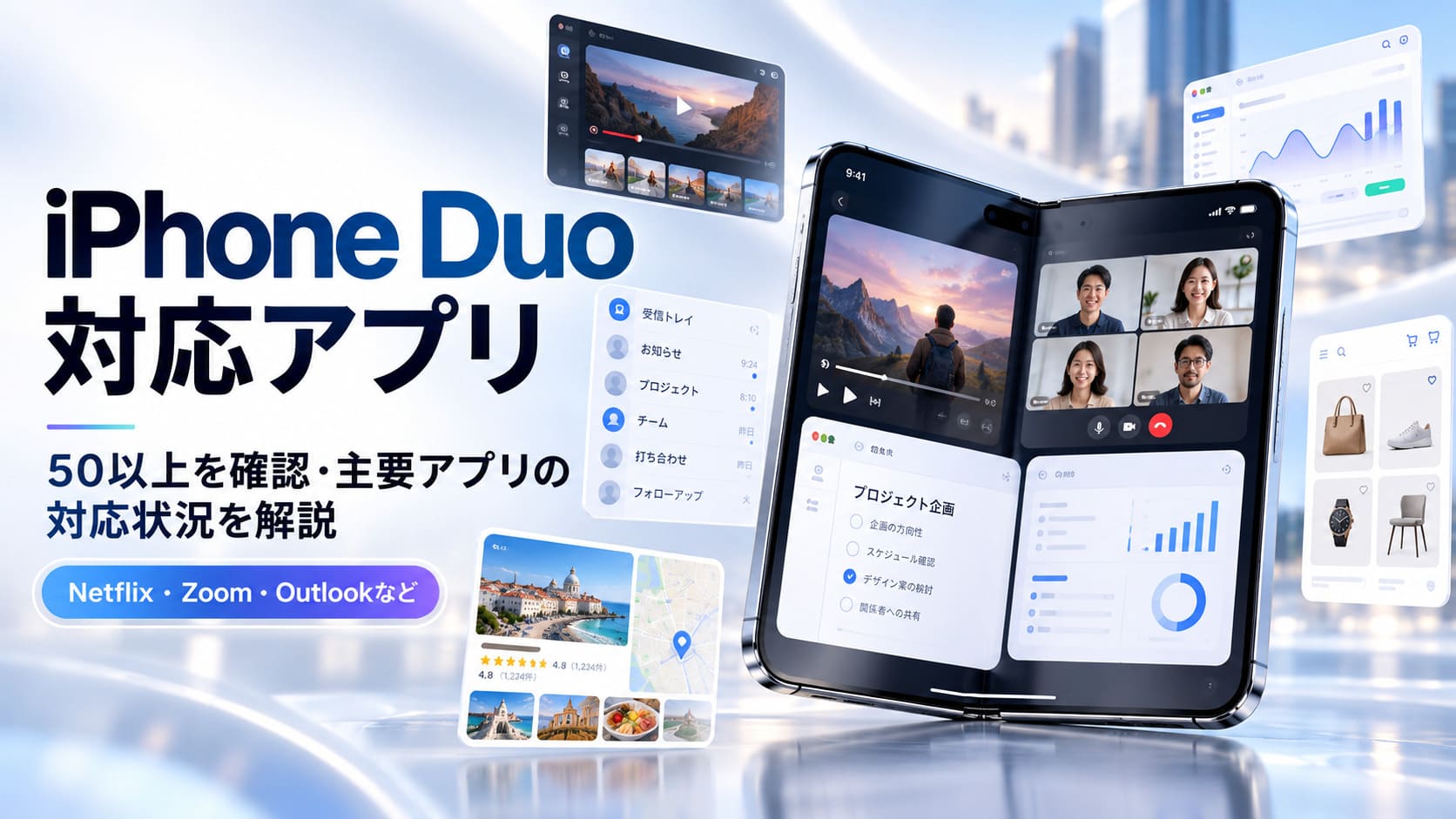
iPhone Duoでは、Apple公式資料から50以上の対応・対応予定アプリを確認でき、NetflixやPrime Video、Zoom、Slackなどは大画面を生かした使い方に対応しています。
一方、OutlookやWordは発売直後の時点では対応予定で、LINEやPayPayなどには未最適化の表示例もあります。
未最適化でもアプリ自体は利用できるため、購入前は「使えるか」だけでなく、普段使うアプリがどこまで大画面に最適化されているかを確認するのがポイントです。
この記事では、主要なiPhone Duo対応アプリと具体的な表示の違い、App Storeでの確認方法までまとめます。
iPhone Duoの対応アプリは50以上?結論と対応状況
iPhone Duo対応アプリの結論
Apple公式資料で確認
50以上
対応・対応予定のアプリやゲーム
↓
日本App Store
46アプリ
米国App Store
50アプリ
※2026年10月24日時点。国・地域やAppleの紹介ページによって掲載アプリは異なります。
iPhone Duoでは、Apple公式資料を確認すると50以上の対応・対応予定アプリが紹介されています。
NetflixやPrime Video、Zoom、Slackなど知名度の高いサービスも含まれており、発売直後から大画面を生かせるアプリは少なくありません。
ただし、「日本のApp Storeに50以上の対応アプリが並んでいる」という意味ではないため、数字の見方には少し注意が必要です。
Apple公式資料では50以上の対応・対応予定アプリを確認できる
Appleが2026年10月22日に公開したNewsroomでは、iPhone Duo向けに設計されたアプリやゲームが幅広く紹介されています。
たとえば動画系ではNetflix、Prime Video、Paramount+、仕事系ではZoom、Slack、Salesforceなどが登場します。
クリエイティブ系にはInstagram、Edits、VLLO、生活・旅行系にはYelp、Lyft、Flightyなども含まれています。
「普段使っている有名アプリはあるのかな」と購入前に気になる人にとって、対応ジャンルはかなり広いと分かる内容です。
Apple公式資料に登場する固有のアプリやサービス、ゲームを確認すると、合計は50を超えます。
一方で、Apple日本語版Newsroomには「対応アプリは50以上」と合計件数をそのまま示した文章は確認できません。
そのため、「Appleが50以上と公式発表した」と言い切るより、「Apple公式資料では50以上の対応・対応予定アプリを確認できる」と捉えるのが正確です。
実際、海外メディアでもAppleが50以上のサードパーティ製アプリを紹介したと報じられています。
日本App Storeでは46アプリを掲載、地域によって件数が異なる
対応アプリの数を確認するときは、Apple NewsroomとApp Storeの特集ページを分けて考える必要があります。
2026年10月24日の調査時点では、日本向けApp Storeの「Great Apps on iPhone Duo」で46アプリを確認できます。
一方、米国向けの同系統コレクションでは50アプリが掲載されており、国や地域によってラインアップは同じではありません。
| 確認場所 | 2026年10月24日時点の状況 |
|---|---|
| 日本向けApp Store | 46アプリを確認 |
| 米国向けApp Store | 50アプリを確認 |
| Apple Newsroom | 多数の対応・対応予定アプリを個別に紹介 |
つまり、日本向けApp Storeの掲載数だけを見て「46しか対応していない」と判断するのも正確ではありません。
NewsroomではZoomやSlack、Salesforce、今後対応予定のWordやOutlookなど、App Storeの特集ページとは別のアプリも取り上げられています。
iPhone Duoの対応アプリを確認するときは、単一の一覧ではなく、Appleが公式に紹介している複数の情報を合わせて見るのがポイントです。
iPhone Duo対応アプリの主な一覧と大画面でできること
主要アプリは大画面でこう変わる
Netflix
外側画面のClipsから、開いた大画面へ視聴を引き継ぐ
Prime Video
上側に動画、下側にX-Ray情報を表示
Zoom
共有コンテンツと参加者を同時に確認
Slack
広い画面にワークスペースを展開
注意:OutlookとWordは2026年10月24日時点では対応予定です。
iPhone Duoの対応アプリは、単に画面が大きくなるだけでなく、2つの情報を同時に見たり、折りたたんだ状態を生かしたりできるのが特徴です。
NetflixやPrime Videoの動画視聴からZoomでの会議、Instagramの閲覧、旅行中のフライト確認まで、アプリごとに大画面の使い方が変わります。
ここでは、Appleが紹介している主要アプリを中心に、iPhone Duoで何ができるのかをまとめます。
Netflix・Prime Video・Zoom・Slackなど主要アプリの対応内容
動画アプリで分かりやすいのがNetflixとPrime Videoです。
Netflixでは、外側のディスプレイでClipsを見ている途中にiPhone Duoを開くと、そのまま大きなインナーディスプレイへ視聴を引き継げます。
縦向きと横向きの切り替えにも対応するため、「続きを大きな画面で見たい」と思ったときに、アプリを開き直す必要がありません。
Prime Videoは、端末を半分に折った状態で上側に動画、下側にX-Rayの出演者情報やボーナスコンテンツを表示できます。
折りたたみ部分を境に役割を分けられるため、従来のiPhoneを横向きにしただけでは得にくい使い方ができます。
仕事系アプリでも、広い画面を情報の同時表示に使っています。
- Zoom:共有されている資料と会議参加者を同じ画面で確認
- Slack:ワークスペースを広く表示し、チャンネル間の移動や作業をしやすくする
- Salesforce:より多くのダッシュボードや顧客情報を一度に表示
- Paramount+:再生操作と番組・ライブチャンネルの閲覧領域を拡張
- MLB:試合映像とスコア、スタッツ、順位などをまとめて確認
たとえば外出先のオンライン会議で資料を共有されたとき、参加者の表情を見るために画面を何度も切り替えるのは意外と面倒です。
Zoomのように資料と参加者を並べられる設計なら、iPhone Duoの広さがそのまま作業のしやすさにつながります。
一方、Microsoft WordとOutlookは2026年10月24日時点では「今後数週間以内」に対応予定とされており、発売時点ですでに最適化済みとは扱えません。
予定されているOutlookでは受信トレイとメール本文、Wordでは書式設定ツールと文書を並べるレイアウトが紹介されています。
Instagram・旅行・生活・ゲーム系の対応アプリ
iPhone Duoの大画面対応は、動画や仕事アプリだけではありません。
Instagramでは投稿やストーリーズを一度に多く表示でき、Editsでは動画、タイムライン、編集ツールを同じ画面に展開できます。
VLLOも映像素材と編集コントロールを広く配置できるため、スマホで動画編集をする人ほど画面サイズの違いを感じやすい設計です。
買い物や外出で使うアプリでは、地図と詳細情報を同時に確認できるものが目立ちます。
| アプリ | iPhone Duoでの主な使い方 |
|---|---|
| Yelp | 地図と店舗レビューを横並びで確認 |
| OpenTable | 店舗情報や空席、予約操作を大画面向けに表示 |
| Lyft | 大きなルートマップと乗車オプションを同時表示 |
| Flighty | 端末を立てた状態で専用のフライト追跡表示を利用 |
| American Airlines | 搭乗券や座席、ターミナルマップを見やすく配置 |
キッチンではNYT Cookingを半分に折って置き、レシピや手順、動画を確認しながら料理するといった使い方も想定されています。
ゲームではAsphalt Legends、Sneaky Sasquatch、Retrocadeなどが紹介されており、Zenless Zone Zeroは2026年11月にiPhone Duo向けアップデートが予定されています。
DoorDashの大きな配送マップも2026年内の提供予定なので、Appleが紹介している機能のすべてが発売日に利用できるわけではありません。
対応アプリを見るときは、アプリ名だけでなく「すでに使える機能なのか」「今後追加される機能なのか」まで確認すると誤解を防げます。
iPhone Duoで未対応アプリも使える?表示の違いを解説
未最適化アプリも使える
違うのは「大画面をどこまで使えるか」
iOS 26 SDK以前
中央表示で周囲に余白
↓
iOS 27 SDK
↓
iOS 27.1 SDK以降
「使える」と「iPhone Duo向けに最適化済み」は別です。
iPhone Duo向けに最適化されていないアプリでも、基本的に起動して使えます。
Apple Developerは、すべてのアプリがiPhone Duo上で動作すると説明しており、「対応アプリ以外は使えない」という心配はありません。
ただし、アプリを作ったときのSDKによって、インナーディスプレイをどこまで使えるかに差があります。
未最適化アプリも起動できるがSDKによって表示が変わる
iPhone Duoでは、アプリが新しい画面構成に対応していなくても、そのまま利用できます。
違いが出るのは、端末を開いて大きなインナーディスプレイを使ったときです。
iOS 26 SDK以前で作られたアプリは、従来のiPhoneに近いサイズで画面中央に表示され、周囲に空白が残ります。
「せっかく大きな画面なのに、アプリだけ小さい」と感じるケースはこの表示です。
iOS 27 SDKで作られたアプリは、インナーディスプレイの大部分まで動的に広がりますが、画面全体を完全に使う表示とは異なります。
iOS 27.1 SDK以降では、エッジ・トゥ・エッジ表示や縦方向のツールバーなど、iPhone Duo向けの画面設計を利用できます。
| アプリのビルド環境 | iPhone Duoを開いたときの主な表示 |
|---|---|
| iOS 26 SDK以前 | 従来サイズに近い画面を中央に表示し、周囲に空白が残る |
| iOS 27 SDK | インナーディスプレイの大部分まで拡張して表示 |
| iOS 27.1 SDK以降 | 画面全体を生かしたiPhone Duo向けの最適表示が可能 |
つまり「使えるか」と「大画面に最適化されているか」は別の話です。
購入前に確認したいのは、アプリが起動するかどうかだけでなく、普段よく使うアプリが広い画面を生かせる状態になっているかどうかです。
LINE・PayPay・TVerなどは10月24日時点で未最適化例がある
日本で利用者の多いアプリについては、発売直後の段階ですべてが大画面へ最適化されているわけではありません。
2026年10月24日12時30分時点の実機確認を紹介したITmedia Mobileの記事では、LINE、PayPay、TVer、Pokémon GOなどで未最適化の表示例が報告されています。
インナーディスプレイを開いても従来に近いUIが中央に表示され、左右に余白が残るケースが確認されたという内容です。
朝の通勤中にLINEを開いたり、コンビニでPayPayを使ったりする場面では、機能そのものが使えるかどうかのほうが大切な人も多いでしょう。
その場合は、未最適化だからといってiPhone Duoを選べないわけではありません。
ただし、これらは2026年10月24日時点の確認例であり、今後のアプリアップデートによって表示が変わる可能性があります。
対応状況を固定的な「対応・非対応」の二択で考えるより、起動できる状態、大画面まで広がる状態、専用UIまで用意された状態に分けて見ると分かりやすくなります。
iPhone Duoを購入する前は、毎日使うアプリほど現在の表示状態を個別に確認しておくと、購入後の「思っていた画面と違う」を防げます。
iPhone Duo対応アプリをApp Storeで確認する方法
対応アプリの確認は3ステップ
App Storeを開く
普段使っているアプリを検索
商品ページを確認
「Made for iPhone Duo」バッジなどをチェック
提供時期まで確認
対応予定の場合は、現在使える機能と区別する
対応アプリ数より「自分が使うアプリ」の確認を優先
iPhone Duo向けに最適化されたアプリを探すときは、App Storeの商品ページに表示される「Made for iPhone Duo」バッジが目印になります。
対応アプリの一覧だけを見るより、普段使っているアプリをApp Storeで個別に確認するほうが、購入前の判断には役立ちます。
特に発売直後はアップデートが続くため、一度調べた対応状況がそのままとは限りません。
Made for iPhone Duoバッジが最適化アプリの目印
Made for iPhone Duoは、iPhone Duo向けに最適化されたアプリの商品ページに表示されるバッジです。
Apple Developerによると、デベロッパがApp Store ConnectへiPhone Duo用のスクリーンショットを提出すると、このバッジが商品ページに表示されます。
つまり、App Storeを開いて気になるアプリの商品ページを確認すれば、iPhone Duo向けの表示に対応しているかを判断する手がかりになります。
「Netflixは分かったけれど、自分が毎日使うアプリはどうなんだろう」と感じたときに使いやすい確認方法です。
有名アプリの対応一覧を眺めるだけでなく、自分に必要なアプリの商品ページまで確認することが購入判断では大切です。
Appleは日本向けApp Storeでも「Great Apps on iPhone Duo」というコレクションを公開しています。
2026年10月24日の調査時点では、Netflix、Prime Video、YouTube、Things 3、Bear、Craftなどを含む46アプリを確認できました。
ただし、このコレクションはiPhone Duoで使える全アプリの一覧ではありません。
Appleが選んだ対応アプリの紹介ページとして利用し、最終的には目的のアプリを個別に確認するのが分かりやすい使い方です。
対応状況は更新されるため購入前に個別確認する
iPhone Duoのアプリ対応は、発売日の状態で固定されるものではありません。
Appleは年間を通して追加のアプリアップデートが提供されると説明しており、発売時点では未最適化だったアプリが後から対応するケースもあります。
反対に、Appleの紹介記事に名前があっても、WordやOutlookのように発売直後は対応予定の段階というアプリがあります。
「Appleが紹介している=今すぐすべての最適化機能を使える」と判断しないようにしてください。
たとえばiPhone Duoを仕事用に買うなら、Outlookや社内で使うアプリを購入直前に確認しておくと安心です。
動画視聴が目的ならNetflixやPrime Video、日常利用を重視するならLINEや決済アプリというように、自分の使用頻度が高いアプリから順番に確認すると迷いにくくなります。
- App Storeで目的のアプリの商品ページを開く
- iPhone Duo向けの表示やバッジを確認する
- 対応予定の場合は提供時期も確認する
- 大画面表示が必要なアプリほど購入直前にもう一度確認する
金曜の夜に端末を注文しようとして、「そういえば仕事で使うアプリは大画面になるのかな」と気づくこともあります。
そんなときは対応アプリ数だけで判断せず、いつも使う数本を確認するだけでも購入後のギャップをかなり減らせます。
iPhone Duoの対応状況は「何本あるか」より、「自分が使うアプリがどこまで最適化されているか」で判断するのが実用的です。
iPhone Duoの対応アプリは主要サービスから最適化が進んでいる
購入前に覚えておきたい3つの結論
① 主要アプリの最適化は進んでいる
Netflix、Prime Video、Zoom、Slackなどが対応
② 未最適化でもアプリは使える
ただし、大画面への広がり方や専用UIには差がある
③ 購入前は個別確認が確実
よく使うアプリをApp Storeでチェックする
対応アプリの「数」より
自分が使うアプリの「最適化状況」で選ぶ
iPhone Duoでは、NetflixやPrime Video、Zoom、Slackなど、利用者の多いアプリから大画面への最適化が進んでいます。
Apple公式資料では50を超える対応・対応予定アプリを確認でき、日本向けApp Storeでも2026年10月24日時点で46アプリが紹介されています。
一方、対応アプリとして紹介されていても提供時期は同じではありません。
OutlookとWordは今後数週間以内の対応予定で、LINEやPayPayなどには発売直後の段階で大画面へ最適化されていない例も報告されています。
未最適化だから使えないわけではなく、iPhone Duoでは既存アプリも動作します。
ただし、古いSDKで作られたアプリではインナーディスプレイの中央に従来サイズで表示されるなど、大画面の生かし方には差があります。
購入前は対応アプリの総数だけを見るのではなく、毎日使うアプリが現在どこまでiPhone Duo向けに最適化されているかをApp Storeで確認するのが確実です。