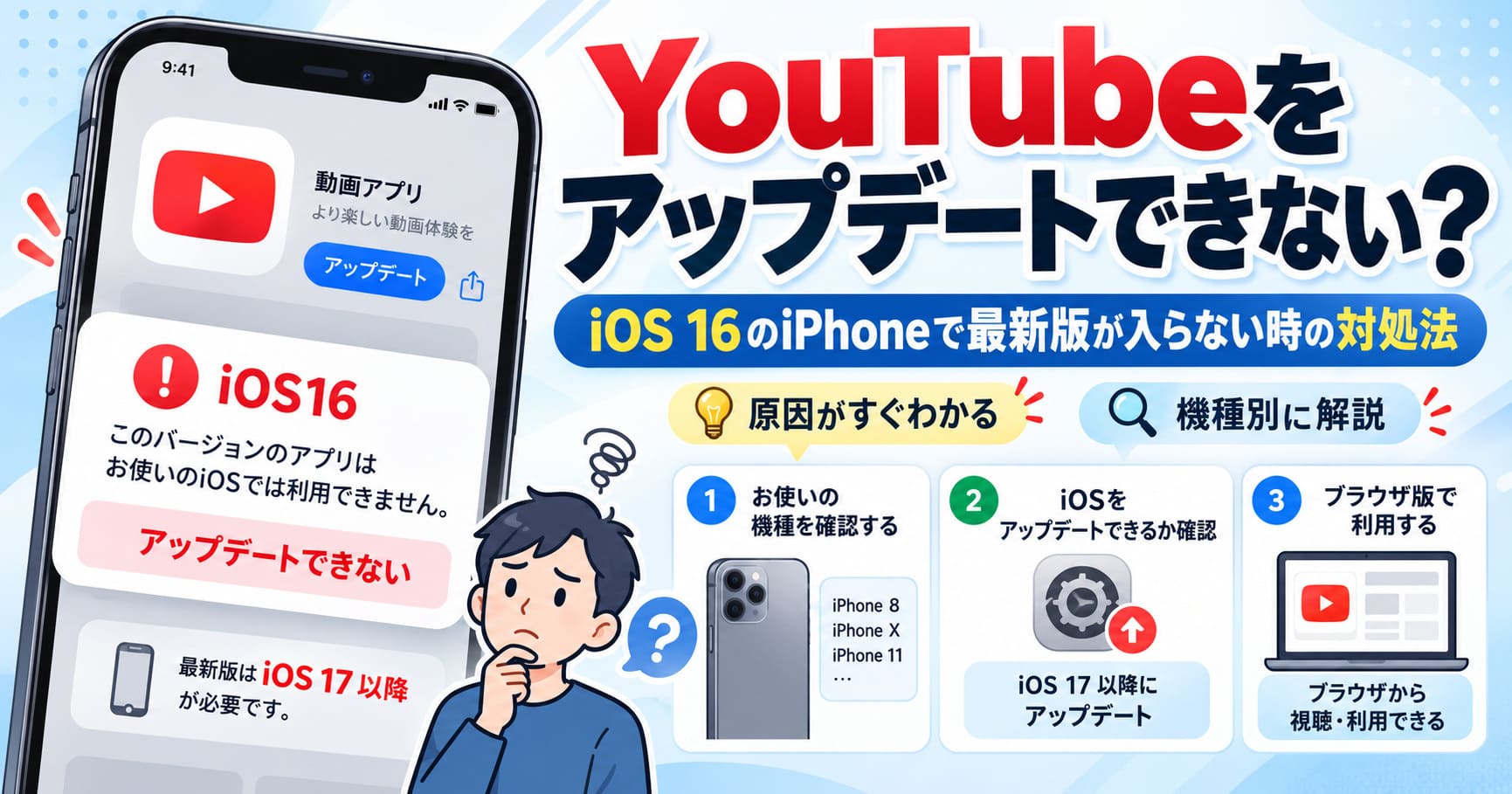
2026年9月時点のYouTube最新版はiOS 17.0以降が必要なため、iOS 16のままでは現行版へアップデートできません。
ただし、iPhone XS・XR以降などはOS更新で解決できる一方、iPhone 8・8 Plus・Xは対処が異なります。
この記事では、機種ごとの判断方法、iOSを更新できる場合の手順、旧版を使う際の注意点、アプリが使えない場合のブラウザ版まで整理します。
今使えているYouTubeアプリを削除する前に、自分のiPhoneがどのケースに当てはまるか確認してください。
YouTubeがiOS16でアップデートできない原因はOS要件
iOS 16でYouTubeを更新できない理由
現在のiPhone
iOS 16
↓
YouTube最新版の条件
iOS 17.0以降
↓
結論
iOS 16のままでは現行最新版へアップデートできない
次に確認すること
iPhone 8・8 Plus・X → iOS 16系から先へ進めない
XS・XS Max・XR → OS更新で対応可能
iPhone 11以降・SE第2世代以降 → まずOS更新を確認
iOS 16のiPhoneでYouTubeを最新版へアップデートできない主な理由は、現在のYouTubeアプリがiOS 17.0以降を必要としているためです。
つまり、何度App Storeを開き直しても、iOS 16のままでは最新版の条件を満たせません。
ただし、同じiOS 16を使っていても、iPhoneの機種によって「OSを更新すれば解決できる端末」と「iOS 16系から先へ進めない端末」に分かれます。
最新版はiOS17以上が必要でiOS16のままでは更新できない
2026年9月時点の日本向けApp Storeでは、YouTubeアプリの互換性条件としてiOS 17.0以降が必要と表示されています。
調査時点で掲載されているYouTubeのバージョンは21.36.6で、アプリのサイズは389.8MBです。
そのため、現在のiPhoneがiOS 16.xなら、App Storeで通常どおり「アップデート」を押すだけでは最新版へ進めません。
「Wi-Fiが悪いのかな」「App Storeの調子がおかしいのかな」と何度もやり直したくなる場面ですが、OS要件が原因なら通信状態を直しても条件そのものは変わらないからです。
Googleも、YouTubeアプリを更新できない場合は、利用中のiOSが新しいYouTubeアプリに対応していない可能性が高いと案内しています。
まず確認したいのは通信環境より、現在のiOSバージョンとiPhoneの機種です。
iOSのバージョンは、iPhoneの「設定」から確認できます。
ここでiOS 16と表示されていても、それだけで「このiPhoneではもう最新版YouTubeを使えない」と決めつける必要はありません。
端末によってはiOS 17以上へ更新できるため、次に機種ごとの違いを確認するのが近道です。
なお、Googleの別の公式ヘルプには「iOS 14以降が必要」という記載も残っています。
現在この端末へ最新版を入れられるか判断するときは、実際の配布条件が表示されるApp Storeの互換性欄を基準に確認します。
iPhone 8・X系とXS・XR以降では対処が異なる
iOS 16でYouTubeを更新できないときは、使っているiPhoneの機種によって対処が大きく変わります。
とくに混同しやすいのが、iPhone XとiPhone XS、iPhone XRの違いです。
名前が似ていても、対応できるOSの範囲は同じではありません。
| iPhoneの機種 | 確認できる対応状況 | YouTube最新版への対処 |
|---|---|---|
| iPhone 8/8 Plus/X | iOS 16.7.16の対象 | 現行最新版が求めるiOS 17以上を満たせない |
| iPhone XS/XS Max/XR | iOS 18.7.9の対象 | OSを更新すればiOS 17以上の条件を満たせる |
| iPhone 11以降 | iOS 26対応 | iOS 16なら先にOSアップデートを確認する |
| iPhone SE 第2世代以降 | iOS 26対応 | iOS 16なら先にOSアップデートを確認する |
iPhone 8、iPhone 8 Plus、iPhone Xは、Appleが2026年5月11日に提供したiOS 16.7.16の対象機種です。
現在のYouTube最新版はiOS 17.0以上を求めているため、これらの機種では本体の故障ではなくOSの上限が壁になります。
一方、iPhone XS、XS Max、XRはiOS 18.7.9の対象なので、iOS 16のまま使っているならOSアップデートによって条件を満たせます。
iPhone 11以降とiPhone SE第2世代以降も、Appleの2026年9月21日公開情報ではiOS 26対応機種に含まれています。
たとえば、手元のiPhone XRがiOS 16のままで「古い機種だからもう無理」と思っていた場合でも、端末そのものが上限に達しているとは限りません。
iPhone XはiOS 16系で止まりますが、iPhone XSやXRはOS更新でYouTube最新版を使える可能性があるため、機種名を正確に確認してください。
この切り分けができれば、「OSを更新する」「今のアプリを維持する」「ブラウザ版を使う」のどれを選ぶべきか判断しやすくなります。
iOS17以上にできるiPhoneは先にOSをアップデートする
iOS 16でYouTubeを更新できない理由
現在のiPhone
iOS 16
↓
YouTube最新版の条件
iOS 17.0以降
↓
結論
iOS 16のままでは現行最新版へアップデートできない
次に確認すること
iPhone 8・8 Plus・X → iOS 16系から先へ進めない
XS・XS Max・XR → OS更新で対応可能
iPhone 11以降・SE第2世代以降 → まずOS更新を確認
iPhone XS・XS Max・XR以降など、iOS 17以上に対応できる機種なら、YouTubeを何度も更新する前にiOS自体をアップデートします。
現在のYouTube最新版が求める条件をOS側で満たせば、App Storeから通常のアップデートを進められます。
対応機種なのにOS更新ができない場合は、空き容量や通信環境などを順番に確認しましょう。
XS・XS Max・XR以降はソフトウェアアップデートを確認する
iPhone XS、XS Max、XRは、Appleが2026年5月11日に公開したiOS 18.7.9の対象機種です。
iPhone 11以降とiPhone SE第2世代以降も、2026年9月21日のApple公式情報ではiOS 26に対応しています。
そのため、こうした機種がiOS 16のままなら、「YouTubeに対応できない端末」ではなく、OSをまだ更新していない状態かどうかを先に確認します。
土曜の夜にYouTubeを見ようとして「アップデートできません」と出ても、アプリを触り続けるより「設定」→「一般」→「ソフトウェアアップデート」を開くほうが原因を早く切り分けられます。
AppleはOS更新前のバックアップも案内しているため、大切な写真やデータがある場合は先に保存状況を確認しておくと安心です。
ソフトウェアアップデートが進まないときは、次の項目を確認します。
- 利用しているiPhoneが更新先のOSに対応しているか
- インターネットへ正常に接続できているか
- アップデートに必要な空き容量があるか
- アップデートサーバーへ接続できているか
- 更新処理が途中で止まっていないか
空き容量は「設定」→「一般」→「iPhoneストレージ」から確認できます。
対応機種なのにiOS 16のままという場合は、YouTubeアプリを削除する前にOSアップデートを試してください。
OSをiOS 17以上へ更新できれば、現在のYouTubeが求める互換性条件を満たせます。
iOS17以上でもYouTubeを更新できない場合はApp Store側を確認する
すでにiOS 17以上なのにYouTubeを更新できない場合は、OS要件とは別の原因を確認します。
まずApp Storeを開いてアカウント画面へ進み、保留中のアップデートにYouTubeが表示されていれば手動で「アップデート」を選びます。
それでも進まない場合、Appleはアプリをダウンロードまたは更新できないときの対処として、次の方法を案内しています。
- Apple Accountに有効な支払い方法が登録されているか確認する
- 未払いなど購入時の支払い問題がないか確認する
- ホーム画面でアプリを長押しし「ダウンロードを優先」を試す
- iPhoneを再起動する
- 解決しない場合はAppleサポートへ問い合わせる
「無料のYouTubeなのに支払い方法が関係あるの」と感じるところですが、Appleは無料アプリでも有効な支払い方法が必要になる場合があると説明しています。
YouTubeだけでなく複数のアプリを更新できないなら、YouTube固有の不具合よりApp Store側の問題を疑いやすくなります。
iOS 17以上なら、最初から「古いiPhoneだから仕方ない」と判断せず、App Storeの状態まで確認するのがポイントです。
ここまで試しても更新できない場合は、Appleが案内するサポート窓口への問い合わせが次の選択肢になります。
iOS16から更新できないiPhoneでYouTubeを使う方法
YouTubeを更新するまでの流れ
STEP 1
iPhoneがiOS 17以上に対応しているか確認
↓
STEP 2
大切なデータをバックアップ
↓
STEP 3
設定 → 一般 → ソフトウェアアップデート
↓
STEP 4
iOS 17以上になったらYouTubeを更新
OSを更新できないときは
空き容量・インターネット接続・対応機種かどうかを確認します。
iPhone 8・8 Plus・XのようにiOS 17以上へ更新できない機種では、YouTube最新版を入れるのではなく、今使える旧版を維持するかブラウザ版へ切り替えるのが現実的です。
最新版へ更新できないからといって、ただちにYouTubeそのものが使えなくなるとは限りません。
現在のアプリが動いているなら、その状態を保ちながら代替手段も知っておくと安心です。
iPhone 8・8 Plus・Xでは古いYouTubeアプリを使える場合がある
Googleは、OSを更新できない場合でも古いバージョンのYouTubeアプリを利用できる場合があると案内しています。
つまり、iPhone 8・8 Plus・Xで最新版へ進めなくても、今入っているYouTubeアプリが正常に動作しているなら、そのまま視聴できるケースがあります。
「アップデートできないと表示されたから、今日からもう見られないのかな」と不安になるところですが、最新版にできないことと、現在のアプリがすぐ使えなくなることは別です。
ただし、Googleは古いバージョンについて、将来的にはサポートされなくなることも明記しています。
旧版がいつまで利用できるかという具体的な終了日は、今回確認した公式情報では示されていません。
そのため、現時点で使えていても「このままずっとアプリ版を使える」とは考えないほうが安全です。
今のアプリが動いている間はそのまま使い、利用できなくなったときにブラウザ版へ切り替えられるよう準備しておく方法が分かりやすいです。
アプリが使えない場合はブラウザ版YouTubeへ切り替える
YouTubeアプリを更新できず、古いアプリも利用できなくなった場合は、Googleが案内しているモバイルブラウザ版YouTubeを利用できます。
Safariなどのブラウザからm.youtube.comを開けば、YouTubeアプリを最新版へ更新できない端末でも視聴手段を確保できます。
たとえば、長く使っているiPhone XでYouTubeを開こうとした朝に旧版アプリが使えなくなっても、端末そのものをすぐ買い替えなければ視聴できないわけではありません。
ブラウザを開いてYouTubeへアクセスするという別ルートがあります。
- Safariなどのモバイルブラウザを開く
- m.youtube.comへアクセスする
- 必要に応じてGoogleアカウントへログインする
iOS 16から先へ進めない端末では、最新版アプリを無理に入れようと繰り返すより、ブラウザ版を代替手段として覚えておくほうが確実です。
とくにiPhone 8・8 Plus・Xでは、現在のYouTube最新版が求めるiOS 17以上という条件を満たせないため、ブラウザ版が長く使うための選択肢になります。
YouTubeをiOS16でアップデートできないときの注意点
削除する前に確認
現在のYouTubeアプリが動いている
↓
すぐ削除しない
↓
理由
現行最新版はiOS 17.0以降が必要
削除後に旧互換版を必ず再取得できる保証は確認できない
旧版が使える具体的な終了日も公表されていない
まず機種とOS更新の可否を確認してから対処しましょう。
iOS 16から先へ更新できないiPhoneでは、現在動いているYouTubeアプリを原因確認の前に削除しないほうが安全です。
現行のApp Store版YouTubeはiOS 17.0以降が必要で、削除後にiOS 16対応の旧版を必ず入れ直せるという保証は、今回確認した公式情報にはありません。
また、旧版が使える期限やiOS 16に対応した最後のYouTubeバージョンも公式資料では特定できないため、分かっている事実と未確認の部分を分けて考える必要があります。
動いているYouTubeアプリは安易に削除しない
YouTubeをアップデートできないと、いったん削除して入れ直せば直りそうに感じるかもしれません。
ただし、iPhone 8・8 Plus・XなどiOS 16系から先へ進めない端末では、削除と再インストールを最初の対処にするのは避けるのが安全寄りです。
現在App Storeで配布されているYouTube最新版はiOS 17.0以降を必要としているためです。
一方で、GoogleはOSを更新しなくても古いYouTubeアプリを利用できる場合があると案内しています。
つまり、今入っている旧版が正常に動いているなら、そのアプリ自体が視聴手段として残っている状態です。
今回確認したAppleとGoogleの公式情報には、iOS 16でYouTubeを削除したあと、同じ旧互換バージョンを必ず再取得できるという保証はありません。
「更新できないから、とりあえず消してみよう」と操作する前に、端末がiOS 17以上へ更新できる機種なのかを確認してください。
iOS 17以上へ進めない機種であれば、現在のアプリが使えるうちは維持し、使えなくなった場合にブラウザ版へ切り替える流れが分かりやすいです。
旧版の終了時期やiOS16最終対応版は公式に確認できない
iOS 16向けYouTube旧版がいつまで使えるのか、具体的な終了日は今回確認した公式情報では公表されていません。
Googleは古いバージョンのYouTubeアプリについて、現在利用できる場合がある一方で、将来的にはサポートされなくなると説明しています。
そのため、「今動いているから今後もずっと使える」と判断することはできません。
同じく、iOS 16に対応したYouTubeの最終バージョン番号も、今回確認したGoogleとAppleの公式資料からは特定できませんでした。
たとえばネット上で特定のバージョン番号を見かけても、それだけを根拠に「これがiOS 16最後の対応版」と決めるのは避けたほうがよいでしょう。
確実に確認できるのは、2026年9月時点の現行App Store版がiOS 17.0以降を必要としていることです。
iOS 16で旧版を使っている場合は、利用できる間はそのまま使いつつ、将来利用できなくなったときのためにブラウザ版YouTubeという代替手段を覚えておけば対応しやすくなります。
YouTubeをiOS16でアップデートできないときは機種別に対処する
あなたのiPhoneはどの対処?
iOS 17以上へ更新できる?
YES
先にiOSをアップデート
XS・XS Max・XR以降など
NO
旧版を維持するかブラウザ版へ
iPhone 8・8 Plus・Xなど
迷ったらこの順番
機種名を確認 → iOSを確認 → OS更新の可否を確認 → 対処を選ぶ
iOS 16でYouTubeをアップデートできないときは、まずiPhoneがiOS 17以上へ進める機種かどうかで対処を分けます。
2026年9月時点のYouTube最新版はiOS 17.0以降が必要なため、iOS 16のままでは現行版へ更新できません。
iPhone XS・XS Max・XR以降など対応OSを上げられる機種なら、先に「設定」からソフトウェアアップデートを確認します。
一方、iPhone 8・8 Plus・Xでは現行YouTubeのOS要件を満たせないため、現在使えている旧版を維持するか、ブラウザ版YouTubeへ切り替えるのが選択肢です。
iOS 16から更新できない端末で、動作中のYouTubeアプリを原因確認の前に削除するのは避けてください。
旧互換版を必ず再取得できるという保証は今回確認した公式資料になく、旧版の具体的な利用終了日も公表されていません。
「自分のiPhoneはもうYouTubeを見られないのかな」と迷ったら、端末の機種名、現在のiOS、OS更新の可否という順番で確認すると判断しやすくなります。
最新版にできない場合でも、古いアプリが利用できる場合やブラウザ版という代替手段があるため、機種に合った方法を選びましょう。
【参考・出典】
- Apple App Store「YouTube」
- YouTube ヘルプ「視聴できないデバイス: YouTube アプリがサポートされていないデバイスモデル」
- Apple サポート「iOS 16.7.16およびiPadOS 16.7.16のセキュリティコンテンツについて」
- Apple サポート「iOS 18.7.9およびiPadOS 18.7.9のセキュリティコンテンツについて」
- Apple サポート「iOS 26をダウンロードする方法」
- Apple サポート「iPhoneやiPadでアプリをダウンロードまたはアップデートできない場合」
- Apple サポート「iPhoneやiPadがアップデートされない場合」