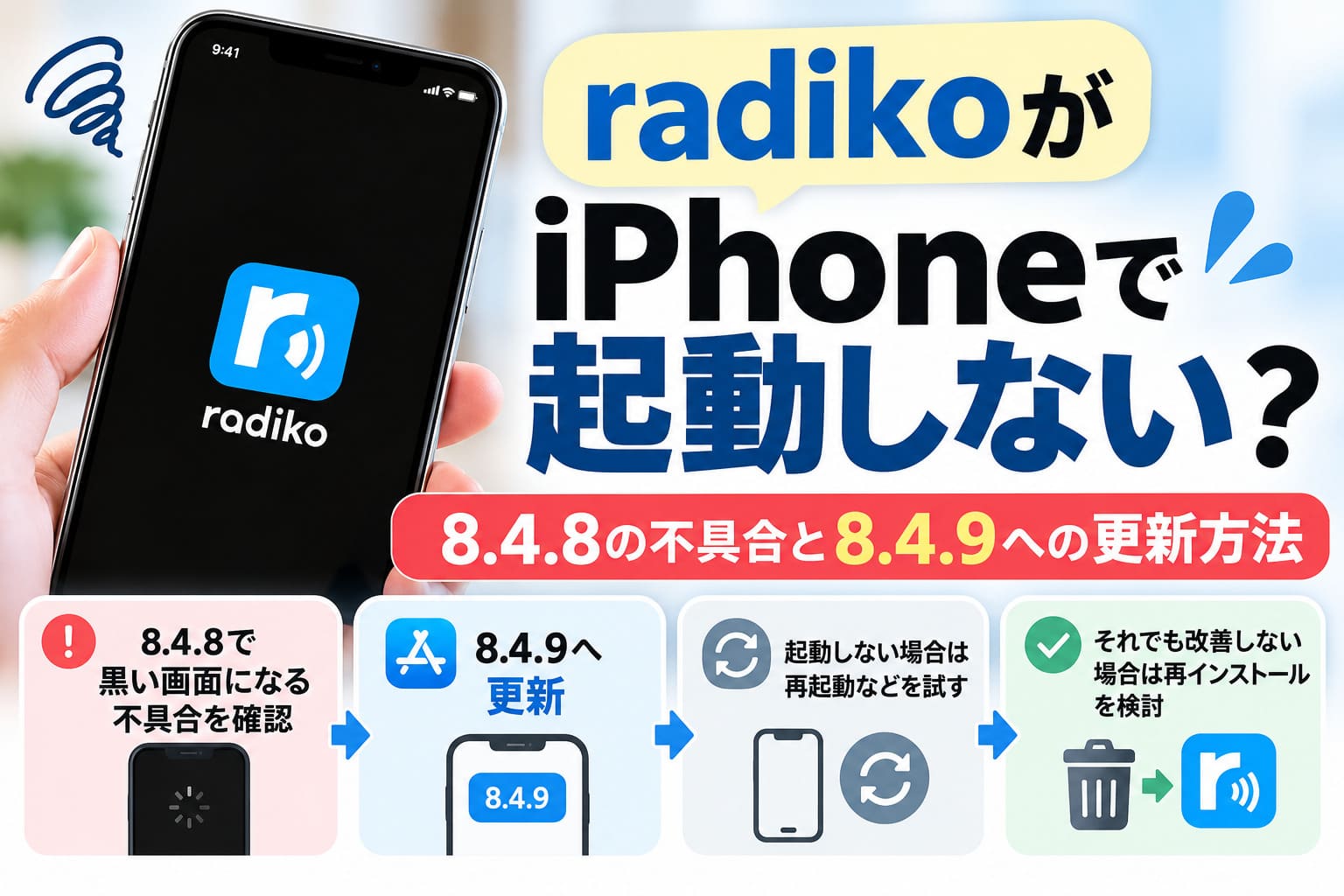
iPhoneでradikoを開いても黒い画面のまま起動しないなら、8.4.8で確認されたアプリ側の不具合に当てはまる可能性があります。
2026年9月30日現在は修正版の8.4.9が配信されているため、まずApp Storeから更新できるか確認してください。
この記事では、8.4.9への更新方法から、直らない場合の再起動・再インストールまで順番に紹介します。
アプリを削除するとお気に入りなどに影響する場合があるため、再インストール前に確認したいデータやプレミアム契約の扱いも解説します。
radikoがiPhoneで起動しないならまず8.4.8の不具合を確認
radikoが黒画面で起動しないときの確認ポイント
iPhoneでradikoを開く
画面が真っ暗なまま起動しない
↓
8.4.8へ更新した直後?
8.4.8では黒画面になり、起動できない場合がある不具合が確認されています。
↓
2026年9月30日現在
修正版8.4.9が配信済み
iPhone本体の故障と決めつける前に、まずradikoのバージョンを確認しましょう。
iPhoneでradikoをタップしても黒い画面のまま起動しないなら、まずアプリのバージョンを確認してください。
8.4.8へ更新した直後から起動できなくなった場合は、radiko側で確認された不具合に当てはまる可能性があります。
2026年9月30日現在は修正版の8.4.9が配信されているため、iPhone本体の故障を疑う前にアプリ更新を確認するのが先です。
黒い画面のまま開けない症状は8.4.8で確認されている
radiko公式ヘルプでは、iOS版アプリを8.4.8へアップデートしたあと、画面が真っ暗になって起動できない場合があると案内しています。
不具合が判明したあと、8.4.8の配信は停止されました。
つまり、「昨日まで普通に聴けていたのに、アップデートしたら急に黒い画面になった」という状況なら、端末そのものに異常が起きたと決めつける必要はありません。
朝の通勤前にradikoを開こうとして、何度タップしても真っ黒な画面のままだと、「iPhoneが壊れたのかな」と焦りますよね。
ただし、8.4.8を使っている全員に必ず発生する不具合と案内されているわけではありません。
症状が出る場合があるという内容なので、まずは自分のradikoが8.4.8になっているかを確認するのが切り分けの第一歩です。
8.4.8への更新直後から黒画面になったなら、再インストールを急ぐより先に8.4.9への更新可否を確認してください。
2026年9月30日現在は修正版8.4.9が配信済み
App Storeでは、2026年9月30日現在、radikoのバージョン8.4.9が公開されています。
8.4.9の更新内容には、8.4.8へのアップデート後に画面が真っ暗になり、起動できなくなる問題の修正が明記されています。
認証エラー時に起動しない問題や、特定条件で起動時に強制終了する問題なども修正対象に含まれています。
9月29日時点では修正版の公開を待つ必要がありましたが、現在は状況が変わっています。
古い案内を見て「8.4.9が出るまで待とう」と考えている場合も、いまはApp Storeを確認してください。
「アプリを消したほうが早いのかな」と感じる場面でも、削除すると端末内のお気に入りなどに影響するため、先に更新を試すほうがデータを残しやすい手順です。
現時点の最優先は、App Storeでradikoを8.4.9へ更新できるか確認することです。
なお、radikoの画面自体は開くものの、通信エラーが出る、番組だけ再生できないといった症状は、8.4.8の黒画面による起動不能とは切り分けて考えます。
その場合は通信環境など別の確認が必要になるため、まず「アプリ自体が開かないのか」「開くが聴けないのか」を見分けてください。
8.4.9へ更新してradikoを起動できるか確認する
radikoが起動しないときの対処順
1.App Storeを確認
radikoのアプリページを開き、8.4.9へ更新します。
↓
2.radikoを完全終了して再度開く
↓
3.iPhoneを再起動
↓
4.アプリとiOSの更新状況を確認
↓
5.改善しなければ再インストールを検討
お気に入りなどのデータを確認してから進みます。
アップデート一覧に表示されなくても、App Storeでradikoを検索し、アプリページを直接確認してください。
8.4.8で黒い画面のまま起動できない場合は、まずApp Storeから8.4.9へ更新できるか確認します。
再インストールより先に修正版へ更新すれば、お気に入りなどの端末内設定を消さずに改善できる可能性があります。
更新後も開けないときは、アプリやiPhoneの再起動へ進み、それでも改善しない場合に再インストールを検討する流れです。
App Storeのradikoページから8.4.9へ手動更新する
radikoの更新が自動で表示されていなくても、App Storeでradikoを検索し、アプリのページを直接開くと手動で更新できます。
radikoでは新しいバージョンを段階的に配信する場合があり、通常は1〜2週間ほどかけて公開されるケースがあります。
そのため、「アップデート一覧に出てこないから、まだ8.4.9は使えない」と判断する必要はありません。
昼休みに更新一覧を何度見てもradikoが出てこないと、「自分のiPhoneだけ配信が遅れているのかな」と戸惑うことがあります。
そんなときは、次の順番で確認してください。
- App Storeを開く
- radikoを検索する
- radikoのアプリページを開く
- 「アップデート」が表示されていれば更新する
- 更新後にradikoを起動して黒画面が解消したか確認する
2026年9月30日現在、確認すべきバージョンは8.4.9です。
更新前にアプリを削除する必要はないため、まず8.4.9へのアップデートを試してください。
なお、現在のradikoはiOS 15.0以降が利用条件として案内されています。
8.4.9を取得できない場合は、App Storeの表示だけでなく、iPhoneのiOSバージョンも確認しておくと原因を切り分けやすくなります。
8.4.9でも起動しない場合は再起動から順番に試す
8.4.9へ更新しても起動できない場合は、8.4.8だけが原因とは限りません。
Appleはアプリが開かない場合の対処として、アプリの終了や端末の再起動、更新状況の確認、削除して再ダウンロードする方法を案内しています。
いきなりアプリを消すのではなく、データへの影響が小さい方法から順番に試すのが分かりやすい進め方です。
- radikoを完全に終了して、もう一度開く
- iPhoneを再起動してからradikoを開く
- radikoが8.4.9になっているか確認する
- iOSに利用可能な更新がないか確認する
- 改善しなければ再インストールを検討する
「何度開いてもダメだから、もう削除しよう」と急ぎたくなりますが、再インストールではお気に入りなどの設定に影響する場合があります。
アプリ削除は最初の一手ではなく、8.4.9への更新と再起動を試したあとの選択肢として考えてください。
8.4.9への更新後も起動できないなら、アプリ終了、iPhone再起動、更新確認の順に進めると余計なデータ消失を避けやすくなります。
再インストールする前にお気に入りと契約を確認する
radikoを削除する前の3チェック
お気に入り
ログイン済みなら、再インストール後に同じradikoアカウントへログインすることでお気に入りなどを戻せます。
アカウントを作成していない場合は、再登録が必要です。
プレミアム契約
アプリを削除しただけでは、ラジコプレミアムの契約は解約されません。
アプリ内課金
再インストール後は「購入情報を復元」が必要になる場合があります。
注意
「Appを取り除く」と「Appを削除」は別の操作です。radikoが再インストール時に案内しているのはAppの削除です。
8.4.9へ更新してもradikoが起動しない場合は、再インストールを試す前にデータと契約の扱いを確認しておきましょう。
アプリを削除するとお気に入りなどの設定が消える場合がありますが、radikoアカウントでログインしていたかどうかで復元できる内容が変わります。
プレミアム契約については、アプリを削除しただけで解約されるわけではありません。
ログイン済みなら再ログインでお気に入りなどを戻せる
radiko公式では、アプリを削除するとお気に入りなど端末側に保存された設定が削除されると案内しています。
ただし、radikoアカウントを作成してログインしていた場合、再インストール後に同じアカウントでログインするとお気に入りなどを戻せます。
一方、アカウントを作らずに利用していた場合は、削除前の設定をそのまま戻せないため、再度お気に入り登録などが必要です。
「黒い画面を直したいだけなのに、登録していた番組まで消えたら困る」と感じる人は多いはずです。
未ログインで使っていた場合は、再インストールによって設定を失う可能性があるため、削除は最後の手段として考えてください。
すでにログインしている人でも、再インストール後に使うradikoアカウントの情報を確認してから削除すると復旧後の手間を減らせます。
お気に入りを残したいなら、まず8.4.9への更新やiPhoneの再起動を試し、それでも直らない場合に再インストールへ進むのが安全です。
アプリ削除だけではプレミアム契約は解約されない
ラジコプレミアムを利用している場合も、アプリを削除しただけで契約そのものが解除されることはありません。
そのため、「再インストールしたらプレミアムまで解約されるのでは」と心配して、削除を避ける必要はありません。
ただし、再インストール後にプレミアムの利用状態を戻す方法は、契約方法によって異なります。
- アプリ内課金の場合は「購入情報を復元」を行う
- Web課金の場合は利用していたアカウントで再ログインする
- 無料会員も同じアカウントで再ログインする
アプリ内課金で購入情報を復元するときは、プレミアム登録に使ったApple IDでApp Storeへログインしている必要があります。
別のApple IDを使っていると購入情報を復元できないため、再インストール後にプレミアムが使えない場合はApple IDも確認してください。
もうひとつ注意したいのが、iPhoneの「Appを取り除く」と「Appを削除」は同じ操作ではない点です。
Appleでは、「Appを取り除く」は書類やデータを残したままアプリ本体の容量を空ける機能で、「Appを削除」はアプリ本体と関連データを削除する操作として区別しています。
radikoが再インストールの手順として案内しているのはAppの削除と再インストールなので、単に「Appを取り除く」だけでは同じ対処にはなりません。
再インストールへ進むなら、お気に入りの復元可否、radikoアカウント、プレミアムの契約方法を確認してからAppを削除してください。
radikoがiPhoneで起動しないときは8.4.9への更新を優先する
結論:この順番で確認
radikoのバージョンを確認
8.4.8なら8.4.9へ更新
↓
アプリを終了して再起動
改善しなければiPhoneも再起動
↓
アプリとiOSの更新を確認
radikoの利用条件はiOS 15.0以降
↓
最後に再インストール
お気に入り・アカウント・契約状況を確認してから削除
8.4.8で黒画面になった場合は、まず8.4.9への更新を優先してください。
iPhoneでradikoが黒い画面のまま起動しない場合、8.4.8を利用しているなら最初に8.4.9へ更新できるか確認してください。
2026年9月30日現在、8.4.8で確認された起動不能を修正した8.4.9がApp Storeで配信されています。
更新後も開けない場合は、radikoの完全終了、iPhoneの再起動、アプリとiOSの更新確認という順番で試します。
それでも改善しないときは再インストールが選択肢になりますが、お気に入りなどの設定が消える場合があるため、radikoアカウントやログイン情報を先に確認しておくと安心です。
プレミアム契約はアプリを削除しただけでは解約されませんが、アプリ内課金の場合は再インストール後に購入情報の復元が必要になる場合があります。
「急いでラジオを聴きたいから、とりあえずアプリを消そう」と操作する前に、まずApp Storeでバージョンを確認するのが近道です。
8.4.8なら8.4.9へ更新し、それでも直らなければ負担の小さい対処から順番に試す。
この流れを押さえておけば、必要以上に設定を消さずにradikoの復旧を進められます。