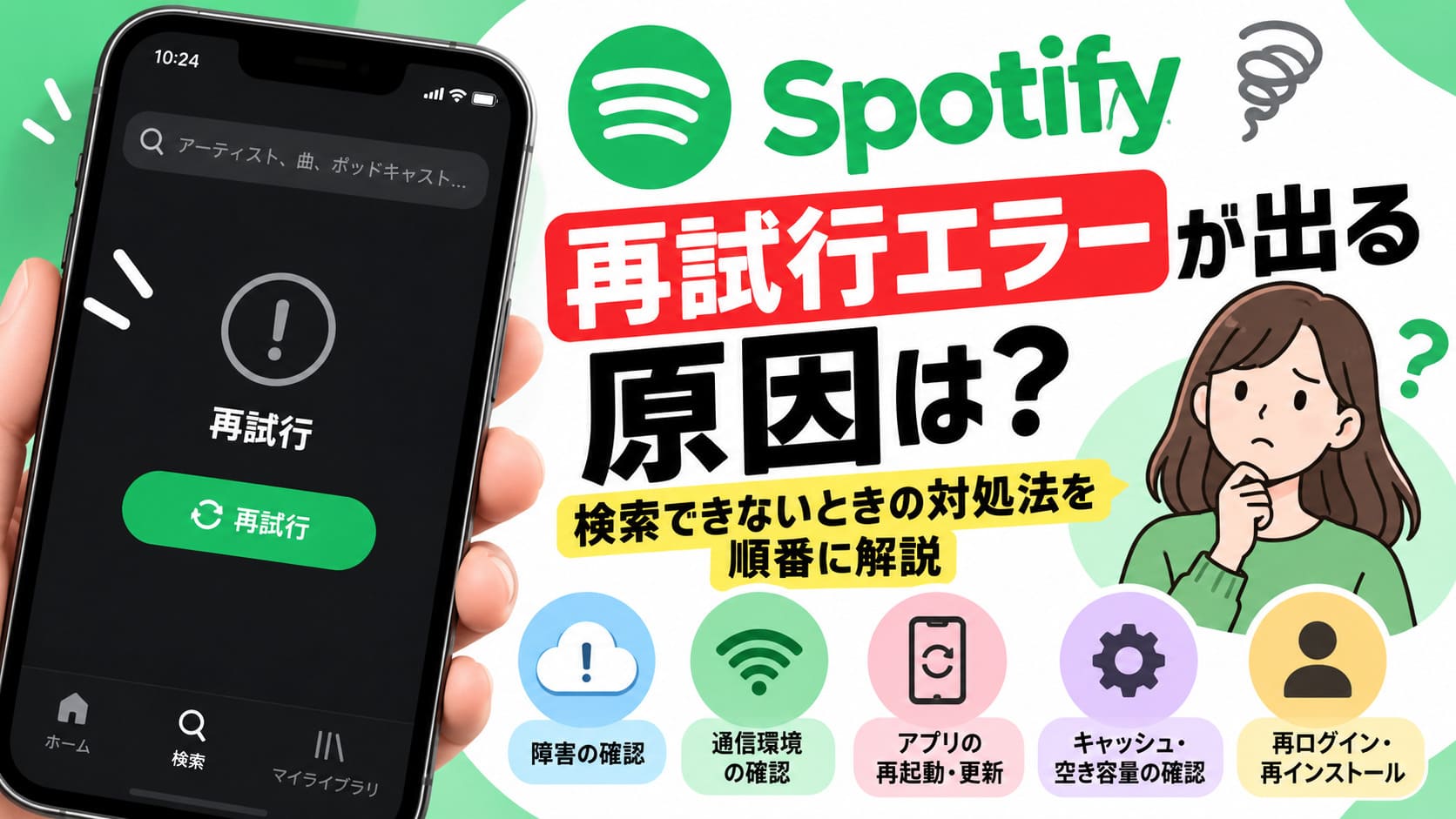
Spotifyで突然「再試行」と表示されて検索できなくなったら、最初にSpotify側の障害か、自分の端末や通信環境の問題かを切り分けるのが近道です。
この記事では、障害情報の確認から通信切り替え、アプリ再起動、アップデート、キャッシュ削除まで、負担の少ない順に対処法を紹介します。
再ログインや再インストールを試す前に確認しておきたいログイン方法や保存済みコンテンツの注意点もまとめているので、検索できず困っている人は上から順番に確認してみてください。
Spotifyの再試行エラーはまず障害か端末側かを切り分ける
Spotifyで「再試行」が出たら最初にチェック
→ Spotify側の問題も疑う今の端末だけ使えない
→ アプリや端末側を確認する
Spotifyで「再試行」と表示されたら、最初に確認したいのは、Spotify全体の障害なのか、自分の端末だけで起きている問題なのかという点です。
いきなりアプリを削除するのではなく、公式の障害情報と別の利用環境を確認すると、原因をかなり絞り込めます。
「さっきまで普通に検索できたのに」と感じたときほど、設定を触る前にサービス側の状況から見ていくのが近道です。
Spotify公式の障害情報を確認する
Spotify側で広い範囲の障害が起きている場合は、スマホの設定を変更しても改善しません。
Spotify公式サポートでは、発生中の不具合を確認する方法として、Community内のOngoing IssuesやSpotifyのステータス情報を案内しています。
同じ時間帯に多くの利用者で不具合が起きているなら、自分の端末だけを疑う必要はありません。
実際に2026年9月29日には、Spotifyで大きな障害報告がありました。
Reutersの報道では、米国でDowndetectorへの報告が一時19,000件を超え、その後は約1,000件まで減っています。
ただし、この件数はDowndetectorに寄せられた報告数であり、実際に影響を受けた全利用者の人数を示す数字ではありません。
9月29日前後に突然「再試行」が出たケースではサービス側障害だった可能性がありますが、現在のエラーまで同じ原因だと決めつけるのは避けましょう。
たとえば通勤中、いつものように曲を探そうとして検索画面だけ動かなくなった場合、まず障害情報を確認すれば、不要な再インストールを避けられます。
Web Playerや別端末で同じ症状が出るか試す
障害情報だけで判断できないときは、Web Playerや別の端末で同じ検索を試すと、問題の場所を切り分けやすくなります。
Spotify公式も、別デバイスやWeb Playerで同じ症状が起きるか確かめる方法を案内しています。
スマホアプリでは「再試行」が出るのに、パソコンのWeb Playerでは普通に検索できるなら、利用中のスマホやアプリ側に問題がある可能性を疑えます。
反対に、複数の端末やWeb Playerでも同じように使えないなら、サービス側や通信環境まで含めて確認する必要があります。
- スマホアプリだけで再試行が出る
- Web Playerでは正常に検索できる
- 別のスマホやPCでは問題なく使える
このような差があれば、次に確認するべき対象はアプリの状態や端末環境です。
逆に、どこで試しても同じ症状なら「自分のスマホが壊れた」と早合点せず、Spotify側の状況も引き続き確認してください。
最初の段階では、障害情報を見る、別環境で試す、この2つだけで十分です。
ここで端末側の問題だと絞り込めたら、次は通信設定やアプリ再起動など、負担の少ない対処から順番に試していきます。
Spotifyで再試行エラーが出るときの対処法
再試行エラーは負担の少ない順に対処
端末の空き容量は1GB以上がSpotify公式の推奨です。
Spotify側の障害ではなさそうなら、通信環境やアプリの状態など、負担の少ない項目から順番に確認するのがおすすめです。
最初から再インストールする必要はなく、通信の切り替えや再起動だけで改善するケースもあるため、ひとつずつ試して変化を見ると原因を絞り込みやすくなります。
通信・オフライン設定・アプリ再起動を順番に確認する
まず試したいのは、Wi-Fiとモバイル通信の切り替えです。
Spotify公式も、技術的な問題が起きたときはインターネット接続が安定しているか確認し、必要に応じて別のネットワークを試すよう案内しています。
自宅のWi-Fiでは「再試行」と表示されるのに、モバイル通信へ変えると検索できるなら、通信経路側に問題がある可能性を疑いやすくなります。
逆に、どちらの回線でも同じ症状が続くなら、通信だけが原因とは判断できません。
次に、Spotifyがオフライン状態になっていないかを確認します。
オフラインモード中は、端末へダウンロードしていないコンテンツを利用できません。
パソコン版ではオフラインモードが有効になっている場合、Spotifyのメニューから解除できます。
オフラインモードを解除しても改善しない場合は、ほかのアプリやWebページが正常に通信できるかも確認してください。
ここまで問題が見つからなければ、Spotifyアプリをいったん完全に終了してから起動し直します。
Spotify公式でも、一般的な技術トラブルへの最初の対処としてアプリの再起動が案内されています。
朝の電車で検索しようとして「再試行」が出たとき、焦って設定を次々に変えるより、「回線を変える→オフライン設定を見る→アプリを再起動する」と順番を決めて進めるほうが迷いません。
通信切り替えと再起動はデータを消さずに試せるため、最初に済ませておきたい対処です。
アップデート・キャッシュ・空き容量を確認する
簡単な対処で直らなければ、次はSpotifyアプリの更新、キャッシュ削除、端末の空き容量を確認します。
| 確認する項目 | 対処の目安 |
|---|---|
| アプリの更新 | App StoreやGoogle PlayなどでSpotifyを最新版にする |
| キャッシュ | Spotifyの設定からキャッシュを削除する |
| 空き容量 | 端末に1GB以上の空きを確保する |
iPhoneではApp Store、AndroidではGoogle PlayからSpotifyの更新状況を確認できます。
更新ボタンが表示されていなければ、基本的には利用できる最新版です。
キャッシュを削除する場合、iPhoneとAndroidではプロフィール画像から「設定とプライバシー」へ進み、「データの節約とオフライン」内の「ストレージ」から操作できます。
キャッシュは、Spotifyが動作のために一時的に保存しているデータです。
Spotify公式では、キャッシュ削除を一般的な問題への対処や空き容量を増やす方法として案内しています。
キャッシュ削除と、Premiumでオフライン再生用に保存したコンテンツの削除は同じものではありません。
端末の空き容量については、Spotify公式が1GB以上を確保するよう推奨しています。
写真や動画でストレージがほぼ埋まっているなら、不要なデータを整理してからSpotifyをもう一度起動してみてください。
ここまで試しても「再試行」が続く場合は、ログアウトやアプリ削除へ進む前に、再ログインできる準備を整える必要があります。
再ログインや再インストールを試す前の注意点
ログアウトやアプリ削除の前に確認
現在使えるメールアドレスやGoogle・Appleなど、ログイン方法を確認
ダウンロード済みの音楽やポッドキャストがあるか確認
再インストール後は、保存していたコンテンツの再ダウンロードが必要
2026年9月1日以降は、ユーザー名ではなくメールアドレスでログインする方式へ変更されています。
再試行エラーが直らなくても、すぐにログアウトや再インストールへ進むのは避けたほうが安心です。
先に現在のログイン方法とダウンロード済みコンテンツを確認しておけば、復旧後に別のトラブルで困るのを防げます。
ログアウト前に現在のログイン方法を確認する
再ログインを試すなら、まず自分がどの方法でSpotifyへログインしているかを確認してください。
Spotifyでは2026年9月1日以降、ユーザー名ではなくメールアドレスでログインする方式へ変更されています。
Spotify公式サポートによると、メールアドレスのほか、GoogleやAppleなどのログイン方法を利用している場合は、その方法で引き続きログインできます。
現在利用できるログイン方法はSpotifyのアカウントページで確認でき、必要に応じて追加や削除も可能です。
以前からユーザー名でログインしていた人は、ログアウトする前に現在使えるメールアドレスなどを確認しておきましょう。
「いったんログアウトすれば直るかも」と操作したあと、戻ろうとしてユーザー名を入力してもログインできず、そこで初めて仕様変更に気づくと余計に焦ってしまいます。
再ログインは、戻れる方法を確認してから試すのが安全です。
再インストール後は保存済みコンテンツを再取得する
再インストールはSpotify公式でも一般的な技術トラブルへの対処として案内されていますが、試す順番としては後半に回すのが無難です。
その理由は、端末へダウンロードしていた音楽やポッドキャストを再度ダウンロードする必要があるためです。
プレイリストをたくさんオフライン保存している人ほど、再インストール後の通信量や再取得にかかる手間が大きくなります。
たとえば翌朝の移動中に聴く曲を大量に保存している状態で、夜にアプリを削除すると、「明日使う分まで消えた」と慌てることになりかねません。
通信量を抑えたい場合や大量のコンテンツを保存している場合は、Wi-Fiを利用できる時間に再インストールするほうが負担を減らせます。
再インストールを実行する前に、ログイン方法とダウンロード状況を確認し、必要なら再取得できる環境も整えておいてください。
再ログインと再インストールは有効な対処候補ですが、準備なしで最初に試す操作ではありません。
Spotifyの再試行エラーが直らない場合は公式サポートを利用する
それでも再試行エラーが直らないとき
・発生し始めた日時
・通信切り替えの結果
・別端末での結果
・再起動や更新を試したか
Spotifyでは現在、電話によるカスタマーサービスは提供されていません。
ここまでの対処を試しても「再試行」が消えない場合は、Spotify公式の障害情報をもう一度確認し、それでも解決しなければサポートへ問い合わせる段階です。
自分だけで原因を特定しようと設定を何度も変えるより、試した内容を整理して相談したほうが次の対応を決めやすくなります。
問い合わせる前に、Spotify公式サポートの「現在発生している問題」を確認してください。
新しく発生した不具合がOngoing Issuesに掲載されていれば、自分の端末だけの問題ではないと判断する材料になります。
金曜の夜に何度対処しても検索できないと、「もう一度アプリを消したほうがいいかな」と迷う場面もあります。
そんなときは同じ操作を繰り返すより、症状と試した対処を一度整理するほうが効率的です。
- 「再試行」が表示される場所や操作
- エラーが発生し始めた日時
- Wi-Fiとモバイル通信の両方で試したか
- Web Playerや別端末でも同じ症状が出るか
- アプリ再起動やアップデートを試したか
- キャッシュ削除や再インストールを実施したか
原因が分からないまま通信設定や端末設定を次々に変更する必要はありません。
Spotify公式では、解決策が見つからない場合にカスタマーサービスへメッセージで問い合わせる方法を案内しています。
現在、Spotifyは電話によるカスタマーサービスを提供していないため、問い合わせる場合はメッセージサポートを利用します。
Spotify Communityも案内されていますが、Communityは英語での利用となります。
問い合わせ時は「直りません」だけでなく、どの環境で何を試しても改善しなかったのかまで伝えるのがポイントです。
すでに試した操作を伝えておけば、同じ対処を最初から確認し直す手間も減らせます。
再試行エラーにはサービス側の障害と利用環境側の問題の両方があり、画面表示だけから原因をひとつに断定することはできません。
簡単な対処を一通り試しても改善しないなら、そこで無理に原因を決めつけず、公式サポートへつなぐのが現実的です。
Spotifyの再試行エラーは障害確認から順番に対処する
Spotify再試行エラーの対処順
データやログインに影響する操作ほど後に回すのがポイントです。
Spotifyで「再試行」と表示されたら、まずサービス側の障害か、自分の利用環境に原因があるのかを切り分けることから始めます。
障害情報と別端末を確認し、問題が自分側にありそうなら、通信切り替え、再起動、アップデート、キャッシュ削除の順で試すと進めやすくなります。
それでも直らない場合は、再ログインや再インストールを検討します。
ログアウト前には現在のログイン方法を確認し、再インストール後はダウンロード済みコンテンツの再取得が必要な点も忘れないでください。
「何を試せばいいのか分からない」となったときは、同じ操作を何度も繰り返すより、ここまで試した内容を整理して公式サポートへ相談する方法があります。
障害確認から負担の少ない対処へ進み、データやログインに影響する操作は最後に回すのが、再試行エラーに対処するときの基本です。