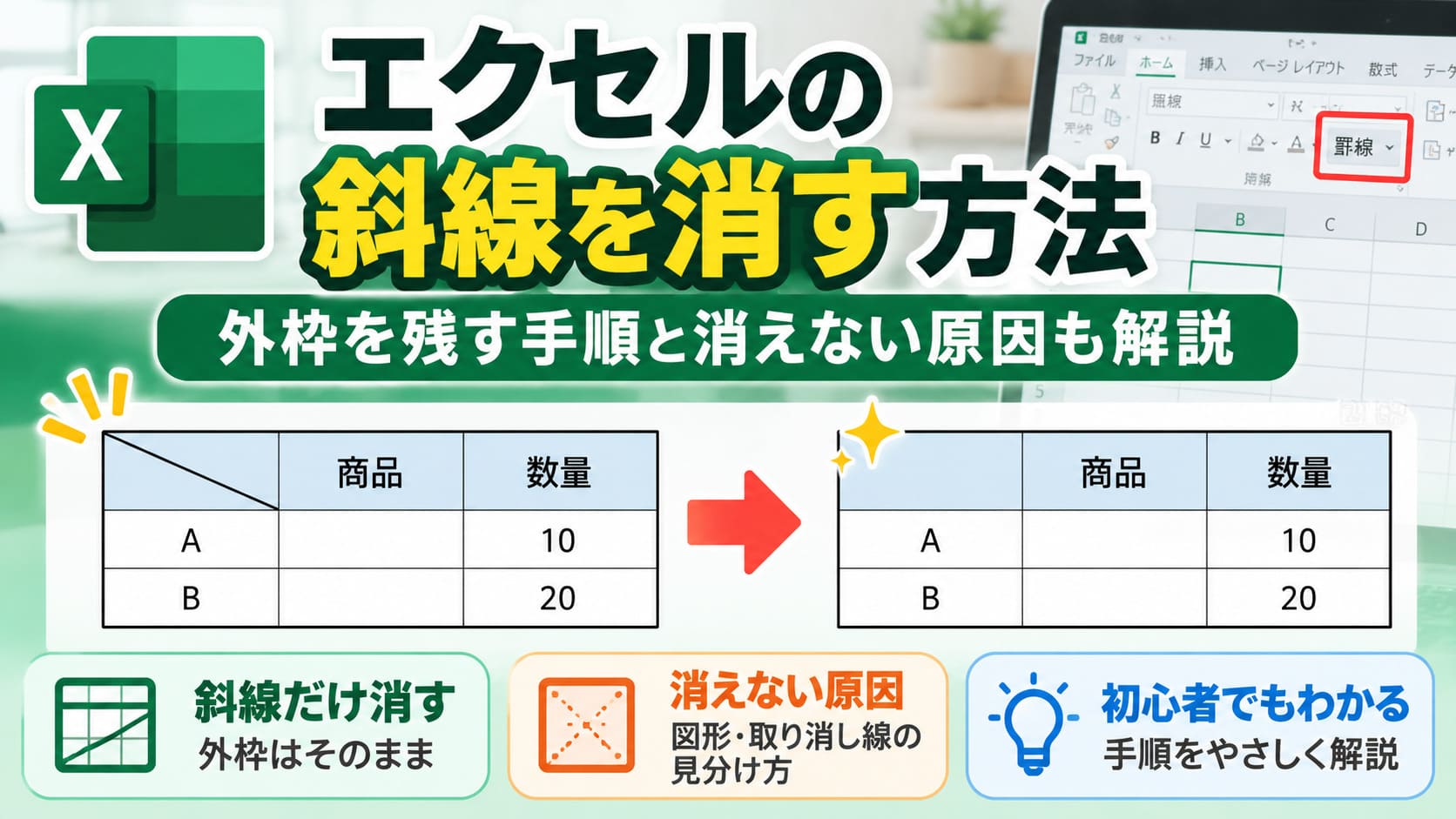
エクセルのセルに入った斜線は、[セルの書式設定]の[罫線]から斜線だけを解除すれば、外枠を残したまま消せます。
ただし、[罫線なし]にしても線が残る場合は、セル罫線ではなく図形や取り消し線が原因になっていることがあります。
この記事では、斜線だけを消す基本手順から、罫線をまとめて消す方法、消えないときの見分け方まで整理しました。
必要な外枠やセルの書式まで消してしまいたくない人も、線の種類を確認しながら順番に操作できます。
エクセルの斜線を消すならセルの罫線設定から解除する
エクセルのセルに入った斜線だけを消したいなら、[セルの書式設定]の[罫線]から斜線だけを解除する方法が基本です。
外枠を残したい場合と、斜線を含む罫線を全部消したい場合では操作が違うので、目的に合わせて使い分けましょう。
外枠を残して斜線だけを消す方法
表の外枠や縦線・横線を残したまま斜線だけ消すなら、対象セルの罫線設定を個別に変更します。
対象のセルを選択して[セルの書式設定]を開き、[罫線]タブへ進んでください。
設定されている右上がり、または右下がりの斜線ボタンをもう一度選択すると、その斜線だけを解除できます。
Microsoft Learnでも、特定の罫線を削除するときは該当する罫線のボタンを再度選択する方法が案内されています。
「表の枠はそのままで、この斜線だけ邪魔なんだけど」と感じているなら、この方法が合っています。
Windows版では、対象セルを選んでCtrl+1を押すと[セルの書式設定]を開けるため、右クリックから探す手間を減らせます。
Mac版でも[ホーム]の罫線メニューから[その他の罫線]を開き、必要な罫線を個別に追加・削除できます。
周囲の線を崩したくないときは、[罫線なし]ではなく斜線だけを個別解除するのがポイントです。
罫線なしと罫線の消去でまとめて消す方法
斜線だけでなく、そのセルに設定された罫線をまとめて消してよい場合は、[ホーム]タブから操作できます。
| 方法 | 向いている場面 | 注意点 |
|---|---|---|
| 罫線なし | セルの罫線をまとめて消したい | 斜線以外の外枠や縦横の罫線も削除対象になる |
| 罫線の消去 | 不要な罫線を直接消したい | 必要な罫線まで消さないよう操作箇所を確認する |
[罫線なし]を使う場合は、対象セルを選択し、[ホーム]→[罫線]→[罫線なし]と進みます。
外枠を残したいセルで[罫線なし]を選ぶと、残したかった罫線まで消えるため注意してください。
[罫線の消去]を選んで、消したい罫線を直接操作する方法もあります。
「とにかく線を全部消して作り直したい」という場面なら便利ですが、斜線1本だけを消す目的なら個別解除のほうが分かりやすいでしょう。
なお、[書式のクリア]でも罫線は削除できますが、数値の表示形式や条件付き書式など、斜線以外の書式まで削除対象になります。
斜線だけを消したいときに[書式のクリア]まで使う必要はありません。
まず斜線の個別解除を試し、罫線を全部消してよいときだけ[罫線なし]や[罫線の消去]を選ぶと、表のレイアウトを崩しにくくなります。
罫線を消しても斜線が消えないときは線の種類を確認する
[罫線なし]にしても斜線が残るなら、その線はセルの罫線ではなく、図形や文字の取り消し線として設定されている可能性があります。
セルの設定を何度触っても消えないときは、線の見た目だけで判断せず「何として作られているか」を順番に切り分けるのが近道です。
クリックして選べる斜線は図形として削除する
斜線そのものをクリックして選択できる場合は、セル罫線ではなく図形の線として挿入されている可能性があります。
Excelでは[挿入]から線を図形として作成できるため、見た目がセルの斜線と似ていても、罫線とはまったく別のものです。
このタイプの線は、セルを選んで[罫線なし]にしても消えません。
「罫線は全部消したはずなのに、なぜか一本だけ残っている」というときは、まず線を直接クリックしてみてください。
線を選択できたら、DelキーまたはDeleteキーを押すと削除できます。
セル側の罫線設定で消えない斜線は、線そのものを選択できるか確認するのが最初の切り分けです。
図形自体は残したまま枠線だけ見えなくしたい場合は、[図形の枠線]から[線なし]を選ぶ方法もあります。
図形の線を消したいのにセルの書式設定を変更し続けても、その線は削除できません。
斜線が図形だと分かれば、セルではなく図形を操作する、と覚えておくと迷いにくくなります。
文字の中央に残る線は取り消し線を解除する
線がセルの角から角へ伸びているのではなく、文字や数字の中央を横切っているなら、取り消し線の可能性があります。
取り消し線もセル罫線とは別の書式なので、[罫線なし]を選んでも線は残ります。
たとえば数字の上に線が残り、「これも斜線なのかな」と迷った場合は、セル全体ではなく文字そのものに線が重なっていないか見てください。
Excel for the webでは、対象セルを選び、[ホーム]→[フォント]→[取り消し線]をもう一度選択すると解除できます。
セルの対角線なら罫線、クリックできる線なら図形、文字の中央を横切る線なら取り消し線と考えると切り分けやすくなります。
- セルの角から角へ伸びる線:まず罫線設定を確認
- 線そのものをクリックして選べる:図形を確認
- 文字や数字の中央だけに線がある:取り消し線を確認
この順番で見れば、罫線を何度消しても線が残る状態から抜け出しやすくなります。
エクセルの斜線を消す方法を迷わないためのまとめ
「斜線だけ個別解除」が基本
エクセルの斜線を消すときは、まずセル罫線なのか、図形なのか、取り消し線なのかを見分けることが解決への近道です。
一般的なセルの斜線なら[セルの書式設定]の[罫線]から対象の斜線だけを解除すれば、外枠や縦横の線を残したまま削除できます。
「斜線だけ消したい」という場合は、[罫線なし]で全部の線を消すより斜線の個別解除を選んでください。
罫線を解除しても線が残るなら、線そのものをクリックできるか確認し、選択できれば図形としてDeleteキーで削除します。
文字や数字の中央を横切る線なら、罫線ではなく取り消し線を確認しましょう。
[書式のクリア]は罫線以外の書式も削除するため、斜線だけを消したい場面では最初から使わないほうが安全です。
迷ったら「セル罫線を確認→図形を確認→取り消し線を確認」の順番で進めれば、消えない原因を切り分けやすくなります。