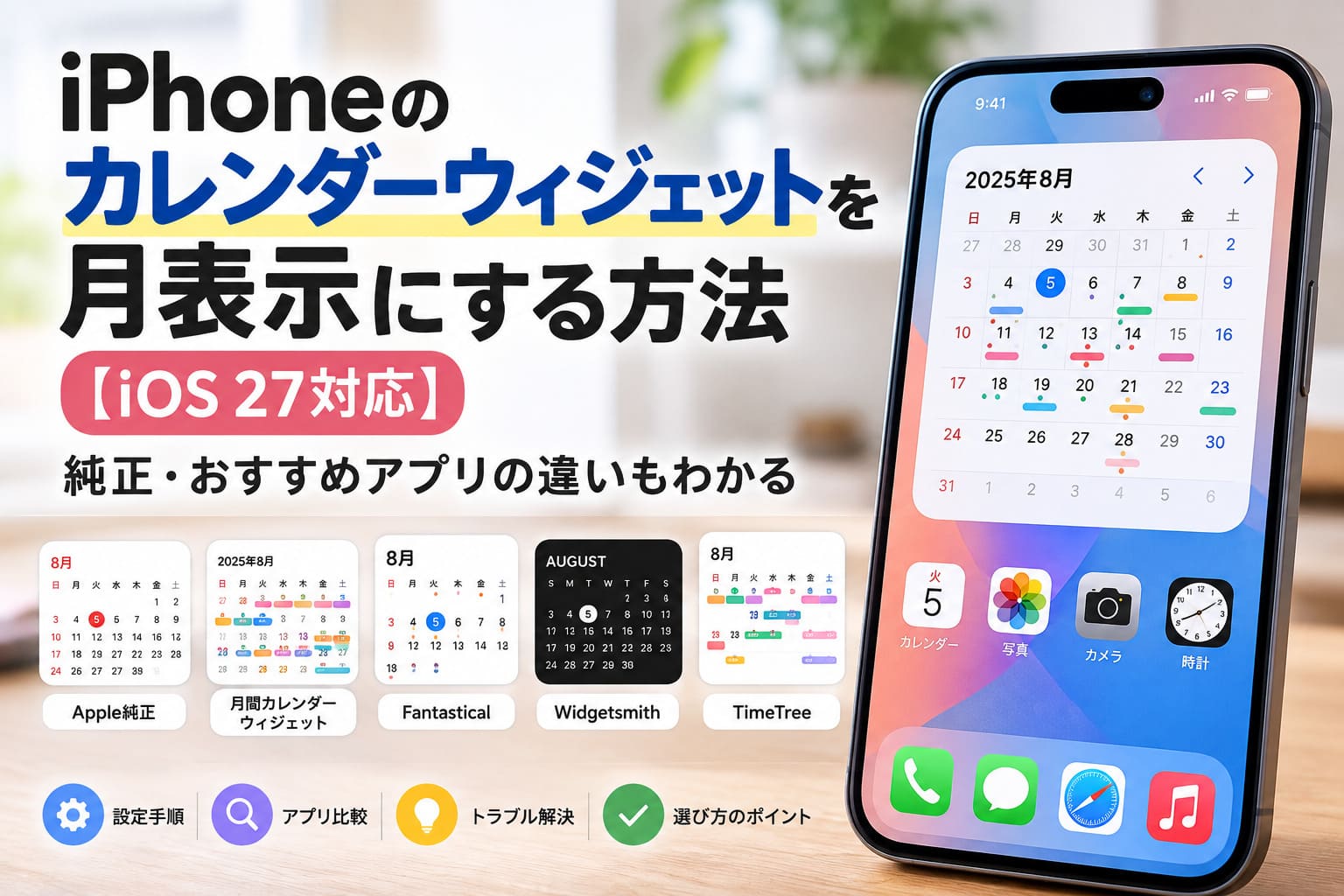
iPhoneのカレンダーウィジェットは、純正でも月の日付を確認できる表示がありますが、月全体に予定名まで並べたい場合は専用アプリを使うほうが便利です。
この記事では、iOS 27で月表示ウィジェットを追加する最新手順から、月間カレンダーウィジェット、Fantastical、Widgetsmithなどの違いまで整理します。
「日付だけ見たい」「予定名まで一目で確認したい」という目的別に選び方が分かるので、自分に合う月表示をすぐ決められます。
iPhoneのカレンダーウィジェットを月表示にする方法
月表示は「何を見たいか」で選ぶ
日付だけ確認したい
Apple純正カレンダー
小さな月間グリッドで
日付をサッと確認
↓
予定名まで確認したい
専用カレンダーアプリ
1か月の予定タイトルまで
ホーム画面で見渡しやすい
結論:日付だけなら純正、予定内容まで見るなら専用アプリが選びやすいです。
iPhoneでは、純正カレンダーでも月の日付を一覧できる小さな月表示ウィジェットを利用できるという案内があります。
ただし、月全体に予定名まで並べて確認したい場合は、サードパーティ製のカレンダーアプリを使うほうが目的に合います。
つまり「日付だけ見たいのか」「予定内容まで見たいのか」で、選ぶ方法が変わります。
純正カレンダーでも小さい月表示は使える
「iPhoneの純正カレンダーでは月表示ウィジェットが使えない」と思っている人もいるかもしれません。
WidgetClubの解説やCalendarを扱う複数の記事では、Apple純正カレンダーに小サイズの月間グリッドを表示するウィジェットがあると紹介されています。
そのため、ホーム画面で「今日は何日か」「今月の日付の並びはどうなっているか」を確認するだけなら、まず純正カレンダーを試す選択肢があります。
朝、出かける前にホーム画面を見て「来週の月曜って何日だっけ」と確認する程度なら、シンプルな月表示でも十分です。
ただし、Appleの現行サポートではカレンダーウィジェットの種類とサイズが一覧で明記されているわけではありません。
そのため、iOS 27を使うすべてのiPhoneで同じ月表示が必ず選べる、とまでは断定せず、実際のウィジェット追加画面で確認するのが確実です。
ここで混同しやすいのが、カレンダーアプリを開いたときの月表示と、ホーム画面に置くウィジェットです。
iOS 27のカレンダーアプリ本体では、月画面をコンパクト、スタック、詳細などに切り替えられますが、これはホーム画面のウィジェットとは別の機能です。
予定名まで月表示したいなら専用アプリを使う
1か月の予定名までホーム画面で確認したいなら、専用の月表示ウィジェットを使う方法が分かりやすいです。
純正の小さな月表示は日付確認には向いていますが、「14日 会議」「18日 通院」のように予定内容まで月全体で把握したい人には情報量が足りません。
たとえば日曜の夜に翌月の予定を整理するとき、アプリを何度も開かず、ホーム画面だけで仕事やプライベートの予定を見渡せると確認がかなり楽になります。
実際に「月間カレンダーウィジェット」では、1か月分のカレンダーに予定タイトルを表示でき、複数日にまたがる予定も帯のように表示できます。
Fantasticalにも月間概要を表示する複数サイズのウィジェットがあり、月表示と予定確認を組み合わせたい人向けの選択肢があります。
WidgetsmithやWidgetClubは、月表示に加えてホーム画面の見た目を調整したい人にも向いています。
なお、iOS 27では新しく特大ウィジェットが追加されましたが、純正カレンダーを特大にすれば予定名付きの大きな月間グリッドになる、という意味ではありません。
現行の紹介記事では、純正カレンダーの特大タイプとしてListとUp Nextが案内されており、大画面の月間グリッドが確認されたわけではありません。
日付だけなら純正、月全体の予定名まで見たいなら専用アプリ、と覚えておくと選びやすくなります。
iOS 27で月表示カレンダーウィジェットを設定する手順
iOS 27のウィジェット追加手順
STEP 1
ホーム画面を長押し
↓
STEP 2
「編集」をタップ
↓
STEP 3
「ウィジェットを追加」を選ぶ
↓
STEP 4
カレンダーアプリを選択
↓
STEP 5
表示タイプ・サイズを選んで追加
追加後はウィジェットを長押しし、対応アプリなら表示するカレンダーなどを変更できます。
iOS 27では、ホーム画面を長押しして「編集」からウィジェット追加へ進み、カレンダーを選んで設置します。
以前のiOSで使われていた「+ボタンを押す」という説明ではなく、「編集」から進むのが現在の基本手順です。
月表示に対応する種類が見つかったら、サイズや表示内容を確認してホーム画面へ追加しましょう。
ホーム画面にカレンダーウィジェットを追加する
Appleの現行サポートで案内されているウィジェット追加の流れは、次のとおりです。
- ホーム画面の空いている場所、または既存のウィジェットを長押しする
- 画面左上に表示される「編集」をタップする
- 「ウィジェットを追加」を選ぶ
- 一覧または検索から使いたいカレンダーアプリを選ぶ
- 表示したいウィジェットとサイズを選ぶ
- 「ウィジェットを追加」をタップする
- 配置を整えて「完了」をタップする
純正カレンダーを使う場合は、ウィジェット一覧から「カレンダー」を選択して、表示候補を確認します。
月の日付を一覧できる小型タイプが表示される場合は、それを選択すればホーム画面で月表示を確認できます。
一方、「1か月分の予定名まで並べたい」と思って追加画面を開いたのに、希望する表示が見つからないこともあります。
その場合は設定を間違えているとは限らず、純正ウィジェットの表示方式そのものが目的に合っていない可能性があります。
仕事の予定が多い月に「日付だけではなく、会議名までホーム画面で確認したい」と感じるなら、後ほど紹介する専用アプリのほうが選びやすいでしょう。
まず純正カレンダーを追加して表示内容を確認し、情報量が足りなければ専用アプリへ切り替える流れなら無駄がありません。
月表示や表示するカレンダーを選択する
ウィジェットを設置したあとは、対応しているアプリなら表示対象などを変更できます。
ホーム画面のカレンダーウィジェットを長押しし、編集項目が表示された場合は、そこから利用するカレンダーなどを確認してください。
専用アプリでは、仕事用やプライベート用など表示するカレンダーを選べるものもあります。
たとえば複数のカレンダーを使い分けている人が、ホーム画面を見た瞬間に大量の予定で埋まってしまうなら、必要なカレンダーだけ表示するほうが見やすくなります。
「休日の予定だけ見たい」「仕事のスケジュールも全部まとめたい」など、自分がホーム画面で確認したい範囲を先に決めておくと設定で迷いません。
GoogleカレンダーやiCloudなどの予定を表示できるかどうかは、使うウィジェットアプリによって異なります。
Appleカレンダー自体はGoogle、iCloud、Microsoft Exchange、Yahooなどのカレンダーアカウントを追加できますが、サードパーティ製ウィジェットがすべて同じ範囲を読み込めるわけではありません。
専用アプリを選ぶときは、見た目だけではなく普段使っているカレンダーの予定を表示できるかも確認してください。
なお、iOS 27では特大ウィジェットが追加されています。
ただし、サイズを特大にすれば純正カレンダーが予定名付きの大きな月間グリッドになる、という仕様ではありません。
大きな月間予定表をホーム画面に置きたい場合は、ウィジェットのサイズよりも「月全体に予定名を表示できるアプリかどうか」を基準に選ぶのが近道です。
設定そのものは数ステップで完了しますが、使いやすさを左右するのは、月表示の形式と表示できる予定の範囲です。
予定名まで見える月表示カレンダーアプリを比較
目的から選ぶ月表示アプリ
予定名を月全体で見たい
月間カレンダーウィジェット
月全体と予定タイトルの確認を重視する人向け
月表示と予定一覧を使い分けたい
Fantastical
複数サイズの月間ウィジェットを選びやすい
ホーム画面のデザインも重視
Widgetsmith・WidgetClub
見た目やレイアウトを自分好みに整えたい人向け
共有カレンダーを中心に使う
TimeTree
家族やパートナーとの予定共有を重視する人向け
注意:TimeTreeのiOSウィジェットでは、外部カレンダーの予定を表示できません。
月全体の日付だけでなく予定名まで確認したいなら、純正カレンダー以外のウィジェットを選ぶと選択肢が広がります。
予定の見やすさを最優先するなら「月間カレンダーウィジェット」、表示方法の豊富さならFantastical、デザイン重視ならWidgetsmithやWidgetClubが候補です。
TimeTreeもウィジェットを利用できますが、普段使っている外部カレンダーの予定をそのまま表示したい人には注意点があります。
| アプリ | 月表示の特徴 | 向いている人 | 注意したい点 |
|---|---|---|---|
| 月間カレンダーウィジェット | 1か月全体に予定タイトルを表示できる | 予定名を月単位で見渡したい人 | iPhone向けアプリ |
| Fantastical | Small・Medium・Largeなど複数の月間表示を選べる | 月表示と予定一覧を使い分けたい人 | 必要な機能や利用条件は導入前に確認する |
| Widgetsmith | 月間カレンダーを含むウィジェットをカスタマイズできる | ホーム画面のデザインにもこだわりたい人 | 無料で利用できるがアプリ内購入がある |
| WidgetClub | 色・フォント・背景などを調整した月表示を作れる | 見た目を自分好みに整えたい人 | 無料で利用できるがアプリ内購入がある |
| TimeTree | ホーム画面やロック画面にウィジェットを設置できる | TimeTree内で予定を共有している人 | iOSウィジェットでは外部カレンダーの予定を表示できない |
中でも、検索目的に最も直接合いやすいのが「月間カレンダーウィジェット」です。
App Storeの案内では、ホーム画面に1か月分のカレンダーを表示し、予定を色付きのチップとしてタイトルまで確認できます。
数日にまたがる旅行や出張などは1本の帯として表示され、予定が多い日は省略された件数も分かる仕組みです。
「来月はどの週が空いているかな」とホーム画面を見ながら予定を決めたい場面では、日付だけの月表示より判断しやすくなります。
月全体の予定名を一目で確認することが目的なら、機能を増やしすぎず予定表示に特化したアプリから試すのが分かりやすいです。
Fantasticalは、現在月を表示するSmall、現在月と翌月を確認できるMedium、現在月を大きく表示するLargeなど、複数の月間ウィジェットを公式に用意しています。
予定リストと月間概要を組み合わせるタイプもあるため、「月の位置関係も見たいけれど、直近の予定内容も確認したい」という人と相性がいい選択肢です。
WidgetsmithはAppleカレンダーとの連携に対応し、2026年9月にはiOS 27の特大ウィジェットにも対応しています。
月間カレンダーとデジタル時計を組み合わせた表示も案内されているため、予定確認だけでなくホーム画面全体を整えたい人に向いています。
WidgetClubも月表示カレンダーを作成でき、色やフォント、背景画像などを変更できます。
「標準の白黒に近い表示では少し味気ない」と感じる人なら、予定管理とホーム画面のデザインを両立しやすいでしょう。
TimeTreeを選ぶ場合は、iOSウィジェットにGoogleカレンダーやiCloudなどの外部カレンダー予定を表示できない点を確認しておきましょう。
TimeTreeの中で家族やパートナーと予定を共有する用途には使えますが、複数サービスの予定をまとめて月表示したい人とは目的が異なります。
アプリ選びで迷ったら、まず「予定名の見やすさ」「デザイン」「共有」のどれを優先するか決めると候補を絞れます。
月表示そのものを目的にするのではなく、ホーム画面を見た瞬間に何を確認したいのかで選ぶのが失敗しにくい方法です。
月表示ウィジェットに予定が出ないときの対処法
予定が出ないときは、この順番で確認
確認 1
カレンダーのアクセス権限
↓
確認 2
表示するカレンダーの選択
↓
確認 3
ウィジェットを削除して再起動
↓
確認 4
アプリ自体の表示制限を確認
設定を直しても表示されない場合:外部カレンダー非対応など、アプリ側の仕様が原因のケースがあります。
月表示ウィジェットを追加したのに予定が出ない場合は、まずカレンダーへのアクセス権限と表示対象を確認します。
設定に問題がなければ、ウィジェットの削除、iPhoneの再起動、再設置の順で試すと原因を切り分けやすくなります。
アプリによっては表示できるカレンダー自体に制限があるため、設定変更だけでは解決しないケースもあります。
カレンダーのアクセス権限と表示対象を確認する
予定が見えないときは、ウィジェットがカレンダー情報へアクセスできているかを最初に確認してください。
たとえばTimeTreeでは、予定が表示されない場合の確認項目として、iOS側のカレンダー権限を「フルアクセス」にする方法を公式ヘルプで案内しています。
朝の予定を確認しようとホーム画面を見たのに、「昨日まで出ていた予定が全部消えている」となると、アプリの故障を疑いたくなるところです。
そんなときも、まず権限や表示設定を見るほうが早く解決できる場合があります。
ウィジェット側で表示するカレンダーを選択できるアプリなら、目的のカレンダーが対象から外れていないかも確認しましょう。
特に複数のカレンダーを仕事用、家族用、個人用と分けている場合は、表示対象の設定違いに注意してください。
AppleカレンダーにはiCloud、Google、Microsoft Exchange、Yahooなどのカレンダーアカウントを追加できます。
ただし、Appleカレンダーに予定が入っているからといって、すべてのサードパーティ製ウィジェットが同じ予定を表示できるとは限りません。
「カレンダーアプリでは見えるのに、ウィジェットでは見えない」という場合は、そのウィジェットが対象サービスに対応しているかも確認が必要です。
ウィジェットを削除して再起動・再設置する
アクセス権限と表示対象に問題がないのに予定が出ない場合は、いったんウィジェットを削除してから再設置します。
TimeTreeの公式ヘルプでも、予定が表示されない場合の対処として、ウィジェットの削除、端末の再起動、ウィジェットの再設置が案内されています。
「設定は合っているはずなのに反映されない」という状態では、この方法を試す価値があります。
再設置するときは、前章で紹介した手順と同じようにホーム画面を長押しし、「編集」から「ウィジェットを追加」へ進みます。
設置後に表示するカレンダーを選べる場合は、必要な予定が入っているカレンダーをもう一度指定してください。
アプリそのものに表示制限がある場合は、再設置しても解決しません。
代表例がTimeTreeで、iOS版のウィジェットでは外部カレンダーの予定を表示できないと公式ヘルプに明記されています。
GoogleカレンダーやiCloudなどの外部予定をTimeTreeのウィジェットに出そうとしている場合は、設定ミスではなく仕様上の制限です。
この場合は同じ操作を何度も繰り返すより、外部カレンダーの表示に対応する別のウィジェットを選ぶほうが早く解決できます。
予定が出ないときは「権限→表示対象→再設置→アプリ固有の制限」の順で確認すると、原因を探しやすくなります。
iPhoneのカレンダーウィジェット月表示は目的に合わせて選ぼう
あなたに合う月表示はどれ?
ホーム画面で何を確認したい?
↓
日付だけ分かれば十分
→ Apple純正カレンダーをまず確認
1か月の予定名まで見たい
→ 月表示に強い専用アプリを選ぶ
見た目にもこだわりたい
→ WidgetsmithやWidgetClubを検討
家族やパートナーと共有したい
→ TimeTreeなど共有向けアプリを検討
迷ったら:まず「日付」か「予定名」か、ホーム画面で見たい情報を決めると選びやすくなります。
iPhoneでカレンダーウィジェットを月表示にするなら、日付だけ確認したい人は純正、予定名まで見たい人は専用アプリを選ぶのが分かりやすいです。
純正カレンダーには小さな月表示があると紹介されていますが、月全体に予定タイトルを並べたい場合は情報量が足りません。
その場合は、月間カレンダーウィジェットやFantasticalなど、月表示と予定確認に対応したアプリを候補にすると選びやすくなります。
「ホーム画面を開いた瞬間、何が分かれば便利か」と考えてみてください。
日付が分かれば十分なのか、仕事や通院、家族の予定まで一度に把握したいのかで、必要なウィジェットは変わります。
Googleカレンダーなど外部サービスの予定を使っている場合は、導入前に各アプリの連携範囲も確認してください。
まず必要な情報量を決め、その条件を満たす月表示ウィジェットを選ぶことが、使いにくさを避ける近道です。
