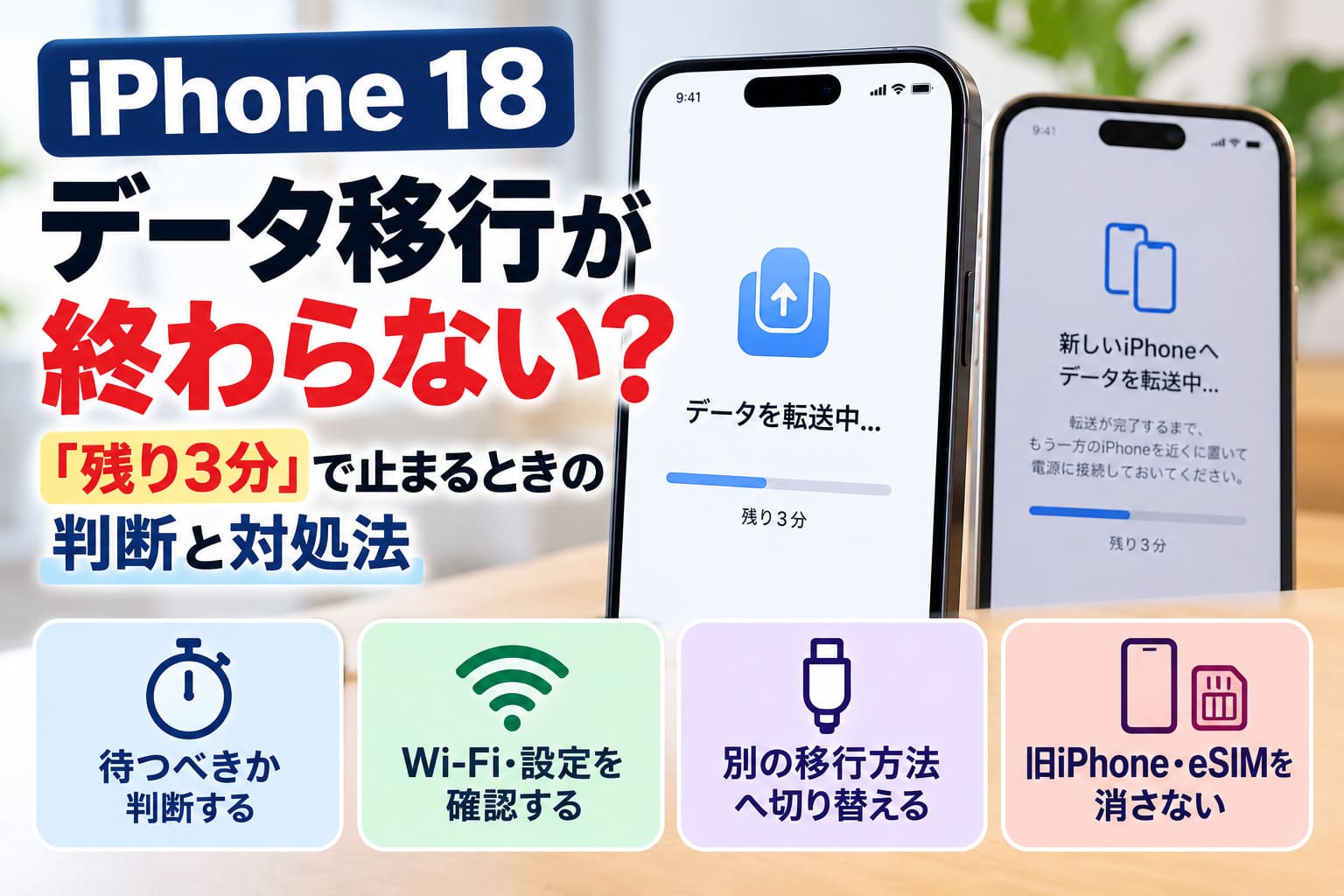
iPhone 18 ProやiPhone 18 Pro Maxへのデータ移行が、「残り3分」から進まなくてもその表示だけで失敗と判断して中断する必要はありません。
この記事では、クイックスタートで待ってよい状態と再起動すべき状態の見分け方、Wi-Fiやデータ量の確認ポイント、有線・iCloud・パソコンへ切り替える方法を整理します。
移行をやり直す際に旧iPhoneのデータやeSIMを誤って消さないための注意点も紹介するので、「このまま待つべきか、やり直すべきか」と迷っている人は順番に確認してください。
iPhone 18のデータ移行が終わらないときは「残り3分」だけで中断しない
エラーは表示されていない?
↓
2台を電源につなぐ
近くに置いて待つ
↓
2台を通常再起動
↓
強制再起動を検討
iPhone 18 ProやiPhone 18 Pro Maxへのデータ移行で「残り3分」から進まなくても、その表示だけを理由にすぐ転送を中断する必要はありません。
Apple公式では、クイックスタートの転送時間はネットワークの状態や転送するデータ量などによって変わると案内しています。
まずは画面表示ではなく、端末が操作に反応するか、エラーが出ていないかを確認して、待つか対処へ移るかを判断しましょう。
「残り3分」は終了時刻ではなく待ってよい場合がある
「残り3分」と出たまま10分、20分と時間が過ぎると、「失敗したのでは」と不安になり、電源を切りたくなる場面があります。
ただし、Appleは残り時間の表示どおりに転送が終了するとは案内していません。
今回の調査でも、「残り3分になってから何分経過したら失敗」と判断する公式の固定基準は確認できませんでした。
そのため、エラーが表示されず、iPhone自体も反応し、転送画面が維持されているなら、残り時間が変わらないという理由だけで中断する根拠は弱いです。
直接転送中は、新旧2台のiPhoneを電源につないだまま、互いに近い位置へ置いておくのがApple公式の案内です。
「もう3分と表示されているのに」と時計を何度も確認したくなりますが、ここでは表示時間より端末の状態を優先して見てください。
なお、Appleが案内している「1時間以上動いていない」という基準は、Appleロゴと進行状況バーが表示されたまま止まった場合の手順です。
クイックスタートの「残り3分」という表示に、その1時間という基準をそのまま当てはめないようにしましょう。
再起動・強制再起動へ切り替える状態を見分ける
待ち続ける状態と、再起動へ進む状態は分けて考える必要があります。
Apple公式では、クイックスタート中に古いiPhoneから新しいデバイスの設定案内が消えた場合は、両方のデバイスを再起動するよう案内しています。
このケースでは、残り時間が減らないことではなく、設定を続けるための画面が消えたことが対処へ移る目安です。
一方、強制再起動は通常の再起動とは役割が違います。
強制再起動を使うのは、iPhoneそのものが反応せず、通常の方法で電源を切ったり再起動したりできない場合です。
「残り3分から動かない」という理由だけで、いきなり強制再起動へ進むのは避けてください。
判断するときは、画面をタップしたときに反応するか、エラー表示がないか、クイックスタートの画面が維持されているかを確認します。
端末が正常に反応しているなら待つ、設定案内が消えたなら通常の再起動、端末自体が無反応なら強制再起動という順番で考えると混乱しにくくなります。
クイックスタートが進まないときに確認する設定とデータ量
古いiPhoneがWi-Fiへ接続されているか確認
Bluetoothが有効になっているか確認
2台を電源につなぎ、互いに近くへ置く
写真・動画・アプリなど移行するデータが多くないか確認
新しいiPhoneに現在使用中のデータが収まるか確認
バージョンが古い場合はアップデートも確認
512GBや2TBという本体容量そのものではなく、
実際に転送するデータ量が所要時間に影響します。
クイックスタートが進まないときは、まず通信状態と2台の置き方を確認し、その次に転送するデータ量や空き容量を見ます。
「故障した」と考える前に、Appleが案内している基本条件が崩れていないかを順番に確認するのが近道です。
Wi-Fi・Bluetooth・電源・端末間の距離を確認する
クイックスタートでは、古いiPhoneがWi-Fiに接続され、Bluetoothが有効で、ロック解除されていることが基本条件です。
新しいiPhone 18 ProまたはiPhone 18 Pro Maxは、古いiPhoneの近くに置いた状態で設定を進めます。
直接転送が始まった後も、Appleは2台とも電源につなぎ、互いに近くへ置いたままにするよう案内しています。
- 古いiPhoneがWi-Fiへ接続されているか
- Bluetoothが有効になっているか
- 古いiPhoneのロックが解除されているか
- 新旧2台が離れすぎていないか
- 転送中の2台が電源につながっているか
夜に移行を始めて、そのまま充電器から外したり、古いiPhoneだけ別の部屋へ持っていったりすると、前提条件が崩れてしまいます。
「設定したはずだから大丈夫」と思っていても、一度「設定」画面からWi-FiとBluetoothの状態を確認しておくと安心です。
コントロールセンターのWi-FiやBluetoothボタンは、接続状態が変わる場合があるため、設定状況を確認するときは「設定」画面を見るほうが分かりやすいです。
残り時間が止まって見えるときほど、再起動する前に通信・電源・距離の3点を確認してください。
データ量・空き容量・iOSの状態を確認する
クイックスタートの所要時間を左右する要因として、Appleは転送するデータ量やネットワークの状況を挙げています。
つまり、iPhone 18 Proの512GBモデルや2TBモデルを購入したから時間がかかるのではなく、実際に移すデータがどれだけあるかがポイントです。
たとえば、古いiPhoneに写真や動画、アプリなどが大量に保存されていれば、残り時間の表示がなかなか減らない場面も想定しておく必要があります。
新しいiPhoneの総容量が古い端末より小さくても、現在使用しているデータがすべて新端末へ収まるなら移行できます。
反対に、使用中のデータ量が新しいiPhoneの容量を超える場合は、不要なコンテンツを整理するなどの対応が必要です。
「古いiPhoneが512GBだから、新しいiPhoneも512GB以上でなければ移行できない」という意味ではありません。
もう一つ確認したいのがiOSの状態です。
Appleはクイックスタートを利用する際、端末を最新バージョンのiOSへ更新することを案内しています。
バックアップから復元する方法へ切り替えた場合には、新しいiPhone側でより新しいiOSが必要になり、そのままでは復元できないケースもあります。
この場合は、新しいiPhoneをいったんデータ転送なしで設定してiOSを更新し、消去後に改めてバックアップから復元する手順が案内されています。
設定に問題がないのに移行が止まる場合は、「データが多すぎないか」「新端末に収まるか」「iOSが古くないか」の順に確認すると原因を絞り込みやすくなります。
何度やっても終わらないなら別のデータ移行方法へ切り替える
古いiPhoneがWi-Fiへ接続されているか確認
Bluetoothが有効になっているか確認
2台を電源につなぎ、互いに近くへ置く
写真・動画・アプリなど移行するデータが多くないか確認
新しいiPhoneに現在使用中のデータが収まるか確認
バージョンが古い場合はアップデートも確認
512GBや2TBという本体容量そのものではなく、
実際に転送するデータ量が所要時間に影響します。
クイックスタートを何度やり直してもデータ移行が終わらないなら、同じ方法にこだわらず、有線転送やiCloud、パソコンのバックアップへ切り替えられます。
大切なのは「クイックスタートが失敗したら移行できない」と考えず、自分の環境に合う別ルートを選ぶことです。
有線転送とiCloud復元を状況に合わせて使い分ける
新旧のiPhoneを直接つないで移行したい場合は、Apple公式の有線転送を利用できます。
iPhone 18 ProやiPhone 18 Pro Maxへ移す場合、古い端末の世代によって使うケーブルが変わります。
| 古いiPhone | iPhone 18 Pro系へ接続するケーブル |
|---|---|
| iPhone 15以降 | USB-C充電ケーブル |
| iPhone 14以前 | USB-C – Lightningケーブル |
「無線で何度も止まるなら、ケーブルにすればすぐ終わるのでは」と考えたくなります。
ただし、Appleは有線転送でも固定の所要時間を示しておらず、転送するデータ量などによって時間は変わります。
そのため、有線へ切り替えれば必ず短時間で完了すると決めつけず、安定して直接転送するための別手段として考えてください。
「新しいiPhoneをなるべく早く使いたい」という場合は、iCloudからの復元も選択肢です。
クイックスタートで「iCloudからダウンロード」を選ぶと、初期設定後もアプリやデータのダウンロードがバックグラウンドで続きます。
直接転送がすべて終わるまで待つ方法と違い、新しいiPhoneを先に使い始めながら復元を進められるのがiCloudの特徴です。
データ量によっては、写真やアプリなどの復元が数時間から数日続く場合があります。
復元中にWi-Fiから切断すると、再接続するまでiCloud復元が一時停止する場合があります。
通常のiCloud容量では古いiPhoneをバックアップできない場合でも、新しいiPhoneを購入した人は条件を満たせば一時的な追加iCloudストレージを利用できます。
- 一時バックアップは原則21日以内に新端末へ復元する
- 必要な場合はさらに21日延長できる
- 復元後も一時バックアップは7日間保持される
- 復元が終わるまで古いiPhoneを消去しない
自宅にパソコンがなく、iPhone 18 ProまたはiPhone 18 Pro Maxがリカバリーモードになった場合には、近くの対応するiPhoneやiPadを使って復元できる方法もあります。
これは「残り3分」で止まっている通常のクイックスタートに使う方法ではなく、端末がリカバリーモードになった場合の復旧手段として区別してください。
Mac・Windowsのバックアップから復元する
クイックスタートやiCloudを使わず、古いiPhoneのバックアップをパソコンに保存して、新しいiPhoneへ復元する方法もあります。
MacではFinder、WindowsではAppleデバイスアプリ、利用環境によってはiTunesを使用します。
「Wi-Fiで何度試しても途中で止まるので、別の経路で移したい」というときに検討しやすい方法です。
ただし、パソコンへバックアップするときは暗号化の有無に注意してください。
暗号化していないコンピュータバックアップには、ヘルスケアやアクティビティなど一部のデータが含まれません。
暗号化されたバックアップには、保存済みパスワードやWi-Fi設定、ヘルスケアデータ、通話履歴なども保存できます。
バックアップを選んでも復元できない場合は、新しいiPhone側のiOSバージョンが原因になるケースがあります。
Appleでは、その場合にいったんデータを転送せず設定し、iOSを更新してから新端末を消去し、改めてバックアップから復元する手順を案内しています。
クイックスタートが繰り返し止まるなら、有線・iCloud・パソコンという別の移行経路へ切り替えれば、同じところで何度もやり直す必要はありません。
データ移行をやり直すときに旧iPhoneとeSIMを誤って消さない
バックアップ
必要な通信設定
eSIMの削除
移行元データ
写真・連絡先・アプリ・メッセージ・通信
データ移行をやり直す場面では、新しいiPhone側を初期化することがあっても、古いiPhoneのデータやeSIMまで急いで消す必要はありません。
新しいiPhoneで必要なデータと通信が使えることを確認するまでは、旧iPhoneをそのまま残しておくのが安全です。
移行完了を確認するまで古いiPhoneのデータを消去しない
データ移行が途中で止まると、「一度全部消して最初からやり直したほうが早い」と考えたくなることがあります。
ただし、先に古いiPhoneを消去してしまうと、移行元として使えるデータを失うおそれがあります。
一時的なiCloudストレージを使って移行する場合も、Appleは新しい端末への復元が済むまで古い端末を消去しないよう案内しています。
移行をやり直すときは、新しいiPhone側で必要な操作を進めつつ、古いiPhoneはバックアップ元として残してください。
写真、連絡先、アプリ、メッセージなど必要なデータが新しいiPhoneにそろったことを確認してから、旧端末を消去する順番が基本です。
たとえば、移行直後にホーム画面だけを見て「終わった」と判断しても、iCloud経由では写真やアプリの復元がバックグラウンドで続いている場合があります。
「新しいiPhoneが使えるようになったから、古いほうはもう消していい」と急がず、必要なデータがそろっているかを一つずつ確認しましょう。
トラブル対処のためにeSIMを削除しない
データ移行をやり直すときに特に注意したいのがeSIMの扱いです。
Appleは、通信事業者から指示された場合を除き、トラブルシューティングのためにeSIMを削除しないよう案内しています。
eSIMを削除すると、通信事業者から新しいeSIMを取得し直す必要が生じる場合があります。
そのため、「データ移行を最初からやり直す」と「eSIMを削除する」は別の操作として考えてください。
また、eSIMクイック転送などで電話番号を新しいiPhoneへすでに移している場合、その番号は古いiPhoneでは使えなくなります。
データ移行だけがうまくいっていないのに、通信設定まで触ると、問題が一つ増えてしまうことがあります。
クイックスタートをやり直すだけなら、通信事業者から案内されていない限り、eSIMは削除せずに進めるのが基本です。
新しいiPhoneを消去するときも、画面に表示される選択肢を確認し、データの消去とeSIMの削除を同じものとして扱わないようにしてください。
移行前の端末を残す、必要なデータを確認する、eSIMを不用意に削除しない。
この3点を守れば、データ移行をやり直す場合でも復旧の選択肢を残しやすくなります。
iPhone 18のデータ移行が終わらないときは状態に合わせて対処しよう
「残り3分」だけを理由にすぐ中断しない
Wi-Fi・Bluetooth・電源・端末間距離を確認
データ量・空き容量・iOSを確認
必要なら通常再起動・強制再起動を使い分ける
解決しなければ有線・iCloud・パソコンへ切り替える
移行完了を確認するまで
旧iPhoneのデータとeSIMを不用意に削除しない
iPhone 18 ProやiPhone 18 Pro Maxへのデータ移行が「残り3分」から進まなくても、その数字だけで失敗と判断する必要はありません。
端末が反応し、エラーが出ていないなら、まず2台を電源につないで近くに置き、通信状態やデータ量を確認しながら待ちましょう。
設定案内が消えた場合は通常の再起動、端末自体が反応しない場合は強制再起動と、症状に合わせて対処を変えるのがポイントです。
同じ方法で何度も止まるなら、有線転送・iCloud・MacやWindowsなどのバックアップへ切り替える方法もあります。
やり直す途中で旧iPhoneのデータやeSIMを不用意に削除しないよう注意してください。
必要なデータと通信が新しいiPhoneで使えることを確認してから旧端末を整理すると、移行トラブルが起きても復旧しやすくなります。