iOS 27でスワイプできないときは、通知センター周辺で報告されているフリーズと、操作位置の違いをまず切り分けるのがポイントです。
ホーム画面の左右移動やタップまで反応しない場合は、Apple公式の手順による強制再起動で復旧できる可能性があります。
この記事では、通知センターが開かないときの確認方法、強制再起動の手順、再起動しても直らない場合の切り分け、iOS 27.2 beta 2での改善報告までまとめます。
iOS 27でスワイプできない不具合は実際に報告されている
操作位置の違いを確認
他の操作も確認
タップまで反応しない
フリーズ症状に近い可能性
※すべてのiPhoneで毎回発生する症状ではなく、発生タイミングや症状の重さには差があります。
iOS 27では、ホーム画面のスワイプや通知センター、タップ操作が正常に反応しなくなる症状が実際に報告されています。
一方で、「通知センターが出ない」という症状だけなら、iOS 27での操作位置を勘違いしている可能性もあるため、不具合と仕様を分けて確認するのが近道です。
朝、iPhoneを手に取って通知を確認しようとしたのに画面が動かないと、「アップデートで壊れたのかな」と焦りますよね。
通知センターとコントロールセンターの連続操作でフリーズする例がある
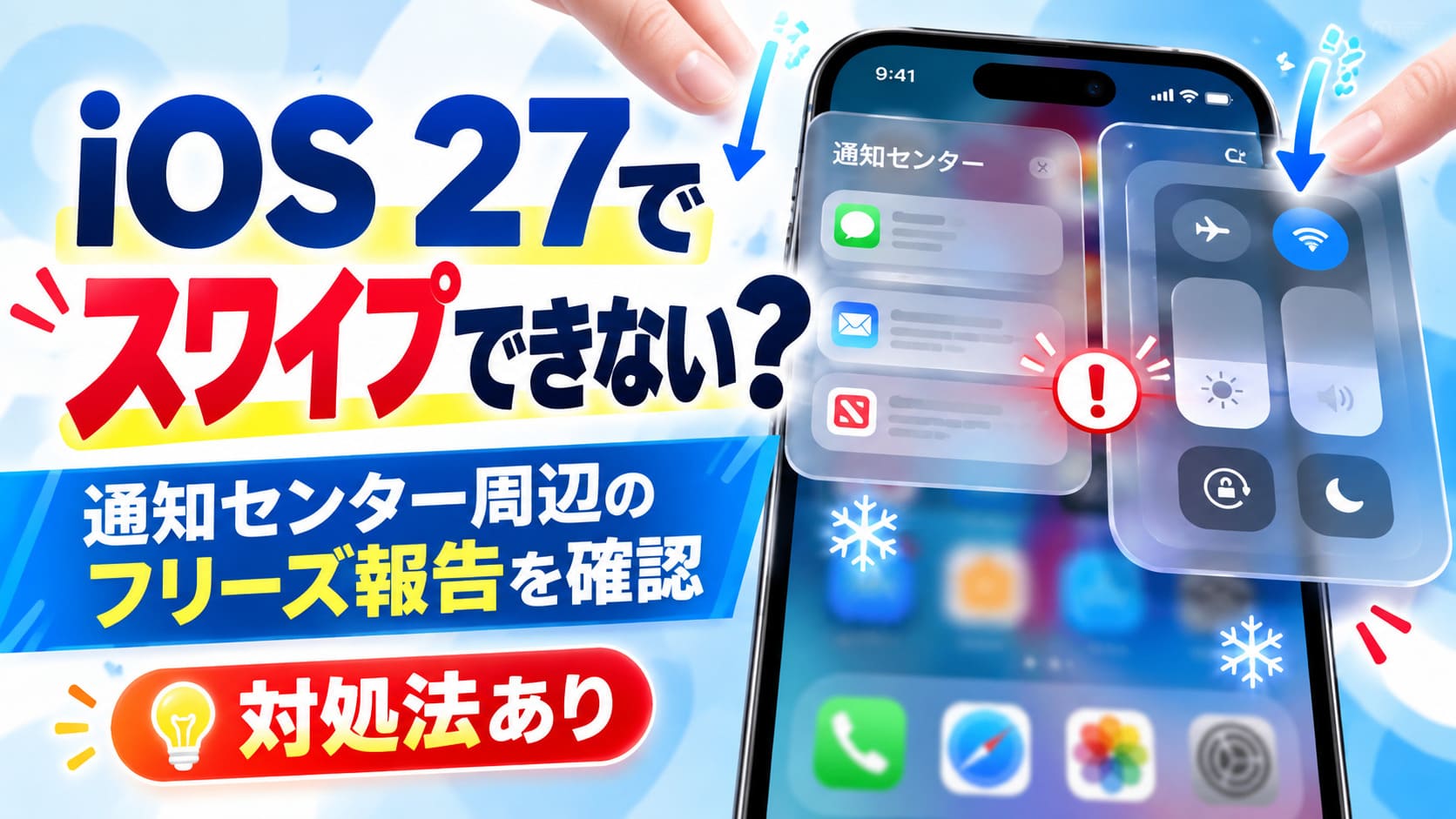
今回報告されている特徴的な症状は、通知センターとコントロールセンターを短い間隔で続けて開いたあと、画面操作が不安定になるというものです。
実際に利用した人や専門メディアの検証では、ホーム画面を左右にスワイプできない、通知センターが開かない、アプリ内のタップが反応しにくいといった例が紹介されています。
発生条件として報告されているのは、ホーム画面の左上から通知センターを引き下ろし、その表示が終わる前後に右上からコントロールセンターを素早く開く操作です。
通常の電源オフ画面を出せても、電源オフスライダそのものが動かなくなるケースもあります。
つまり、「スワイプだけ少し変だ」というより、複数の画面操作がおかしくなっているなら、今回報告されているフリーズ症状に近い状態です。
ただし、同じ操作をしても必ず発生するわけではありません。
AppleInsiderの検証では通知センターが開かなくなる状態は確認されたものの、iPhone全体が完全に操作不能になるところまでは再現されなかったと紹介されています。
ユーザー報告でも再現できた例とできなかった例があり、症状の重さや発生タイミングには差があります。
「iOS 27なら必ず起きる不具合」ではなく、特定の操作やタイミングで発生する例が確認されている、と捉えるのが正確です。
原因を確かめるために、自分のiPhoneでわざと同じ操作を繰り返す必要はありません。
左上から通知センターが開くなら操作仕様の可能性がある
スワイプできないと感じても、端末がフリーズしているとは限りません。
AppleのiOS 27ユーザーガイドでは、通常画面から通知センターを開く操作は画面の左上隅から下へスワイプすると案内されています。
Face ID搭載iPhoneでコントロールセンターを開く場合は、画面の右上隅から下へスワイプします。
Siri AIを使っている場合は、画面中央から下へスワイプすると「検索または質問」を利用できるため、以前の感覚で中央付近から通知センターを出そうとすると別の操作になります。
「中央から下に動かしても通知が出ない。でも左上からなら普通に出る」という状態なら、今回のフリーズではなく操作位置の違いである可能性が高いです。
左上からスワイプしても通知センターが出ず、ホーム画面の左右移動やタップまでおかしい場合は、単なる操作位置の問題とは分けて考えてください。
まず「左上から通知センターが開くか」「ほかのスワイプやタップも反応するか」の2点を見ると、仕様変更とフリーズを切り分けやすくなります。
iOS 27でスワイプ不能になったら強制再起動を試す
押して、すぐに放す
押して、すぐに放す
途中で指を離さず押し続ける
表示まで10秒以上かかる場合があります
電源オフスライダが動かない状態でも、この方法なら画面をスワイプせずに操作できます。
ホーム画面のスワイプやタップまで反応しなくなった場合は、通常の電源オフではなく強制再起動を試します。
Appleが案内している方法は画面操作を必要としないため、電源オフスライダまで動かなくなった状態でも実行できます。
外出前にiPhoneが固まり、「電源を切りたいのにスライダーさえ動かない」と困った場面でも、ボタンだけで復旧操作を進められます。
音量上・音量下・サイドボタンの順で強制再起動する
Appleが案内する強制再起動では、音量ボタンとサイドボタンを決められた順番で操作します。
- 音量を上げるボタンを押して、すぐに放す
- 音量を下げるボタンを押して、すぐに放す
- サイドボタンをそのまま押し続ける
- Appleロゴが表示されたらサイドボタンを放す
ポイントは、音量を上げるボタンと下げるボタンを長押しせず、順番に素早く押して放すことです。
そのあとサイドボタンを押し続け、Appleロゴが表示されるまで待ちます。
すぐに画面が変わらなくても、途中でサイドボタンを放さないようにしてください。
Appleの案内では、Appleロゴが表示されるまで10秒以上かかる場合があります。
「押し方を間違えたかな」と数秒で手を離すのではなく、ロゴが出るところまで確認するのがコツです。
今回報告されているiOS 27のフリーズについても、専門メディアの検証では、この強制再起動を行ったあと通常の操作に戻った例が紹介されています。
スワイプもタップもまともに使えない状態では、まずApple公式の強制再起動手順をそのまま試すのが実用的です。
電源オフスライダが動かなくてもボタン操作だけで復旧できる
通常の再起動では、画面に表示される電源オフスライダをドラッグする必要があります。
ところが今回のフリーズ報告には、電源オフ画面を表示できてもスライダーがスワイプに反応しないケースがあります。
この状態では、何度スライダーを動かそうとしても通常の電源オフまで進めません。
電源オフスライダが動かないからといって、その時点で端末故障と決めつける必要はありません。
強制再起動なら画面上をスワイプする工程がなく、本体の物理ボタンだけで操作できます。
つまり「画面操作そのものが効かない」という今回の症状と相性のよい復旧方法です。
9to5MacやAppleInsiderの検証でも、iOS 27で報告された一時的な操作不能状態から強制再起動によって復旧した例が紹介されています。
ただし、Appleが今回の特定不具合について「必ず強制再起動で直る」と個別に保証しているわけではありません。
強制再起動後もスワイプやタッチの異常が続く場合は、今回の一時的なフリーズ以外の原因も含めて切り分ける必要があります。
強制再起動してもスワイプできない場合の確認ポイント
ゴミ・水分を取り除く
USB-Cなどのアクセサリを取り外す
外した状態でも反応を試す
操作感だけがおかしい場合の確認候補
別のタッチ不良として切り分ける
※強制再起動後も特定の場所だけ反応しない場合は、今回のフリーズと同じ原因とは限りません。
強制再起動後もスワイプやタッチの異常が続くなら、iOS 27の一時的なフリーズだけが原因とは限りません。
Appleが案内している確認項目に沿って、画面の状態や周辺アクセサリなどを一つずつ切り分けていきます。
再起動しても指の動きについてこないと、「やっぱりアップデートが原因なのかな」と思いがちですが、この段階では別の要因も確認したほうが早く原因へ近づけます。
画面の汚れやアクセサリ・保護シートを順番に確認する
Appleは画面のタッチ反応が不安定な場合、まず画面にゴミや水分が付着していないか確認するよう案内しています。
雨の日に使ったあとや、料理中に濡れた指で触ったあとなどは、見た目では気づきにくい水分が残っていることもあります。
画面を清潔で乾いた状態にしてから、ホーム画面の左右スワイプやアプリ内のタップが正常に戻るか確かめてください。
次に、LightningやUSB-C端子へアクセサリを接続している場合はいったん取り外します。
ケースや画面保護シートも確認対象で、Appleはタッチ反応に問題がある場合に取り外して試す方法を案内しています。
- 画面のゴミや水分を取り除く
- 接続しているアクセサリを外す
- ケースを外して操作する
- 画面保護シートを外した状態でも確認する
強制再起動後も同じ場所だけ反応しない場合は、今回報告されている通知センター周辺のフリーズと同じ症状だと決めつけないでください。
複数の画面操作がまとめて直ったのか、それとも特定の場所だけタッチしにくいのかを見ると切り分けやすくなります。
改善しない場合は別のタッチ不良としてAppleの案内に沿って切り分ける
画面清掃やアクセサリの取り外しを試しても改善しない場合は、今回の一時的なソフトウェアフリーズとは別のタッチ問題として考えます。
Appleは、再起動や周辺環境の確認をしても画面が正常に反応しない場合、修理サービスの手配も選択肢として案内しています。
たとえば、通知センターだけではなくキーボード入力やアプリのボタンでも同じ位置が反応しないなら、症状の範囲をメモしておくと状況を整理しやすくなります。
もう一つ確認しておきたいのが、「設定」から変更できるアクセシビリティのタッチ調整です。
タッチ調整にはタップやスワイプを認識するタイミングを変える機能があり、設定内容によっては普段と操作感が異なる場合があります。
「端末全体が突然固まったわけではないのに、自分のiPhoneだけスワイプの反応が変」という場合は、この設定も確認候補になります。
ただし、タッチ調整は今回報告されているiOS 27のフリーズを直すための設定ではありません。
あくまで、強制再起動で直らない操作感の違和感を切り分けるための確認項目です。
再起動しても症状が残るなら、「iOS 27だから」と一括りにせず、画面・アクセサリ・保護シート・設定の順に確認し、それでも改善しなければAppleの修理案内を検討してください。
iOS 27のスワイプ不具合は修正されたのか
iOS 27 正式版公開
iOS 27.2 beta 2 公開
beta 2では症状が出なくなったとの検証あり
Appleによる今回の不具合の個別修正告知は未確認
※iOS 27.2 beta 2はテスト版です。一般向け正式版で修正済みという意味ではありません。
2026年9月27日時点では、今回のスワイプ不具合が一般向けiOSで正式に修正されたとは確認できません。
一方、開発者向けのiOS 27.2 beta 2では症状が出なくなったという検証報告があり、改善へ向かっている可能性はあります。
「アップデートすればもう直るの?」と気になるところですが、ベータ版での改善報告とAppleによる正式な修正告知は分けて見る必要があります。
iOS 27.2 beta 2では改善したとの検証報告がある
9to5Macの記事では後日追記され、iOS 27.2 beta 2で今回の不具合が修正されているようだと紹介されています。
Apple Developerの情報では、iOS 27.2 beta 2のビルドは24B5089gで、2026年9月21日に公開されています。
つまり、テスト版であるiOS 27.2 beta 2が実際に公開されていることと、その環境で症状が出なくなったという検証報告の両方が確認できます。
ただし、これはApple自身が今回のフリーズを修正したと発表した情報ではありません。
専門メディアによる検証結果なので、「iOS 27.2で確実に修正済み」と言い切るのは避けるべきです。
昼休みにアップデート情報を見つけて、「新しいバージョンなら今すぐ入れたほうがいいのかな」と思っても、beta 2は一般向けの正式版とは位置づけが異なります。
現時点では「ベータ版で改善したとの報告がある」と理解するのが正確です。
Appleによる正式な修正告知は調査時点で確認されていない
今回の調査では、Appleが通知センターとコントロールセンターの連続操作によるフリーズを正式な既知の不具合として公表した情報は確認できませんでした。
Appleによる原因説明や、影響を受けるiPhoneモデルの一覧、発生率といった情報も確認されていません。
2026年9月27日時点でAppleのセキュリティリリース情報が案内している一般向け最新iOSは「27」で、調査資料ではiOS 27.0.1などの一般向けポイントリリースも確認されていません。
そのため、一般利用者が「正式版ですでに修正された」と判断できる状況ではありません。
Appleが今回の症状について個別の修正内容を明記していない以上、正式版を利用している間は、万一フリーズしたときの強制再起動手順を把握しておくほうが現実的です。
なお、Apple公式では今回の不具合について「データが絶対に消えない」「端末には影響しない」といった個別保証も確認されていません。
ベータ版で改善報告は出ているものの、一般向け正式版での修正はAppleからの案内を確認して判断するのが安全です。
iOS 27でスワイプできないときは症状を切り分けて対処しよう
そのまま使用
タッチ不良を切り分け
「操作位置の違い → フリーズ → 別のタッチ問題」の順に確認すると、原因を整理しやすくなります。
iOS 27でスワイプできないときは、まず操作位置の違いなのか、端末全体のフリーズなのかを見分けてください。
左上から通知センターが開くなら操作仕様を確認し、ホーム画面の左右移動やタップまで反応しない場合は強制再起動へ進む流れが分かりやすいです。
突然画面が動かなくなると故障を疑いたくなりますが、報告されている症状には強制再起動で復旧した例があります。
- 左上から下へスワイプして通知センターが開くか確認する
- ホーム画面の左右スワイプやタップまで反応しないなら強制再起動する
- 強制再起動後も不調が続くなら画面の汚れやアクセサリ、ケース、保護シートを確認する
- それでも改善しなければ別のタッチ不良としてAppleの案内に沿って切り分ける
iOS 27の不具合だと決めつけず、再起動後も症状が残るかどうかまで確認することがポイントです。
2026年9月27日時点では、iOS 27.2 beta 2で改善したとの検証報告がある一方、Appleによる今回の不具合の正式な修正告知は確認されていません。
今すぐできる対処としては、症状を見分け、必要ならApple公式の手順で強制再起動し、直らなければタッチ不良の切り分けへ進むのが基本です。