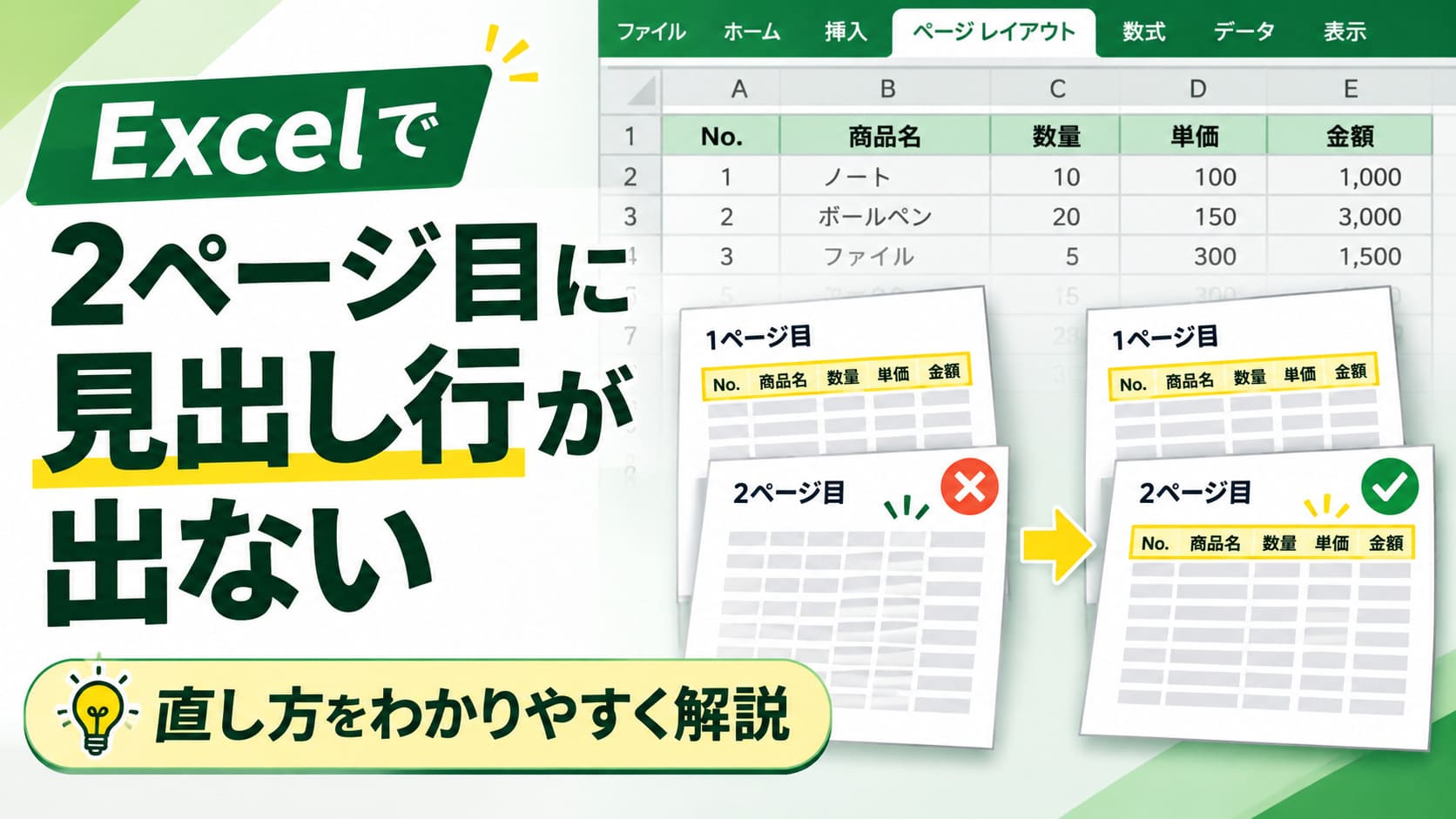
Excelで2ページ目以降に見出し行が出ないときは、[ページ レイアウト]の[印刷タイトル]で繰り返す行を指定すると解決できます。
この記事では、1行目や複数行の見出しを各ページに表示する方法から、印刷タイトルがグレーアウトして設定できない原因まで順番に解説します。
ウィンドウ枠の固定との違いやExcel for the webの注意点も整理しているので、「設定したのに2ページ目へ見出しが出ない」という人も原因を切り分けながら確認できます。
Excelで2ページ目に見出し行が出ないときの直し方
2ページ目にも見出しを出す基本手順
STEP 1
[ページ レイアウト]を開く
STEP 2
[印刷タイトル]を選ぶ
STEP 3
[一番上で繰り返す行]に見出し行を指定する
1行目なら「$1:$1」
1~2行目なら「$1:$2」、1~3行目なら「$1:$3」
Excelで2ページ目以降に見出し行が出ない場合は、「印刷タイトル」で繰り返す行を指定するのが基本の解決方法です。
画面上で見出しが表示されていても、印刷用の設定をしていなければ2ページ目以降には自動で繰り返されません。
まずは[ページ レイアウト]から設定を確認し、そのあと印刷プレビューで2ページ目を見る流れで進めましょう。
印刷タイトルで見出し行を全ページに繰り返す
表の1行目を各ページの先頭に表示したい場合は、[一番上で繰り返す行]に1行目を指定します。
Microsoftの公式サポートでも、印刷する各ページに同じ行を表示する方法として「印刷タイトル」が案内されています。
操作手順は次のとおりです。
- 印刷したいワークシートを開く
- [ページ レイアウト]タブを選ぶ
- [ページ設定]にある[印刷タイトル]をクリックする
- [シート]タブの[一番上で繰り返す行]を選ぶ
- 1行目を見出しにする場合は「$1:$1」を指定する
- [OK]を押して設定を確定する
「どこを設定すればいいのか分からない」と迷ったら、まず[ページ レイアウト]を見ると覚えておくと探しやすくなります。
たとえば、月ごとの売上一覧を印刷していて、1ページ目には「商品名」「数量」「金額」があるのに2ページ目では数字だけ並んでいる場面を想像してください。
この状態では行を追うたびに「この列は何の数字だっけ」と1ページ目へ戻ることになります。
印刷タイトルを設定すれば、指定した見出し行が各印刷ページの上部に繰り返されます。
横方向にも表が分かれる場合は、[左で繰り返す列]を使って左端の項目列を各ページに表示する設定もできます。
2行以上や1行目以外の見出しも指定できる
見出しが1行だけでなく、2行や3行に分かれていてもまとめて繰り返せます。
1~2行目を毎ページに表示するなら「$1:$2」、1~3行目なら「$1:$3」と指定します。
| 繰り返したい見出し | 設定例 |
|---|---|
| 1行目 | $1:$1 |
| 1~2行目 | $1:$2 |
| 1~3行目 | $1:$3 |
会社名や帳票名が上にあり、その下に項目名が並んでいる表では、すべてを毎ページへ出す必要があるかを一度確認してください。
繰り返す行が多すぎると、各ページでデータを表示できる範囲が狭くなります。
実務では、各ページを見たときに列の意味が分かる行だけを残すと読みやすくなります。
見出しが1行目ではない場合も、[一番上で繰り返す行]で対象の行を選択できます。
たとえば1行目に資料名があり、2~3行目が実際の項目見出しなら、その見出し部分を指定する形です。
大切なのは「1行目を固定する」ことではなく、各ページで繰り返したい見出しの行を正しく指定することです。
設定を終えたら、そのまま印刷せず、[ファイル]から印刷プレビューを開いて2ページ目以降にも見出しが表示されているか確認してください。
印刷タイトルがグレーアウトして設定できない原因
印刷タイトルが押せないときの確認順
セルを編集中
EnterキーやEscキーで編集を終了します。
グラフを選択中
表内の通常のセルをクリックします。
複数シートを選択中
1枚だけ選択するか[作業グループ解除]を行います。
プリンター未設定
Windows側で利用できるプリンターを確認します。
ボタン自体が押せない場合と、タイトル行の入力欄だけ使えない場合では原因が異なります。
[印刷タイトル]がグレーアウトして押せない場合は、セルの編集中やグラフの選択、複数シートの同時選択などを順番に確認します。
見出し行の設定方法が間違っているのではなく、Excelが現在の操作状態では印刷タイトルを変更できないケースがあります。
まず難しい設定を触る前に、画面上で何を選択しているかを確認すると原因を切り分けやすくなります。
セル編集中・グラフ選択中・プリンター未設定を確認する
Microsoftの公式サポートでは、セルを編集中の場合や、同じワークシート上でグラフを選択している場合に[印刷タイトル]が淡色表示されると案内されています。
たとえば表を修正している途中で[ページ レイアウト]を開き、「印刷タイトルが押せない」と気づいた場面を想像してみてください。
セル内にカーソルが出ている状態なら、まずEnterキーやEscキーでセルの編集を終了してからもう一度確認します。
グラフを選択している場合は、表内の通常のセルをクリックして選択状態を解除してください。
「セルを通常選択した状態」に戻してから[ページ レイアウト]→[印刷タイトル]を開き直すのが最初の確認ポイントです。
Windowsでは、プリンターがセットアップされていないことも[印刷タイトル]が淡色表示される条件としてMicrosoftから案内されています。
セルやグラフの選択状態を直してもボタンが使えない場合は、Windows側で利用できるプリンターが設定されているか確認してください。
原因を一度に探そうとすると迷いやすいため、次の順番で確認すると整理しやすくなります。
- セルを編集中ならEnterキーやEscキーで終了する
- グラフを選択しているなら通常のセルをクリックする
- [ページ レイアウト]から[印刷タイトル]を開き直す
- まだ押せない場合はプリンターの設定状況を確認する
複数シートの選択を解除してから設定する
[印刷タイトル]の画面までは開けても、[一番上で繰り返す行]などの入力欄が使えない場合は、複数のワークシートを同時に選択していないか確認します。
Microsoftによると、複数シートを選択した状態では、[一番上で繰り返す行]と[左で繰り返す列]を使用できません。
月別シートをまとめて操作しようとして「1月」「2月」「3月」を同時選択したまま印刷設定へ進むと、この状態になることがあります。
「画面は開けたのに、なぜここだけ入力できないの」と感じたら、下に並んでいるシートタブを見てください。
選択していないシートをクリックするか、すべての表示シートを選択している場合はシートタブを右クリックして[作業グループ解除]を行います。
複数シートの選択を解除したあと、対象の1シートだけを開いて印刷タイトルを設定してください。
[印刷タイトル]ボタンそのものが押せない場合と、タイトル行の入力欄だけ使えない場合では、確認する原因が異なります。
| 症状 | 最初に確認すること |
|---|---|
| [印刷タイトル]自体がグレーアウト | セル編集中、グラフ選択中、プリンター設定 |
| タイトル行・タイトル列の欄が使えない | 複数シートを同時選択していないか |
なお、実際に利用した人向けの解説記事では、[ファイル]→[印刷]側からページ設定を開いたときにタイトル行やタイトル列が灰色になり、通常のシート画面へ戻って[ページ レイアウト]→[印刷タイトル]から開き直すと設定できたケースも紹介されています。
Microsoftの公式サポートでは、この操作経路そのものが原因とは明記されていないため、ほかの原因に当てはまらないときの確認方法として試すのが適切です。
印刷タイトルを設定しても2ページ目に見出しが出ない場合
設定したのに出ないときの切り分け
画面では見出しが固定されている?
[ウィンドウ枠の固定]は画面表示用です。印刷では[印刷タイトル]を使います。
ブラウザ版Excelを使っている?
Excel for the webでは機能に制限があります。必要に応じてデスクトップ版で設定します。
そもそも2ページ目がある?
1ページに縮小されていないか、印刷範囲や改ページも確認します。
印刷タイトルだけを何度も変更せず、原因を1つずつ切り分けるのが近道です。
印刷タイトルを設定したのに2ページ目へ見出しが出ない場合は、「ウィンドウ枠の固定」との混同や、Excel for the webを使っていないかを確認します。
設定そのものが間違っているとは限らず、似た名前の機能や利用環境の違いが原因になっているケースがあります。
印刷タイトルを何度も設定し直す前に、どの機能を使っているのかを切り分けてみましょう。
ウィンドウ枠の固定ではなく印刷タイトルを使う
Excelの[ウィンドウ枠の固定]は、スクロールしても特定の行や列を画面上に残しておくための機能です。
Microsoftの公式サポートでも、スクロールしたときに特定の領域を表示し続ける機能として案内されています。
画面上で見出しが固定されていても、その設定だけでは印刷した各ページに同じ見出し行は表示されません。
紙や印刷プレビューの2ページ目以降に項目名を出したい場合は、[ページ レイアウト]→[印刷タイトル]から設定する必要があります。
たとえば、普段の入力作業では1行目の見出しがずっと画面上に見えているのに、いざ資料を印刷すると2ページ目から数字だけになることがあります。
このとき「固定してあるのに、なぜ消えるの」と感じやすいのですが、画面表示と印刷では使う機能が別です。
| やりたいこと | 使う機能 |
|---|---|
| スクロール中も見出しを画面に残したい | ウィンドウ枠の固定 |
| 2ページ目以降の印刷にも見出しを出したい | 印刷タイトル |
「画面に固定する」と「印刷ページに繰り返す」は別設定、と覚えておくと迷いにくくなります。
Excelにはほかにも、テーブルの「見出し行」や、シート左端・上端に表示される1・2・3やA・B・Cの「行列見出し」があります。
これらも印刷タイトルとは別の機能なので、「見出し」という言葉だけで設定場所を探さないことがポイントです。
Excel for the webではデスクトップ版で設定する
ブラウザでExcelを開いている場合は、デスクトップ版との機能差も確認してください。
Microsoftの公式サポートでは、Excel for the webでは印刷時に列見出しを繰り返す機能を利用できず、デスクトップアプリで開いて印刷する方法が案内されています。
そのため、ブラウザ版を使っていて「ページ レイアウトを探しても設定が見つからない」と困っている場合、操作場所を見落としているとは限りません。
デスクトップ版のExcelでファイルを開き、[ページ レイアウト]→[印刷タイトル]から設定してください。
会社や学校で共有されたファイルをブラウザから開き、そのまま印刷しようとしている場面では特に見落としやすいポイントです。
「前は設定できたのに、今日はボタンが見つからない」という場合も、前回はデスクトップ版、今回はWeb版という違いがないか確認してみてください。
操作手順を何度試しても同じ項目が見つからないときは、Excelのバージョンだけでなく、Web版かデスクトップ版かを見るのが近道です。
もう1つ確認したいのが、そもそも2ページ目が存在しているかどうかです。
拡大縮小の設定で「横1×縦1ページ」などにしていると、表全体が1ページへ縮小され、見出しを確認する2ページ目そのものがなくなります。
印刷プレビューで1ページしか表示されない場合は、拡大縮小設定を確認し、必要なら高さを自動にして縦方向には複数ページになるよう調整します。
見出し設定は正しいのにページの分かれ方がおかしい場合は、印刷範囲や改ページも確認してください。
Microsoftは、期待した行や列が印刷プレビューに出ない場合、印刷範囲の指定が原因になるケースも案内しています。
この段階では印刷タイトルだけを何度も変更せず、利用環境・縮小設定・印刷範囲・改ページを別々に確認すると原因を見つけやすくなります。
設定後は印刷プレビューで2ページ目の見出しを確認する
印刷前に4項目をチェック
1
2ページ目の上部に見出し行があるか
2
3ページ目以降にも同じ見出しがあるか
3
不要な行まで繰り返されていないか
4
本文部分が狭くなりすぎていないか
ページの分かれ方がおかしい場合は、[改ページ プレビュー]で区切りも確認します。
印刷タイトルを設定したら、実際に印刷する前に[ファイル]→[印刷]を開き、2ページ目以降にも見出し行が表示されているか確認します。
設定画面だけでは仕上がりを判断しにくいため、最後は印刷プレビューで結果を見るのが確実です。
見出しが出ていなければ、その時点で設定やページ構成を見直せます。
Microsoftの公式サポートでは、印刷プレビューのページ送りを使って別のページを確認できます。
1ページ目だけを見て閉じるのではなく、必ず2ページ目まで移動して、指定した見出しがページ上部に繰り返されているかを確認してください。
たとえば会議直前に資料を印刷するとき、1ページ目だけを確認してそのまま印刷すると、2ページ目から項目名が消えていることに配布後に気づくことがあります。
「設定したから大丈夫」と考えず、数秒でも2ページ目を見るほうが手戻りを防げます。
確認するポイントは、見出しの有無だけでなく、繰り返す行数が多すぎず、表の本文を圧迫していないかまで見ることです。
- 2ページ目の上部に見出し行が表示されているか
- 3ページ目以降がある場合も同じ状態になっているか
- 必要な見出しだけが繰り返されているか
- 表のデータ部分が不自然に狭くなっていないか
ページの区切られ方そのものがおかしいと感じた場合は、[表示]→[改ページ プレビュー]も確認できます。
Microsoftの案内では、改ページプレビュー上の破線は自動で設定された改ページ、実線は手動で追加された改ページを示します。
見出し行が正しく設定されていても、印刷範囲や改ページの位置が想定と違えば、期待したページ構成にならないことがあります。
この場合は印刷タイトルを何度も変更するのではなく、どこでページが分かれているのかを先に確認してください。
また、プレビューが1ページしか表示されないなら、拡大縮小によって表全体が1ページに収められていないかも確認します。
ページ数を無理に1ページへ収めると文字が小さくなることがあるため、読みやすさも一緒に見ておきたいところです。
「印刷タイトルを設定する→印刷プレビューで2ページ目を見る」までを1セットにすると、見出し行が出ないまま印刷してしまう失敗を防ぎやすくなります。
Excelで2ページ目に見出し行が出ないときの対処まとめ
迷ったらこの3ステップで確認
STEP 1
印刷タイトルを設定
1行目なら「$1:$1」
STEP 2
押せない原因を確認
セル・グラフ・複数シート・プリンターをチェック
STEP 3
印刷プレビューで2ページ目を確認
「設定する → 原因を切り分ける → 2ページ目を見る」の順なら迷いにくくなります。
Excelで2ページ目以降に見出し行が出ない場合は、まず[ページ レイアウト]→[印刷タイトル]で繰り返す行を設定します。
1行目なら「$1:$1」、1~2行目なら「$1:$2」のように、毎ページへ表示したい範囲を指定してください。
[印刷タイトル]がグレーアウトしているときは、セル編集中・グラフ選択中・複数シート選択中・プリンターの設定状況を順番に確認します。
ウィンドウ枠の固定は画面表示のための機能なので、印刷時の見出し行を繰り返す設定にはなりません。
ブラウザ版のExcelを使っている場合は、デスクトップ版との機能差も確認し、必要ならデスクトップアプリで印刷設定を行います。
最後は[ファイル]→[印刷]で2ページ目へ送り、見出し行が実際に表示されているかを確認してください。
「印刷タイトルを設定する→2ページ目をプレビューする」まで行えば、見出しが消えたまま資料を印刷する失敗を防ぎやすくなります。