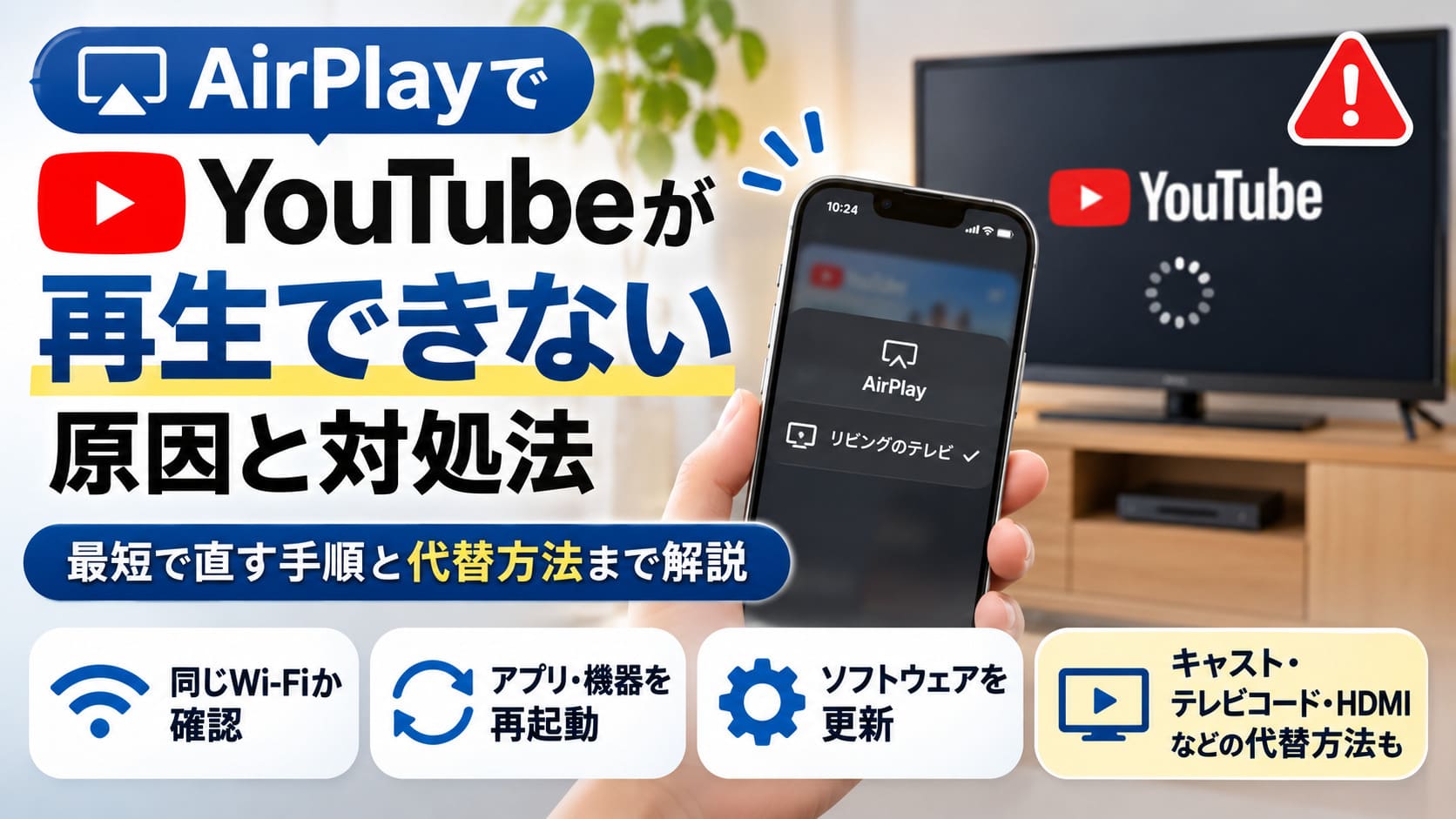
AirPlayでYouTubeが再生できないときは、まずiPhoneやiPadとテレビを同じWi-Fiに接続し、アプリと機器の再起動、ソフトウェア更新を順番に確認します。
接続先が出ない、接続できても止まる、黒画面になるといった症状では、確認すべき場所が少しずつ異なります。
この記事では、2026年11月時点の情報をもとに、最短で原因を切り分ける手順からAirPlayで直らない場合の代替方法まで整理します。
設定を何度も触って迷っている人でも、上から順番に確認すれば次に試すことが分かります。
AirPlayでYouTubeが再生できないときの最短対処
AirPlayでYouTubeが再生できないときは、最初に「同じWi-Fi」「再起動」「更新」の3点を確認します。
いきなり細かな設定を変更するより、AppleとYouTubeが案内している基本対処から順番に試したほうが、原因を早く切り分けられます。
「昨日までは普通に映っていたのに」と困っている場合も、まずは数分で確認できるところから始めましょう。
iPhoneとテレビを同じWi-Fiに接続する
最初に確認したいのが、iPhoneやiPadとテレビ、Apple TVが同じWi-Fiネットワークにつながっているかどうかです。
Appleは、AirPlayで動画をストリーミングするとき、送信側と受信側を同じWi-Fiネットワークへ接続するよう案内しています。
AirPlayの接続先が表示されない場合は、再生操作を繰り返す前にWi-Fiの接続先を見比べてください。
たとえば、夜にソファでYouTubeを見ようとして、iPhoneにはテレビが出てこないという場面。
テレビは自宅のWi-Fiにつながっていても、iPhoneだけ別のネットワークへ接続されていれば、AirPlayで相手を見つけられない原因になります。
「どちらも家のWi-Fiだから同じはず」と思っていても、ゲスト用など別ネットワークに分かれている環境では相互に検出できない可能性があります。
- iPhone・iPadのWi-Fi接続先を確認する
- テレビまたはApple TVのネットワーク接続先を確認する
- 送信側と受信側を同じWi-Fiネットワークにそろえる
- テレビやApple TVの電源が入っていることも確認する
同じ部屋に機器があっても、接続しているネットワークが別ならAirPlayが正常に使えない場合があります。
まずここをそろえてから、YouTubeをもう一度再生してAirPlayの接続先が表示されるか確認してください。
YouTube・端末・テレビを再起動して更新する
Wi-Fiに問題がなければ、次はYouTubeアプリと各デバイスをいったん再起動します。
AppleはAirPlayの不調時にデバイスの再起動とソフトウェア更新を案内しており、YouTubeも再生トラブルへの対処としてアプリの再起動や更新、端末の再起動を案内しています。
「設定は何も変えていないから、再起動しても意味がないのでは」と感じるかもしれません。
それでも、一時的にアプリや通信が不安定になっているだけなら、再起動で正常な状態へ戻ることがあります。
試す順番は、YouTubeアプリの終了と再起動、iPhone・iPadの再起動、テレビまたはApple TVの再起動、ソフトウェア更新の確認です。
- YouTubeアプリを終了して開き直す
- iPhoneまたはiPadを再起動する
- テレビやApple TVを再起動する
- YouTubeアプリに更新がないか確認する
- iPhone・iPadと受信側デバイスのソフトウェア更新を確認する
再起動後は一度に複数の設定を変えず、AirPlayでYouTubeを再生できるかその都度確認すると、どこで直ったのか判断しやすくなります。
この段階で直らなくても、BluetoothやWi-Fiの周波数帯などを根拠なく変更する必要はありません。
同じWi-Fi、再起動、更新まで確認しても改善しない場合は、次に「接続先が出ないのか」「接続はできるのに再生できないのか」という症状から原因を絞り込みます。
AirPlayの症状から再生できない原因を切り分ける
基本対処で直らない場合は、「接続先が出ない」のか「接続後に再生できない」のかで確認する場所を分けます。
症状を分けずに設定を次々と変更すると原因が見えにくくなるため、まずAirPlayのどの段階で止まっているかを確認してください。
2026年11月3日時点ではiOS・iPadOS 27.2が最新で、現行のYouTubeアプリはiPhoneでiOS 17.0以降、iPadでiPadOS 17.0以降に対応しています。
古い端末やテレビではYouTubeアプリ自体が対応しなくなる場合もあるため、長年使っている機器では対応状況も確認対象です。
AirPlayの接続先が表示されないときの確認項目
AirPlayを開いてもテレビやApple TVが表示されない場合は、再生以前に送信側が受信機を見つけられていない状態です。
AppleはAirPlayが使えない場合、送信側と受信側の電源が入っていることや、機器同士が近くにあることも確認するよう案内しています。
たとえば、リビングのテレビへ映そうとしてコントロールセンターを開いたのに、いつも表示されるテレビ名が見当たらない場面です。
この状態なら、YouTube動画そのものを何度も開き直すより、まずAirPlayの受信機が利用できる状態かを確認したほうが早く切り分けられます。
- テレビやApple TVの電源が入っているか確認する
- iPhoneやiPadと受信側を離しすぎていないか確認する
- AirPlayを開き直して接続先が表示されるか確認する
- 別のiPhoneやiPadがあれば同じ受信機を検出できるか試す
別の端末でも接続先が出ないなら、YouTubeアプリより受信側やネットワーク側を優先して確認します。
接続先が表示されない段階では、黒画面や動画ごとの制限を疑う必要はありません。
テレビ名やApple TVが表示されるのに接続できない場合は、次章で扱うAirPlay受信設定やアクセス制限の確認へ進みます。
接続できても再生されない・止まる・黒画面になるときの対処
AirPlayの接続自体は成功するのにYouTubeが始まらない場合は、接続後の動画再生経路で問題が起きている状態です。
この場合は「再生できない」「途中で止まる」「画面が黒い」「音だけ出る」といった症状だけで原因を決めつけず、YouTube側とAirPlay側を分けて確認します。
GoogleはYouTubeの再生トラブルに対して、アプリやデバイスの再起動、アプリ更新などの基本対処を案内しています。
ここまで実施済みなら、同じ動画をiPhoneやiPad単体で再生し、動画そのものが正常に再生できるか確認してください。
端末では再生できるのにテレビへ送ったときだけ止まるなら、AirPlayの接続経路や受信側へ原因を絞り込みやすくなります。
反対に、iPhoneやiPad単体でも同じ動画が再生できなければ、AirPlayだけの問題とは判断できません。
| 症状 | 最初に切り分ける場所 |
|---|---|
| 端末でも動画が再生できない | YouTubeアプリや動画再生側 |
| 端末では再生できるがテレビでは止まる | AirPlay経路や受信側 |
| 接続直後から黒画面になる | アプリ・受信側・再生経路 |
| 音だけ出て映像が出ない | 受信側や再生経路を含めて切り分け |
黒画面や音だけになる症状を、すぐにHDCPやDRMが原因だと断定するのは避けてください。
今回確認したAppleとGoogleの一般向け案内では、通常のYouTube再生で「黒画面ならHDCPが主原因」とする説明は確認できません。
まず端末単体で再生できるかを確認し、その結果からYouTube側とAirPlay側を切り分けるのが近道です。
症状を分けてもAirPlay側に原因がありそうなら、次は受信設定やVPNなど、接続を妨げる設定を確認します。
設定を直してもYouTubeをAirPlayできないときの確認点
Wi-Fi・再起動・更新を試してもYouTubeをAirPlayできないなら、受信側のAirPlay設定とVPNを確認します。
接続先は見えているのに接続できないケースでは、動画よりもAirPlayを受け入れる側の設定が原因になっていることがあります。
通信を制御するVPNを使っている場合も、一度切り分けておくと原因を絞りやすくなります。
AirPlay受信設定とアクセス制限を確認する
Apple TV 4Kが表示されるのに接続できない場合は、AirPlayを許可する相手の設定を確認してください。
Apple TV 4Kでは「AirPlayとApple Home」の設定から、利用を許可する範囲を変更できます。
たとえば、家族のiPhoneでは映せるのに、自分のiPhoneだけ接続できず「端末の故障かな」と感じる場面があります。
この場合、端末を何度も再起動する前に、Apple TV側のアクセス条件と現在の接続環境が合っているかを見るほうが効率的です。
| 確認する項目 | 見るポイント |
|---|---|
| AirPlayの受信設定 | AirPlayを利用できる状態になっているか |
| アクセスを許可する相手 | 現在使っているiPhoneやiPadが条件を満たしているか |
| パスワード | テレビ画面に表示されたコードや要求されたパスワードを正しく入力しているか |
Apple TV 4Kでは、「全員」「同じネットワーク上の全員」「このホームを共有している人だけ」など、AirPlayを許可する範囲を設定できます。
アクセス範囲が現在の利用環境と合っていないと、接続先として見えていてもAirPlayを開始できない場合があります。
初回接続時などにはテレビ画面にパスワードが表示され、iPhoneやiPad側で入力を求められることもあります。
接続先が表示されるのに先へ進めない場合は、Apple TV側のアクセス設定とパスワード要求を優先して確認してください。
VPNなどネットワーク通信を妨げる設定を切り分ける
AirPlayの受信設定に問題がなければ、次はVPNがローカルネットワーク通信を妨げていないかを確認します。
Appleは、VPNの構成によってローカルネットワークとの通信が無効になると、一部の連係機能が利用できなくなると案内しています。
「WebサイトもYouTubeも普通に見られるから、VPNは関係なさそう」と思うこともあります。
インターネットへ接続できていても、同じ家庭内ネットワークにある機器との通信だけが制限される構成なら、AirPlayに影響する可能性があります。
- VPNや他社製セキュリティソフトを利用しているか確認する
- 一時的に影響を切り分けられる状態にしてAirPlayを試す
- 可能であれば別のネットワークでも同じ症状が出るか確認する
「VPNをオフにすれば必ず直る」という意味ではなく、通信を妨げているかどうかを確認するための切り分けです。
VPNを使っていない場合や、切り分けても症状が変わらない場合は、この項目に時間をかける必要はありません。
受信設定とネットワーク制御まで確認して直らなければ、AirPlayだけにこだわらずYouTubeの別の再生方法へ切り替えるのが現実的です。
AirPlayで直らないときにYouTubeをテレビで見る方法
AirPlayの設定を確認しても直らない場合は、YouTubeのキャストやテレビコードなど、別の再生方法へ切り替えます。
AirPlayを何度も設定し直すより、別経路でテレビ再生できるか試したほうが、原因の切り分けと視聴の再開を同時に進められます。
AppleのAirPlayとYouTubeアプリのキャストは別の再生経路なので、一方が使えなくても、もう一方なら利用できる場合があります。
YouTubeのキャストやテレビコードに切り替える
YouTubeをテレビで見たいことが目的なら、まずYouTubeアプリのキャスト機能を試す方法があります。
Googleは、対応するテレビなどへYouTubeアプリから動画をキャストする方法を案内しています。
たとえば、夜に見たい動画を決めているのにAirPlayだけがつながらず、設定画面を行ったり来たりしている場面。
このようなときは「AirPlayを直さないと見られない」と考えず、YouTube側の接続方法へ切り替えるほうが早く視聴できることがあります。
iPhoneやiPadからYouTubeのキャスト先が表示されない場合は、ローカルネットワークの権限も確認してください。
GoogleはiOS 14以降で、YouTubeアプリが同じネットワーク上の対応機器を検出するためにローカルネットワークへのアクセスを必要とすると案内しています。
この権限はYouTubeのキャスト機能に関する確認項目であり、AirPlayそのものと同じ仕組みとして扱わないようにしてください。
同じWi-Fi環境を用意できない場合は、YouTubeのテレビコードを使う方法もあります。
テレビ側のYouTubeアプリでテレビコードを表示し、スマートフォン側のYouTubeアプリからコードを入力してリンクします。
Googleは、テレビコードならスマートフォンとテレビが同じWi-Fiネットワークに接続されていなくても利用できると案内しています。
- 対応テレビが見つかるならYouTubeのキャストを試す
- キャスト先が出ないならローカルネットワーク権限を確認する
- 同じWi-Fiを使えない場合はテレビコードを試す
「AirPlayは直らないけれど、今すぐ動画を見たい」という場合には、こうした別経路への切り替えが現実的な選択肢です。
テレビ側YouTubeアプリやHDMI接続を使う
キャストやテレビコードも使いにくい場合は、テレビ側のYouTubeアプリを直接使う方法があります。
スマートテレビなどでYouTubeアプリを利用できるなら、iPhoneやiPadから動画を送る必要がなくなるため、AirPlayの不調に左右されません。
ただし、古いテレビやストリーミング機器では、YouTubeアプリ自体がサポートされなくなる場合があります。
Googleは、一部の古い機器では必要なセキュリティ要件を満たせず、YouTubeアプリを利用できなくなることがあると案内しています。
テレビ側のYouTubeアプリが起動しない、更新できないといった場合は、AirPlayとは別に機器側の対応状況を確認してください。
テレビ側アプリを使えない場合や、無線接続そのものを避けたい場合は、HDMI接続も選択肢になります。
Googleのトラブルシューティングでも、別デバイスの利用やキャストに加えて、PCとテレビをHDMIケーブルで接続する方法が案内されています。
大切なのはAirPlayを直すこと自体ではなく、YouTubeをテレビで見たいという目的を最短で達成することです。
AirPlayで時間を使い続けるより、キャスト、テレビコード、テレビ側アプリ、HDMIの順に使える方法を選ぶと、視聴を再開しやすくなります。
AirPlayでYouTubeが再生できないときの解決手順まとめ
AirPlayでYouTubeが再生できないときは、同じWi-Fi、再起動、更新の順に確認するのが最短ルートです。
それでも直らなければ、接続先が表示されないのか、接続後に再生できないのかを分けて原因を絞り込みます。
接続先は見えるのに使えない場合は、AirPlayの受信設定やアクセス制限、VPNによるローカル通信への影響を確認してください。
黒画面や音だけという症状だけで、HDCPやDRMが原因だと決めつけないことも大切です。
AppleやGoogleが案内する基本項目から順番に確認すれば、必要のない設定変更を増やさずに切り分けられます。
「もう設定を触り続けたくない」と感じたら、そこでAirPlayだけにこだわる必要はありません。
YouTubeをテレビで見ることが目的なら、キャストやテレビコード、テレビ側のYouTubeアプリなどへ切り替える方法があります。
無線での接続がうまくいかないときは、利用できる環境に応じてHDMI接続も選択肢に入ります。
一つずつ試してどの段階で変化したかを確認すれば、次に同じトラブルが起きたときも迷いにくくなります。