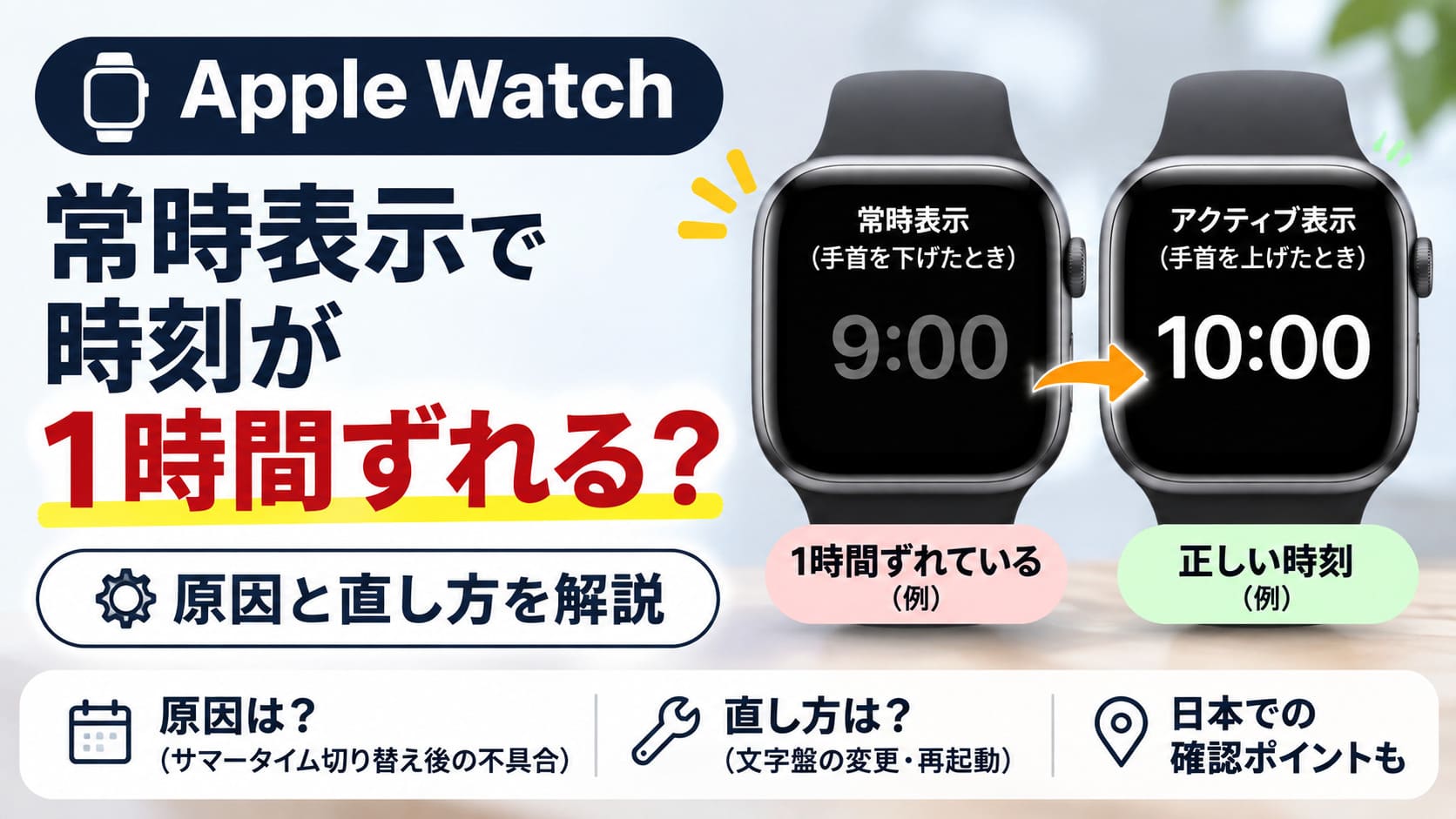
Apple Watchで手首を下げたときだけ時刻が1時間ずれ、手首を上げると正しい時刻へ戻るなら、サマータイム切り替え後にAppleが確認している表示不具合と症状が一致します。
「時計そのものが壊れたの?」と不安になりますが、アラームなどの機能には影響しないとAppleは案内しています。
この記事では、文字盤の切り替えや再起動による直し方、自然に解消するタイミング、日本で同じ1時間ずれが起きた場合の見分け方までまとめます。
手首を上げても時刻がずれたままの場合は別の原因が考えられるため、症状の違いもあわせて確認してください。
Apple Watchの常時表示で時刻が1時間ずれる原因と結論
今回の「1時間ずれ」はここで見分ける
手首を下げているとき
常時表示の時刻が
1時間ずれている
手首を上げる・画面をタップ
正しい時刻に戻る
この動きなら、Appleが案内している
サマータイム切り替え後の症状と一致
※Appleはサマータイムの時刻変更との関連を案内していますが、内部的な技術原因までは公表していません。
※アラームなどのApple Watch機能には影響しないと案内されています。
Apple Watchで手首を下げているときだけ時刻が1時間ずれ、手首を上げると正しい時刻になるなら、Appleが確認しているサマータイム切り替え後の表示不具合と症状が一致します。
Apple Watchそのものの時刻が常に1時間狂っているわけではなく、誤った表示が出る範囲は「常にオン」の画面に限られるのが大きな特徴です。
原因についてはサマータイムによる時刻変更との関連まで確認されていますが、Appleは内部で何が起きているのかまでは公表していません。
手首を下げたときだけ1時間ずれるのが今回の症状
今回の不具合を見分けるポイントは、常時表示と画面を起こしたあとの時刻が違うかです。
Appleによると、手首を下げて「常にオン」の状態になっている画面では時刻が1時間ずれる一方、画面をタップしたり手首を上げたりすると正しい時刻へ切り替わります。
たとえば朝、出かける前にApple Watchをちらっと見て「もうこんな時間だった?」と焦ったのに、手首を上げた瞬間に表示が1時間変わったなら、今回報告されている症状に当てはまります。
画面を起こしたあとも1時間ずれたままなら、今回の常時表示だけに起きる不具合とは症状が異なります。
その場合の確認方法は後の章で整理しますが、まずは手首を上げた瞬間に正しい時刻へ戻るかを見てください。
なお、AppleはアラームなどApple Watchの機能には影響しないと案内しています。
見えている時刻がずれていても、アラームまで1時間ずれて鳴る不具合として扱う必要はありません。
サマータイム切り替えとの関連は確認済みだが内部原因は非公表
今回の1時間ずれは、サマータイムによって時計を1時間変更したあとに発生する現象としてAppleが公式に案内しています。
2026年は英国で10月25日、米国のサマータイム採用地域では11月1日に時計を1時間戻す切り替えがあり、この時期と症状の報告が重なっています。
つまり「なぜ1時間なのか」という疑問には、サマータイム終了時に時計を1時間戻すことが関係していると説明できます。
一方で、Appleは常時表示の時刻更新処理や文字盤の内部処理など、技術的な根本原因までは明らかにしていません。
そのため、「watchOS 27そのものが原因」「文字盤のキャッシュが壊れた」といった説明を原因として断定するのは避けるべきです。
確認できているのは、サマータイムの時刻変更後に常時表示だけ1時間ずれることまでです。
では、実際にこの表示を元へ戻すにはどうすればいいのか。
Apple Watchの時刻が1時間ずれるときの直し方
1時間ずれを直す順番
別の文字盤に切り替える
別の文字盤を表示したあと、いつもの文字盤へ戻します。
直らなければ通常再起動
電源を切ってから、Appleロゴが表示されるまでサイドボタンを長押しします。
急がなければ午前0時まで待つ
Appleによると、何もしなくても時刻変更後の次の午前0時に解消します。
注意:サイドボタンとDigital Crownを同時に押す強制再起動は、通常の再起動ができない場合だけ使います。
今回の不具合を直すために、特定のwatchOSアップデートが必須とは案内されていません。
Appleが案内している対処法は、別の文字盤へ切り替えて元に戻す方法と、Apple Watchを再起動する方法です。
どちらも特別な設定変更は必要なく、何もしなかった場合でも時刻変更後の次の午前0時には自然に解消すると案内されています。
まずは操作が簡単な文字盤の切り替えから試し、それでも直らなければ通常の再起動へ進むとスムーズです。
まず別の文字盤に切り替えてから元の文字盤へ戻す
最初に試したいのは、現在使っている文字盤から別の文字盤へ変更し、そのあと元の文字盤へ戻す方法です。
Appleの案内では、新しく文字盤を作る必要はなく、すでに利用できる別の文字盤へ一度切り替えれば構いません。
朝の支度中に時刻のずれへ気づいたときなど、「再起動するほどでもないけれど、この表示はすぐ直したい」という場面では試しやすい方法です。
別の文字盤を表示してから普段の文字盤へ戻し、手首を下げた状態でも正しい時刻が表示されるか確認してください。
この操作だけで直れば、そのまま使い続けて問題ありません。
直らなければ通常再起動を試し午前0時の自然解消も待てる
文字盤を切り替えても時刻がずれる場合は、Apple Watchを通常の手順で再起動します。
サイドボタンを長押しして電源操作の画面を開き、電源を切ったあと、Appleロゴが表示されるまで再びサイドボタンを長押しします。
Apple Watchは充電中には通常の再起動ができないため、充電器から外して操作してください。
ここで注意したいのが、サイドボタンとDigital Crownを同時に10秒以上押す強制再起動です。
Appleは通常の再起動ができない場合に限って強制再起動を使うよう案内しているため、今回の時刻ずれで最初から強制再起動をする必要はありません。
すぐに直す必要がなければ、何も操作せず待つ選択肢もあります。
Appleによると、今回の表示問題は時刻変更後の次の午前0時に自然に解消します。
「夜まであと少しだし、そのままでいい」と思える状況なら、無理に設定を触らず待っても構いません。
今回の不具合を直すために、特定のwatchOSアップデートを必ず適用しなければならないとはAppleは案内していません。
また、今回のサポート情報では、原因となるApple WatchのモデルやwatchOSのバージョンも限定されていません。
「watchOS 27だから起きる」「特定モデルだけの不具合」と断定する根拠は、現時点のApple公式情報にはありません。
ただし、Appleは最新のバグ修正やセキュリティ対策を受けるため、Apple Watchを最新状態に保つこと自体は推奨しています。
日本で1時間ずれる場合は今回の不具合か見分ける
日本で1時間ずれたときの切り分け
手首を上げる、または画面をタップ
正しい時刻に戻る?
YES
今回Appleが案内している症状と一致
NO
別の時刻設定トラブルを確認
NOの場合に確認する項目
- iPhoneの「日付と時刻」の自動設定
- 時間帯の設定に関する位置情報サービス
- iPhoneとApple Watchのソフトウェア
日本では2026年にサマータイムを実施していないため、日本時間で通常利用しているだけなら今回と同じDST切り替えの条件には当てはまりません。
海外のDST採用地域への旅行・滞在などで時間帯が変わった場合は、条件が異なります。
日本でApple Watchの時刻が1時間ずれた場合は、まず手首を上げたときに正しい時刻へ戻るか確認してください。
日本では2026年にサマータイムを実施していないため、日本時間で通常利用しているだけなら、今回Appleが案内しているDST切り替えと同じ発生条件には当てはまりません。
画面を起こしても1時間ずれたままなら、時間帯や自動設定など、別の時刻設定トラブルとして切り分ける必要があります。
手首を上げて正しい時刻に戻るなら今回の症状と一致する
今回の不具合かどうかを見分けるいちばん簡単な方法は、常時表示とアクティブ表示の時刻を比べることです。
手首を下げた状態では1時間ずれているのに、手首を上げたり画面をタップしたりした瞬間に正しい時刻へ変わるなら、Appleが説明している症状と一致します。
一方、日本標準時はUTCより9時間進んだ時刻で、日本では2026年にサマータイムによる時計の切り替えは行われていません。
そのため、日本国内で日本時間のまま使っている人に、DST終了を直接のきっかけとして同じ症状が起きる条件はありません。
たとえば海外旅行から帰ったあとにApple Watchを見て、「日本に戻ったのに時間がおかしい」と感じた場合は、国内だけで使っていたケースとは条件が違います。
DSTを採用する地域へ旅行・滞在して現地時間へ切り替わっていた場合は、今回と同じ時刻変更の条件に入る可能性があります。
日本にいるかどうかだけで判断せず、「手首を上げると正しい時刻へ戻るか」を症状の見分け方にしてください。
時刻が戻らない場合は自動設定や時間帯設定を確認する
手首を上げても1時間ずれたままなら、今回の常時表示だけに起きる不具合とは別の原因を確認します。
Appleは一般的な日付や時刻、時間帯のトラブルに対して、iPhone側の自動設定や時間帯に関する設定を確認するよう案内しています。
確認したい項目は次のとおりです。
- iPhoneの「設定」から「一般」→「日付と時刻」を開き、自動設定を確認する
- iPhoneとApple Watchのソフトウェアが最新状態か確認する
- 「プライバシーとセキュリティ」→「位置情報サービス」→「システムサービス」で時間帯の設定を確認する
帰宅後に予定を確認しようとして、手首を上げても時刻が変わらないなら、「今回の不具合だから午前0時まで待てばいい」と決めつけないほうが安全です。
常時表示だけが1時間ずれるのか、それとも画面を起こしたあともずれているのかで、確認する場所が変わります。
まず症状を切り分けてから設定を確認すれば、必要のない再起動や設定変更を繰り返さずに済みます。
Apple Watchの常時表示で時刻が1時間ずれるときの対処まとめ
症状を確認して対処を選ぶ
STEP 1
常時表示だけ1時間ずれているか確認
STEP 2
手首を上げて正しい時刻に戻るか確認
正しい時刻に戻る場合
① 別の文字盤に変更して戻す
② 直らなければ通常再起動
③ 急がなければ午前0時まで待つ
手首を上げても1時間ずれたままの場合
今回とは別の問題として、日付と時刻の自動設定や時間帯設定を確認します。
ポイントは
「手首を上げたら正しい時刻に戻るか」
手首を下げたときだけ時刻が1時間ずれ、手首を上げると正しい時刻に戻るなら、Appleが案内しているサマータイム切り替え後の表示不具合と症状が一致します。
まずは別の文字盤へ切り替えてから元の文字盤へ戻す方法を試し、直らなければApple Watchを通常の手順で再起動してください。
急いで直す必要がなければ、時刻変更後の次の午前0時まで待つ方法もあり、Appleはアラームなどの機能には影響しないと案内しています。
手首を上げても1時間ずれたままなら、今回の常時表示だけの問題とは症状が異なります。
その場合は、iPhoneの日付と時刻の自動設定や時間帯の設定を確認し、別の時刻設定トラブルとして切り分けましょう。
「常時表示だけずれるのか」を最初に確認すれば、必要な対処を迷わず選べます。