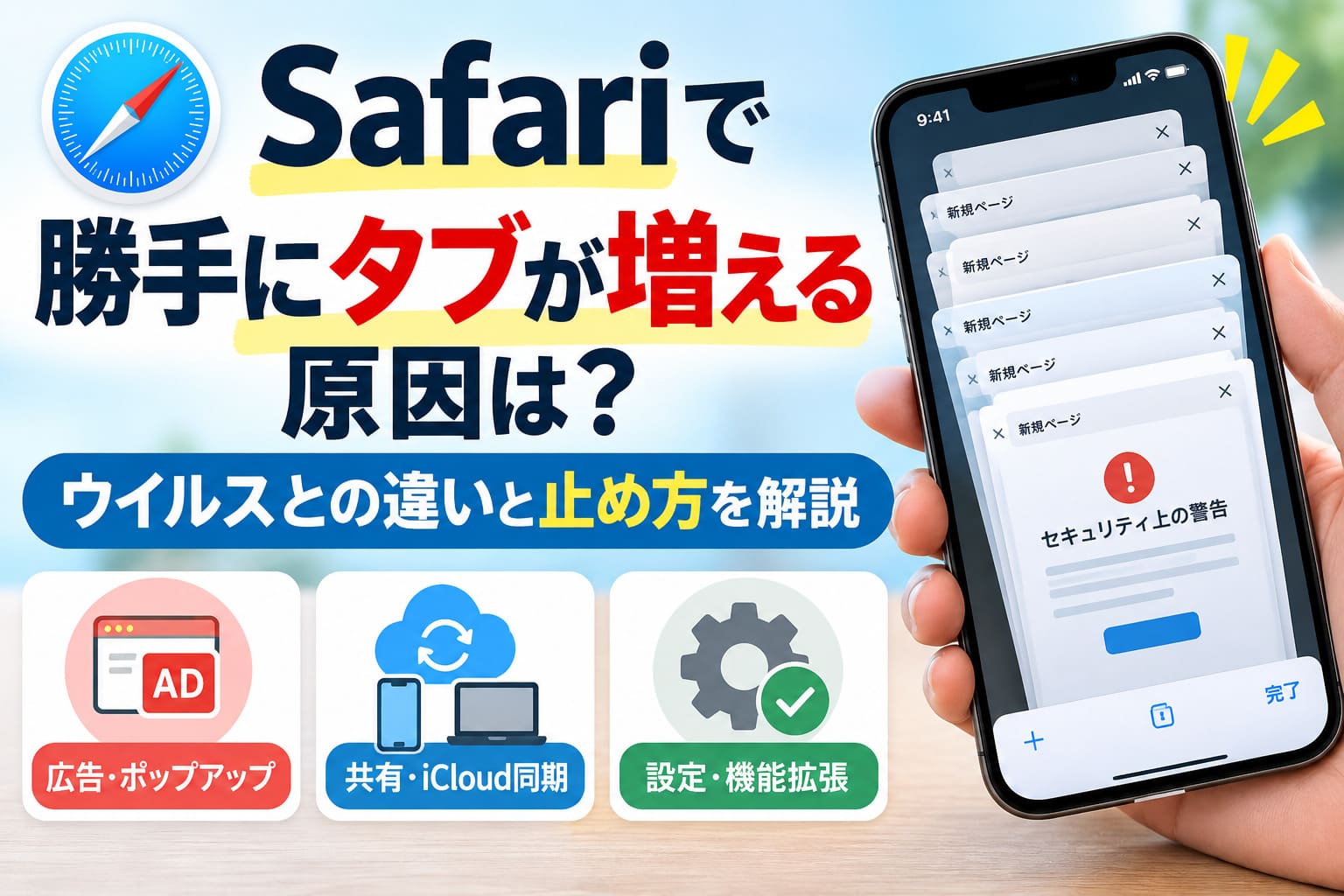
Safariで勝手にタブが増えるときは、ポップアップや悪質広告だけでなく、共有タブグループやiCloud同期、Safari周辺の設定が関係している場合があります。
知らないサイトが開いただけで、すぐにウイルス感染や乗っ取りと決めつける必要はありません。
この記事では、iPhoneのSafariでタブが勝手に増える主な原因から、まず試したい対処法、何度も再発するときの確認項目まで順番に整理します。
突然の警告画面や広告に困っている人も、「自分で開いていないタブがなぜ増えるのか」と不安な人も、原因を切り分けながら安全に対処できます。
Safariで勝手にタブが増える主な原因は広告・同期・設定にある
Safariで勝手にタブが増える主な原因
増えたタブの「中身」を見ると原因を絞りやすくなります
知らない広告・警告ページが開く
→ ポップアップや悪質広告をまず確認
普通のWebページが身に覚えなく増える
→ 共有タブグループやiCloud同期を確認
決まった条件やタイミングで開く
→ 機能拡張や自動実行などの設定を確認
ポイント:タブが増えたという症状だけで、ウイルス感染とは判断できません。
Safariで勝手にタブが増えるときは、ポップアップや悪質広告だけでなく、共有タブグループやiCloud同期も原因候補です。
「触っていないのに知らないサイトが開いた」という症状だけでウイルス感染と決めつけず、どんなタイミングで、どの種類のタブが増えているかを見ると原因を切り分けやすくなります。
突然別サイトが開くならポップアップや悪質広告を疑う
Webサイトを見ている最中に広告や警告画面が突然別タブで開くなら、まず疑いたいのがポップアップや広告による誘導です。
AppleはSafariのポップアップについて、画面上に重なる表示だけでなく、新しいウインドウや別のタブに現れる広告・通知・警告なども含むと案内しています。
なかにはAppleや有名企業を装い、個人情報や金融情報を入力させようとするフィッシング画面もあります。
夜にSafariで調べものをしていて、リンクを1回押しただけなのに見覚えのない警告ページが次々と開くと、「iPhoneが乗っ取られたのでは」と不安になる人もいるはずです。
ただ、別タブが開いたという症状だけでは、端末へのマルウェア感染や乗っ取りとは断定できません。
不審な広告の中には偽の閉じるボタンが置かれている場合があるため、広告自体を操作せずSafariのタブを閉じてください。
身に覚えのないタブは共有タブグループやiCloud同期を確認する
広告を見ていないのに身に覚えのないタブが増えるなら、Safariの共有タブグループやiCloud同期も確認します。
共有タブグループでは共同作業者がタブを追加・削除でき、その変更が参加者全員にリアルタイムで反映されます。
つまり、自分が何も操作していなくても、ほかの参加者がページを追加すれば「勝手にタブが増えた」ように見えることがあります。
iCloudでSafariを同期している場合は、開いているタブやタブグループ、履歴などがiPhone・iPad・Macの間で最新の状態に保たれます。
「広告っぽいページではなく、普通の記事や以前調べたページが増えている」という場合は、ほかのAppleデバイスや共有機能から確認する方が原因に近づけます。
知らないサイトが開くなら広告系、普通のページが増えるなら同期や共有機能という見方が、最初の切り分けに役立ちます。
なお、iOS 27には対応端末でSafariの既存タブをトピックごとに整理する機能がありますが、これは新しいWebページを勝手に大量作成する機能ではありません。
タブの表示方法が変わったケースと、新しいページそのものが増えているケースは分けて考えてください。
Safariで勝手に開くタブを止める基本の対処法
勝手に開くタブを止める基本の4ステップ
上から順番に確認すると原因を切り分けやすくなります
不審なタブを閉じる
広告内の「閉じる」ではなく、Safari側からタブを閉じます。
Safariの安全設定を確認
「ポップアップをブロック」と「詐欺Webサイトの警告」をオンにします。
履歴とWebサイトデータを消去
Cookieやキャッシュなどを消去してSafariの状態を整理します。
iOSを最新にする
iPhoneではiOSのアップデートによってSafariの更新も受け取ります。
Safariで知らないタブやサイトが勝手に開くときは、不審な画面を操作せず閉じたうえで、Safariの安全設定とWebサイトデータを順番に確認します。
最初から細かな設定を片っ端から変えるより、Appleが案内している基本対策から試した方が原因を見失いません。
不審な画面には触らずポップアップと詐欺サイト対策を有効にする
突然開いた広告や警告画面は、表示されているボタンを押さず、そのタブ自体を閉じるのが基本です。
Appleは、不審なポップアップには偽の閉じるボタンが含まれる場合があるため、広告そのものを操作しないよう案内しています。
「ウイルスが検出されました」「今すぐ対応してください」といった画面が出ると、反射的に閉じるボタンを探したくなります。
画面内のボタンが本物とは限らないため、慌ててタップせずSafari側からタブを閉じてください。
次に「設定」から「アプリ」「Safari」と進み、「ポップアップをブロック」と「詐欺Webサイトの警告」が有効になっているか確認します。
- 設定を開く
- アプリを選ぶ
- Safariを開く
- 「ポップアップをブロック」をオンにする
- 「詐欺Webサイトの警告」をオンにする
ただし、ポップアップブロックをオンにしても、すべての不審な表示を完全に防げるとは限りません。
設定後も同じ症状が続くなら、次のWebサイトデータ消去まで進めます。
履歴とWebサイトデータを消去してiOSを最新にする
特定のサイトを開いた後から挙動がおかしくなった場合は、Safariに保存された履歴やCookie、キャッシュなどを消去して切り分けます。
操作は「設定」「アプリ」「Safari」「履歴とWebサイトデータを消去」の順です。
消去する期間を選べるため、必要な範囲を指定して実行できます。
Appleの案内では、履歴を消去しても自動入力の情報は変更されません。
一方で、Webサイトデータを消去するとCookieやキャッシュだけでなく、サイトに与えた位置情報の利用許可や通知送信の許可なども削除されます。
「昨日までは普通だったのに、あるサイトを見てから何度も別ページへ飛ぶ」というケースなら、この操作で一度Safariの状態を整理する意味があります。
それでも再発する場合は、iPhoneの「設定」「一般」「ソフトウェアアップデート」からiOSが最新か確認してください。
iPhone版SafariはiOSに含まれているため、Safariだけを別に更新するのではなく、iOSアップデートによってSafariの更新も受け取ります。
まず安全設定、次にWebサイトデータの消去、それでも直らなければiOS更新という順番で試すと切り分けやすくなります。
何度もタブが増えるならSafari周辺の設定を確認する
基本対策で直らないときの確認ポイント
Safariの外側まで少しずつ確認範囲を広げます
□ Safari機能拡張
一時的にオフにして、症状が止まるか確認します。
□ ショートカットのオートメーション
決まった時刻や条件でSafariが開くなら確認候補です。
□ VPNとデバイス管理
身に覚えのない構成プロファイルがないか確認します。
□ Apple Accountのデバイス
知らない端末がサインインしていないか確認します。
会社・学校のiPhoneは注意:管理用プロファイルが必要な場合があるため、自己判断で削除せず管理者に確認してください。
ポップアップ対策やWebサイトデータの消去をしてもタブが増え続けるなら、Safariの動作を変える機能拡張や自動実行の設定、不明な端末やプロファイルを確認します。
症状が出るタイミングに規則性があるかを思い出しながら、一つずつ無効化または確認すると原因を絞り込みやすくなります。
Safari機能拡張とショートカットの自動実行を確認する
Safari機能拡張を使っている場合は、一時的にオフにしてタブの増え方が変わるかを確認します。
iPhoneのSafari機能拡張はブラウザの動作をカスタマイズでき、「設定」「アプリ」「Safari」「機能拡張」から個別にオン・オフできます。
Appleも、インストールしている機能拡張が何をするものなのか把握しているか確認するよう案内しています。
ただし、機能拡張がタブ増殖の直接原因だとAppleが示しているわけではないため、いきなり削除するのではなく、まず一時的にオフにして症状が止まるかを見るのが分かりやすい方法です。
たとえば、広告ブロックなどの機能拡張を追加した直後から挙動がおかしくなったなら、その機能だけを止めて再現するか確認します。
もう一つ見ておきたいのが、iPhoneのショートカットに設定されたパーソナルオートメーションです。
朝8時になると開く、特定の場所に着くと開くなど、決まった条件のときだけSafariが起動するなら、自動実行が設定されている可能性があります。
「いつも同じ時間帯だけサイトが開く」と気づいた場合は、ショートカットアプリの「オートメーション」を確認してみてください。
ランダムに発生するなら広告系、決まった条件で発生するなら自動実行という視点でも切り分けられます。
不明なプロファイルとApple Accountの端末一覧を確認する
Safari以外の設定まで含めて確認するなら、構成プロファイルとApple Accountに登録されているデバイスを見ます。
構成プロファイルは、ネットワークやアカウントなどiPhoneの各種設定をまとめて適用する仕組みです。
インストール済みのプロファイルは、「設定」「一般」「VPNとデバイス管理」から確認できます。
自分で入れた覚えのない項目があるなら、内容を確認してください。
会社や学校から支給されたiPhoneでは、業務や学習に必要な管理設定が入っている場合があるため、自己判断で削除せず管理者へ確認します。
個人のiPhoneで同期やアカウントの状態にも違和感があるなら、Apple Accountにサインインしているデバイス一覧も確認します。
「昔使っていた端末なら分かるけれど、これは何だろう」と思うデバイスがあれば、そのままにせず詳細を確かめてください。
Apple Accountのデバイス一覧では、サインイン中の端末を確認し、不要または心当たりのないデバイスを削除できます。
基本対処をしても再発する場合は、Safariだけを見るのではなく、自動実行・端末管理・アカウントまで範囲を広げるのがポイントです。
Safariのタブ増殖だけではウイルス感染とは断定できない
タブが増えた=ウイルス感染?
症状だけで決めつけず、追加の兆候を確認します
知らないタブや警告ページが開いた
この症状だけでは感染とは断定できない
こんな兆候はない?
- Apple Accountに見覚えのない端末がある
- iPhoneから明確なマルウェア警告が出ている
- 不審な画面でパスワードなどを入力してしまった
ない
Safariの基本対策を進める
ある
端末・アカウントの安全確認を進める
※ iPhoneでもWeb経由の攻撃が絶対に起きないわけではないため、iOSは最新状態に保ちます。
Safariで身に覚えのないタブが増えると、「iPhoneがウイルスに感染したのでは」と心配になりますが、タブが勝手に開くという症状だけで感染や乗っ取りとは断定できません。
ポップアップ広告やフィッシングでも似た現象が起きるため、表示内容とApple Account、端末側の警告を分けて確認することが大切です。
偽警告やフィッシングでも別タブが勝手に開くことがある
知らないサイトや警告ページが突然開いた場合でも、それだけでiPhone内部へマルウェアが入り込んだ証拠にはなりません。
Appleは、Safariのポップアップが別のタブに広告や警告を表示する場合があると説明しています。
なかにはAppleや信頼できる企業を装い、パスワードや金融情報などを入力させようとするフィッシング画面もあります。
検索中に突然「セキュリティ上の問題が見つかりました」と表示されれば、「もう感染してしまったのでは」と焦ってしまうかもしれません。
しかし、その時点で優先すべきなのは、画面の指示に従うことではなく、個人情報を入力せず、不審なボタンも押さずにタブを閉じることです。
電話番号への発信、アプリのインストール、Apple Accountのパスワード入力などを促されても、その警告画面から操作しないでください。
「知らないサイトが開いた」と「端末が乗っ取られた」は同じ意味ではありません。
まずは前章までのポップアップ対策やSafariのデータ消去を行い、それでも不審な兆候が残るかを確認します。
見覚えのない端末やマルウェア警告があれば安全確認を進める
タブが増える以外にも異常があるなら、SafariだけでなくApple AccountとiPhone本体の状態まで確認します。
Apple Accountのデバイス一覧に、自分や家族が使っているものではない端末が表示されている場合は、詳細を確かめて不要なデバイスを削除します。
また、iPhoneが他社製アプリから既知のマルウェアを検出した場合、Appleはそのアプリを開けないようにし、削除を勧める警告を表示する仕組みを案内しています。
iPhone自身から明確なマルウェア警告が表示された場合は、単なるポップアップと同じ扱いにせず、対象アプリの削除など案内された対応を進めてください。
ここで注意したいのは、「iPhoneならWebサイトを開くだけで絶対に攻撃されない」と考えることです。
Appleは2026年にもWeb経由の攻撃からiPhoneを保護するためのセキュリティ更新を公開しており、悪意のあるURLへの対策も続けています。
そのため、タブ増殖だけで感染と決めつける必要はありませんが、iOSを最新状態に保つことは欠かせません。
Safariの症状だけを見て怖がるのではなく、アカウントに知らない端末がないか、iPhoneから明確な警告が出ていないかという具体的な兆候で判断しましょう。
Safariで勝手にタブが増えるときは原因を順番に切り分けよう
Safariでタブが増えたときの最終チェック
迷ったら、この順番で原因を切り分けます
知らないタブが増えた
不審な画面を操作せず閉じる
ポップアップ対策とSafariデータ消去
まだ増える?
止まった
そのまま様子を見る
まだ増える
共有・同期・機能拡張などを確認
不審な端末や明確な警告もある
Apple AccountとiPhone本体の安全確認まで進める
「タブが増えた=感染」と決めつけず、症状を一つずつ切り分けるのがポイントです。
Safariで勝手にタブが増える場合は、まず不審なタブを操作せず閉じ、ポップアップ対策とWebサイトデータの消去から試してください。
知らない広告や警告ページが突然開くならポップアップを疑い、普通のWebページが身に覚えなく増えるなら共有タブグループやiCloud同期を確認すると原因を絞りやすくなります。
基本対策をしても繰り返す場合は、Safari機能拡張、ショートカットのオートメーション、不明な構成プロファイル、Apple Accountのデバイス一覧まで順番に確認します。
タブが増えただけでウイルス感染や乗っ取りと決めつける必要はありません。
一方で、見覚えのない端末やiPhoneから明確なマルウェア警告が確認された場合は、その兆候を放置せず安全確認を進めてください。
症状だけで判断せず、原因候補を一つずつ切り分けることが、最短で正常なSafariに戻すためのポイントです。