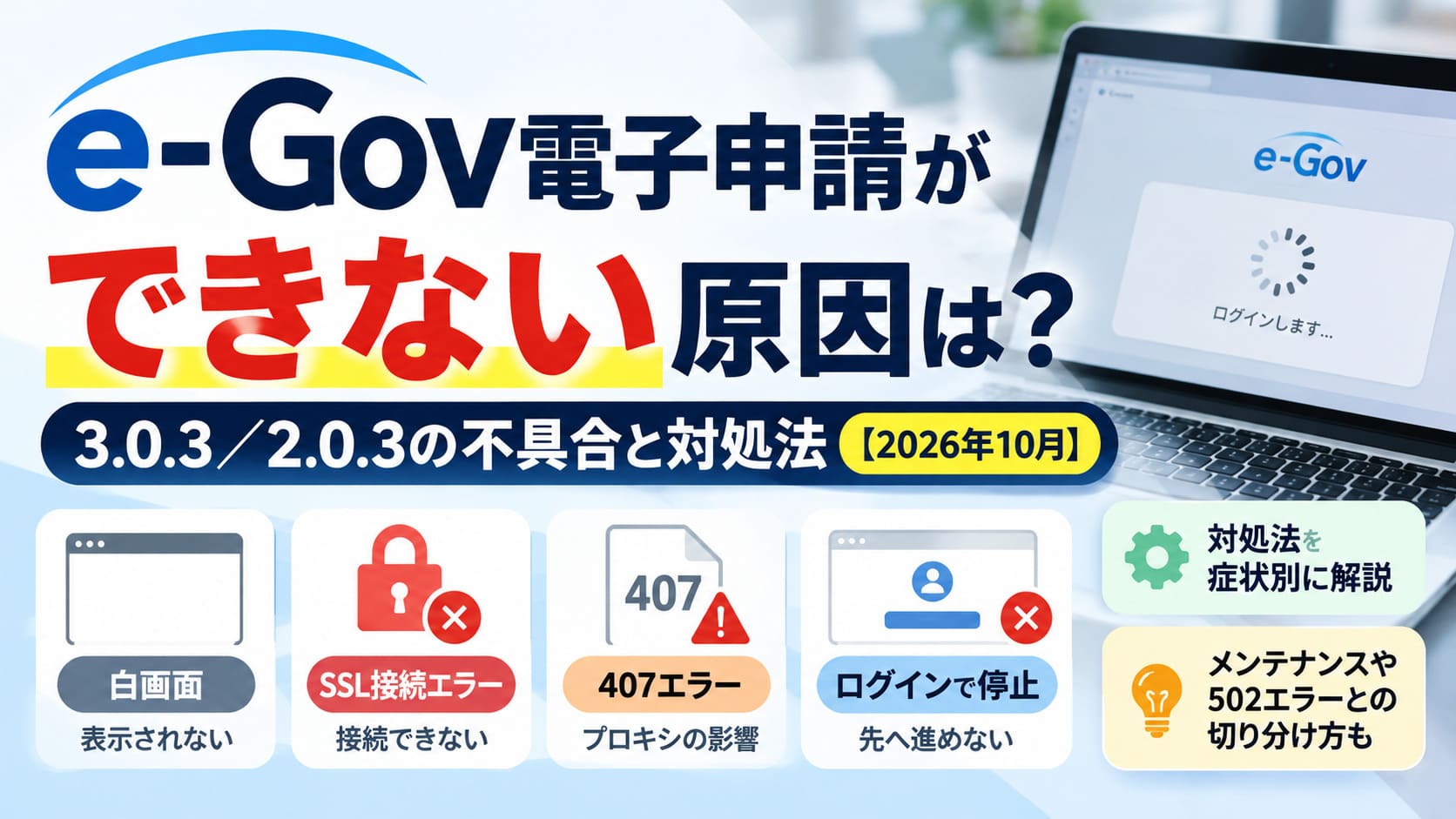
e-Gov電子申請ができない場合、Windows版3.0.3/macOS版2.0.3で公式確認されている不具合に該当している可能性があります。
白画面やSSL接続エラー、407、「ご迷惑をおかけしています」、「ログインします」で停止する症状など、表示内容によって対処法は異なります。
この記事では、2026年10月8日時点の公式情報をもとに、症状別の対処手順からインストール環境、502 Bad Gatewayやメンテナンスとの切り分け、直らない場合の問い合わせ方法まで整理します。
「今日中に申請したいのに、どこを直せばいいのか分からない」という方が、必要な対処へすぐ進める内容です。
e-Gov電子申請ができない原因は3.0.3/2.0.3の既知不具合もある
e-Gov電子申請ができないときの最初の判断
ブラウザ経由で起動
回線・プロキシを確認
旧版・IEモード等を確認
ポイント:最新版3.0.3/2.0.3でも既知の不具合があるため、まず症状から切り分けます。
e-Gov電子申請が急にできなくなった場合、利用者側の設定ミスではなく、最新版アプリで確認されている不具合に該当する可能性があります。
2026年10月7日、e-GovはWindows版3.0.3とmacOS版2.0.3で発生している5つの事象と暫定的な対処方法を公表しました。
「昨日までは使えたのに、今日はログインすらできない」という状況なら、設定を片っ端から変更する前に、まず画面に出ている症状と公式発表を照らし合わせてみましょう。
2026年10月7日に5つの不具合と暫定対処が公式発表された
e-Gov公式が案内している今回の不具合は、単に「アプリが起動しない」という1種類の問題ではありません。
白画面や接続エラー、407エラー、ログイン途中での停止など、症状ごとに確認すべきポイントが異なります。
| 主な症状 | まず確認すること |
|---|---|
| 画面が白くなる・SSL接続エラーなどで起動できない | ブラウザでe-Gov電子申請へログインし、表示されたページからアプリを起動する |
| 接続エラーに407が表示される | 会社などのプロキシを経由しない回線で起動できるか確認する |
| 「ご迷惑をおかけしています」と表示される | 古いアプリを利用していないか確認し、必要なら最新版を入れ直す |
| 「リダイレクトしています」から「ログインします」で止まる | EdgeのIEモードや「管理者として実行」の設定を確認する |
| 旧版で一時保存した申請データが見つからない | 今回の更新に伴う保存先変更の影響を確認する |
たとえば月末の手続きを進めようと朝一番にPCを開き、白い画面のまま動かなくなったら、「PCが壊れたのかな」と焦ってしまうところです。
ただし、今回公表された症状に一致しているなら、自己判断で証明書やネットワーク設定を大きく変更する前に、症状に対応した公式の暫定対処を試すほうが安全です。
なお、旧版の一時保存データについては別の注意がありますが、具体的な扱いは後の章で触れます。
最新版でも症状が出るためエラー内容から対処法を選ぶ
Windows版3.0.3とmacOS版2.0.3は2026年9月26日に、提供が始まった更新版です。
ところが、その後の10月7日に同じバージョンで発生している不具合が公表されたため、「最新版に更新したから問題はすべて解決している」とは限りません。
最短で復旧を目指すなら、再インストールを繰り返すのではなく、表示されているエラーや止まった場所から対処法を選ぶのが基本です。
2026年10月8日の調査時点では、今回公表された5つの事象について、恒久的な修正版の公開日や修正完了日は公式ページで確認できません。
つまり今は、白画面なら白画面の対処、407なら407の切り分けというように、症状ごとの暫定対処を使い分ける段階です。
白画面・SSL接続エラー・407で起動できないときの対処法
接続エラーは表示内容で対処を分ける
白画面・SSL接続エラー
ブラウザでe-Govへログイン
表示ページからアプリを起動
407エラー
会社のプロキシを避ける
自宅Wi-Fiなど別回線で確認
原因を決めつけず、症状に合った暫定対処から試します。
白画面やSSL接続エラーが出る場合はブラウザ経由でアプリを起動し、407が表示される場合はプロキシを使わない回線で切り分けるのが公式の暫定対処です。
どちらも「接続できない」という点は同じですが、試すべき方法は異なります。
画面に表示されたメッセージを確認し、症状に合う手順から試してください。
白画面やSSL接続エラーはブラウザからログインしてアプリを起動する
e-Gov電子申請アプリを起動して画面が白いまま動かない場合や、接続タイムアウト、SSL関連のエラーが表示される場合は、起動経路を変えてみます。
公式資料では、接続先が一定時間応答しないエラーや「The SSL connection could not be established」といった表示も同じ事象として案内されています。
この場合はアプリを直接開くのではなく、ブラウザからe-Gov電子申請へログインするのがポイントです。
- ブラウザでe-Gov電子申請サイトを開く
- ログインボタンを押してログインする
- 表示されたページから「e-Gov電子申請アプリケーションを起動」を選ぶ
ブラウザ経由でアプリを起動すると、白画面や接続エラーが解消する場合があります。
朝から申請を進めようとして、何度アプリを立ち上げても白い画面のままだと、再インストールやPC設定の変更を先に試したくなるところです。
ただ、今回の症状については公式が起動経路の変更を案内しているため、まずはこの手順を優先したほうが切り分けしやすくなります。
SSL証明書の不具合や端末故障が原因だと決めつけて、証明書やネットワーク設定をむやみに変更しないよう注意してください。
今回の公式資料では、この事象の技術的な根本原因までは公表されていません。
407エラーはプロキシを使わない回線で原因を切り分ける
エラーメッセージに「407」が含まれている場合は、会社や組織で利用しているプロキシ経由の通信を切り分けます。
公式資料には、プロキシへの接続が407で失敗した例が掲載されています。
暫定対処として案内されているのは、自宅Wi-Fiやモバイル回線など、会社・組織のプロキシを経由しないネットワークで起動できるか確認する方法です。
たとえば会社のPCで朝から407が続いているなら、許可された範囲で別回線から試し、同じ症状が出るかを確認します。
別回線では正常に起動し、社内ネットワークだけで407になる場合は、プロキシ経路や組織側の通信設定を確認する材料になります。
ただし、それだけで個別環境の原因を断定できるわけではありません。
会社のネットワーク設定を自分で変更できない場合は、無理に設定を触らず、PCやネットワークの管理担当者へ相談してください。
白画面やSSL接続エラーとは対処の入口が違うため、「接続できないから全部同じ」と考えず、407の表示があるかどうかを先に確認すると迷いにくくなります。
「ご迷惑をおかけしています」「ログインします」で止まるときの対処法
ログイン画面で止まるときのチェック
① アプリ内にログイン画面が出る
② 「ログインします」で止まる
③ まだ進めない
注意:旧版の一時保存データは、新版への初回ログイン後に復元できません。
「ご迷惑をおかけしています」と表示される場合は旧版の利用を疑い、「ログインします」で止まる場合はIEモードと管理者実行の設定を確認します。
2026年9月の更新でログイン方法が変わったため、以前の環境や設定が残っていると先へ進めないケースがあります。
表示されている画面によって確認箇所が異なるので、まずどこで止まっているかを見分けてください。
アプリ内にログイン画面が出るなら旧版を削除して最新版を入れ直す
e-Gov電子申請で「ご迷惑をおかけしています」と表示される場合は、現在使っているアプリのバージョンを確認します。
2026年9月の更新以降、ログインはアプリのウィンドウ内ではなく、ブラウザを使う方式へ変更されています。
そのため、e-Gov電子申請アプリの画面内にログイン画面そのものが表示されているなら、古いバージョンを利用している可能性があります。
この場合は旧版を一度アンインストールし、最新版を改めてインストールする方法が公式から案内されています。
「更新したはずなのに、なぜ古い画面が出るんだろう」と感じたときは、同じインストーラーを何度も実行するより、いったん旧版を削除して入れ直すほうが確認しやすくなります。
ただし、旧版で一時保存している申請がある場合は、最新版へ初めてログインする前に注意が必要です。
今回の更新では一時保存先がクラウドへ変更され、旧版の一時保存データは新版へ引き継がれず、初回ログイン時に削除されるため復元できません。
リダイレクト後に止まるならIEモードと管理者実行を解除する
ブラウザに「e-Gov電子申請アプリケーションにリダイレクトしています」と出たあと、アプリ側の「ログインします」から動かない場合は、設定を2か所確認します。
1つ目はMicrosoft EdgeのInternet Explorerモードです。
以前のe-GovではIEモードを利用していた時期がありますが、3.0.3/2.0.3では不要になり、設定が残っているとログイン途中で停止する事象が確認されています。
- Edgeの「設定」を開く
- 「既定のブラウザー」を選ぶ
- 「Internet Explorer モード ページ」に登録されたe-Govのページを削除する
- Edgeを再起動して、もう一度ログインする
組織の設定によってIEモードを変更できない場合は、ネットワークやPCの管理担当者へ相談する必要があります。
公式資料では、IEモードがEdge固有の機能であることから、Google Chromeなどを既定ブラウザにして回避する方法も示されています。
2つ目は、e-Gov電子申請アプリを「管理者として実行」する設定です。
常に管理者権限で起動する設定になっている場合は、そのチェックを外して通常起動すると解消する場合があります。
Windowsではアプリのショートカットからプロパティを開き、互換性の設定にある「管理者としてこのプログラムを実行する」を確認します。
締切前の申請でログイン画面から進まないと、再起動を何度も繰り返したくなりますが、同じ場所で止まり続けるなら設定を確認するほうが近道です。
IEモードと管理者実行は今回の「ログインします」で止まる症状に対応した確認項目なので、無関係な設定まで一度に変更しないようにしてください。
インストールや申請画面で進めないときは環境設定と別エラーを確認する
止まった場所から確認項目を選ぶ
↓
キャッシュ・ウイルス対策ソフトを確認
↓
Windowsでは.NET 8.0以上の32bit版・64bit版を確認
↓
プロキシ環境と必要な通信先を確認
↓
キャッシュ → workフォルダ → 再インストールの順で確認
古い記事で案内されているインターネットオプションの設定初期化は、3.0.3/2.0.3では不要です。
最新版をインストールできない場合と、ログイン後の申請画面で止まる場合では、確認するポイントが異なります。
インストール前ならキャッシュやウイルス対策ソフト、Windowsでは.NET環境を確認します。
ログイン後に「申請書入力」や「内容を確認」で止まるなら、必要な通信先が許可されているかを優先して見てください。
最新版を入れられない場合はキャッシュ・ウイルス対策・.NET環境を確認する
e-Gov電子申請アプリをダウンロードできない、または更新途中でエラーになる場合は、まずブラウザキャッシュをクリアしてから再度試します。
公式では、ウイルス対策ソフトによってインストーラーやアプリが隔離・削除されていないか確認する方法も案内されています。
「ダウンロードを押しても進まない」「入れたはずなのにアプリが見当たらない」といった場合は、この2点から確認すると原因を絞りやすくなります。
Windows版では、.NET 8.0以上の32ビット版と64ビット版の両方が必要です。
2026年9月28日の公式追記では、.NET Runtimeのインストール画面が複数回表示される場合についても、公式のインストール手順に沿って対応するよう案内されています。
| 確認項目 | 必要条件 |
|---|---|
| Windows | Windows 11 |
| .NET | 8.0以上の32ビット版・64ビット版の両方 |
| CPU | 1GHz以上 |
| メモリ | 2GB以上 |
| 空きディスク領域 | 110MB以上 |
| macOS | 14・15・26 |
再インストールを何度も繰り返す前に、必要環境を満たしているか確認したほうが無駄な作業を減らせます。
締切日の朝にアップデートを始めて.NETの画面が何度も出ると、「これは不具合なのか」と不安になりがちです。
ただ、必要な実行環境が不足しているケースもあるため、3.0.3/2.0.3固有の不具合と決めつけずに切り分けてください。
「申請書入力」「内容を確認」で止まる場合は通信許可と一般エラー対処を確認する
ログインまではできるのに、「申請書入力」や「内容を確認」を押したところで、エラーになる場合はプロキシ環境の通信設定を確認します。
e-Gov公式FAQでは、必要な通信先へのアクセスが許可されていないと、先へ進めない場合があると案内されています。
会社や組織のネットワークを利用している場合は、PCやネットワークの管理担当者に以下の通信先が許可されているか確認してください。
- shinsei.e-gov.go.jp
- account.e-gov.go.jp
- static-or04.inbenta.com
- cotohacf.com
- api.inbenta.io
- api-gcj01.inbenta.io
- api-gcj03.inbenta.io
- sdk.inbenta.io
- cdn.inbenta.io
- ntt-static-integrations.inbenta.services
- s.go-mpulse.net
- c.go-mpulse.net
- s2.go-mpulse.net
- *.akstat.io
以前の対処記事にある「インターネットオプションの設定初期化」は、3.0.3/2.0.3では実施不要と公式FAQが更新されています。
古い情報を見ながら設定を戻してしまうと、かえって切り分けが複雑になるため注意してください。
一方、「ログイン時にシステムエラーが発生しました」「スクリプトエラー」といった一般的なエラーでは、公式FAQが別の手順を案内しています。
- ブラウザキャッシュをクリアする
- eGovClientのworkフォルダを削除する
- 改善しなければアプリをアンインストールして再インストールする
Windowsでは「%appdata%」からAppData\Roaming\eGovClient\workを確認し、macOSではユーザーフォルダ内のLibrary/Application Support/eGovClient/work配下を確認します。
workフォルダが存在しない場合は、その操作は必要ありません。
今回の「ログインします」で止まる不具合と、一般的なシステムエラーは同じ対処ではないため、表示された症状に合わせて順番を選ぶことが大切です。
なお、Windows 11 24H2や25H2では、今回とは別にログイン後の画面遷移でスクリプトエラーが出る事象も公式に案内されています。
OS更新直後からスクリプトエラーが出始めた場合は、3.0.3固有の不具合だけでなく、この別事象も切り分け対象にしてください。
e-Gov電子申請ができないときは症状別に対処して直らなければ問い合わせる
直らないときの最終チェック
JPEG添付との関連を確認
メンテナンス時間を確認
発生日時・手続名・エラー内容を整理
e-Gov電子申請ができないときは、3.0.3/2.0.3の既知不具合だけでなく、502エラーやメンテナンスなど別の事象も切り分ける必要があります。
ここまでの対処を試しても解決しない場合は、エラーが出た日時や操作内容を整理してe-Gov利用者サポートデスクへ問い合わせましょう。
「とにかく再インストール」ではなく、症状と発生した場面を手がかりに確認するのが近道です。
502 Bad Gatewayやメンテナンスは3.0.3/2.0.3の不具合と分けて確認する
申請書の送信時に「502 Bad Gateway」が表示される場合は、今回のログイン関連不具合とは別の事象を確認します。
e-Govでは2026年9月7日以降、特定のJPEG画像を添付した申請で502エラーが発生する事象が確認されています。
JPEGを添付して何度も同じエラーになる場合は、対象画像をPNGやPDFなど別の形式へ変換して申請する方法が暫定対処として案内されています。
問題のJPEGを含む申請と同じタイミングでファイルをアップロードした場合は、JPEGを含まない別の申請でも502が発生することがあります。
JPEGを使っていない申請で502が出た場合は、時間を置いてからもう一度操作します。
「ログインできない」のか「申請書を送信すると502になる」のかを分けて考えるだけでも、試す対処をかなり絞り込めます。
メンテナンス時間と重なっていないかも確認してください。
- 2026年10月10日1:30~3:30はJPKIメンテナンスが予定され、マイナンバーカードでのログインや電子署名などで一時的なエラーが発生する可能性があります
- 2026年10月25日7:15~20:15は電子納付関連機能が休止し、手数料などを伴う電子申請の電子納付ができません
たとえば10月10日の深夜にマイナンバーカードでログインできなかった場合、その症状だけで3.0.3/2.0.3の不具合と判断するのは早すぎます。
エラーが出た日時と、ログイン・電子署名・送信・納付のどの段階で止まったかを必ず確認してください。
解決しない場合は発生日時や手続名称を整理してサポートへ問い合わせる
症状に合う対処を試してもe-Gov電子申請を再開できない場合は、利用者サポートデスクへの問い合わせに切り替えます。
問い合わせ前に情報をまとめておくと、「ログインできません」だけを伝えるより状況を説明しやすくなります。
- 利用しているサービス
- WindowsやmacOSなどの利用環境
- エラーが発生した日時
- 利用アカウントやメールアドレス
- 申請している手続名称
- 到達番号がある場合はその番号
- 表示されたエラーメッセージや止まった操作
「昨日の午後から動かない」ではなく、「10月8日の15時ごろ、ログイン後に『内容を確認』を押すとエラーになった」と整理すると、切り分けに必要な情報が伝わりやすくなります。
Web問い合わせフォームは毎日24時間受け付けています。
電話番号は050-3786-2225で、2026年10月は平日9:00~17:00が受付時間となり、土日祝祭日は休止です。
今回の3.0.3/2.0.3では公式に複数の不具合が確認されていますが、e-Gov電子申請ができない原因がすべて同じとは限りません。
まず症状を確認し、その症状に対応する対処だけを順番に試し、それでも直らなければサポートへ相談する流れで進めてください。