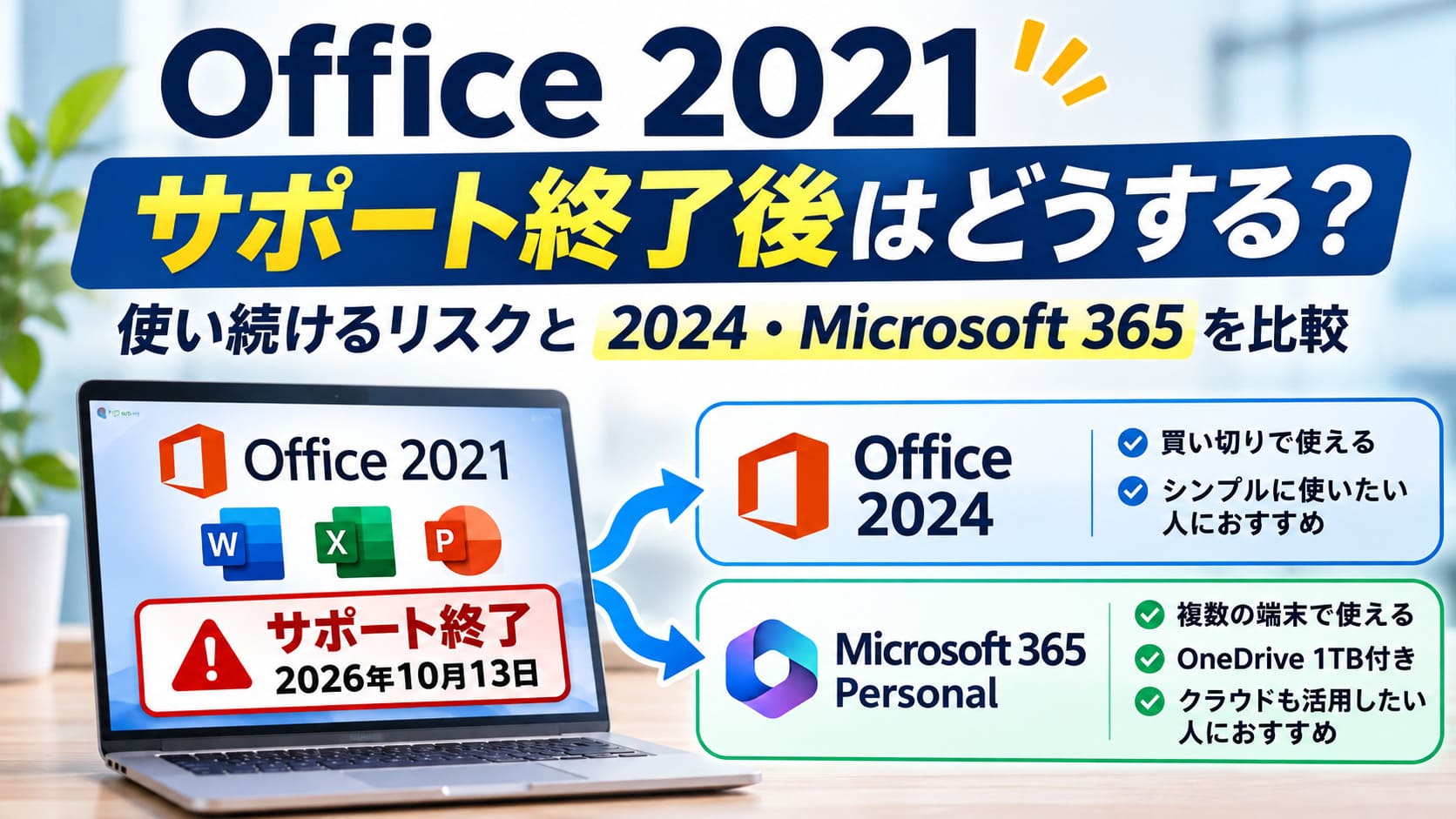
Office 2021は2026年10月13日にサポートが終了しました。
WordやExcelが今も起動していても、セキュリティ更新やバグ修正は受けられないため、そのまま使い続ける前提ではなく移行を検討したい時期です。
この記事では、個人ユーザー向けにOffice 2024とMicrosoft 365 Personalの料金・機能の違いを比較し、どちらが合うかを整理します。
Office 2024は2029年10月9日にサポートが終了する点や、移行時に確認したいファイル、Outlook、Publisherなどの注意点もわかります。
Office 2021のサポート終了後も使える?結論は早めの移行がおすすめ
Office 2021 サポート終了後の状態
2026年10月13日
Office 2021のサポート終了
↓
Word・Excel
起動する可能性あり
セキュリティ更新
終了
↓
「使える」と「安全に使える」は別
Office 2024やMicrosoft 365への移行を検討
Office 2021はサポート終了後もWordやExcelがすぐ使えなくなるわけではありませんが、そのまま使い続けるのはおすすめできません。
2026年10月13日でMicrosoftのサポートが終了しており、現在はセキュリティ更新やバグ修正を受けられない状態だからです。
「普通に起動するなら、個人で使う分にはまだ大丈夫かな」と迷いやすいところですが、使えることと安全に使えることは分けて考える必要があります。
2026年10月13日に終了済みでもWordやExcelは起動できる
Office 2021のサポートは、2026年10月13日に終了しました。
対象にはOffice Home and Business 2021やHome and Student 2021、Professional 2021などが含まれます。
ただし、サポート終了日を過ぎた瞬間にOffice 2021が起動しなくなるわけではありません。
Microsoftも、サポート終了後にOffice 2021のアプリが引き続き動作する可能性があると案内しています。
たとえば日曜の夜、家計簿をつけようとしてExcelを開けば、これまでと同じようにファイルを編集できるケースがあります。
そのため、「まだ使えるから問題ない」と感じる人もいるでしょう。
ここで注意したいのは、起動できることは、Microsoftが安全性や正常動作を保証していることと同じではないという点です。
サポート終了後は、トラブルが起きても電話やチャットによる技術サポートを受けられません。
今まで通り使えているように見えても、製品としてはすでにサポート対象外です。
セキュリティ更新は止まり延長サポートも用意されていない
Office 2021を使い続けるうえで最も大きな問題は、新しく見つかった脆弱性に対するセキュリティ修正が提供されないことです。
バグ修正やOfficeのソフトウェア更新も終了しているため、時間がたつほど現在の利用環境との差が広がっていきます。
メールに添付されたWordファイルを開いたり、インターネットから入手したExcelファイルを扱ったりする機会がある人は、特に無視しにくい問題です。
「仕事ではなく自宅用だから平気」と考えたくなりますが、家庭利用だけを対象にした特別な猶予期間はありません。
Office 2021には延長セキュリティ更新も用意されていません。
Windows 10には一定期間セキュリティ更新を延長する仕組みがありますが、それを利用してもOffice 2021の更新が再開するわけではありません。
つまり、Office 2021をあと半年なら安全に使える、1年なら問題ないといった具体的な安全期間を示すことはできません。
個人利用でも、Office 2021を今後も使う前提ではなく、Office 2024やMicrosoft 365などへの移行を検討する段階に入っています。
Office 2021サポート終了後は2024とMicrosoft 365のどちらを選ぶ?
Office 2021からの主な移行先
Office 2024
買い切り
Home:41,380円
Home & Business:43,980円
向いている人
毎年の支払いを避けたい人
Microsoft 365 Personal
サブスクリプション
21,300円/年
最大5台に同時サインイン
OneDrive 1TB
向いている人
複数端末やクラウドも使いたい人
料金だけでなく、Outlook・端末数・クラウド利用で選ぶ
Office 2021からの移行先は、買い切りを続けたいならOffice 2024、複数端末やクラウドも活用したいならMicrosoft 365 Personalが主な候補です。
料金だけで決めるのではなく、Outlookの必要性や使う端末数、OneDriveを使うかまで比べると選びやすくなります。
「毎年払うのはもったいない」「でも、また数年後に買い替えるのも迷う」という人は、自分がOfficeをどう使っているかから考えてみましょう。
Office 2024とMicrosoft 365の料金・機能・利用台数を比較
2026年11月時点では、買い切り版としてOffice Home 2024が41,380円、Office Home & Business 2024が43,980円で販売されています。
Microsoft 365 Personalは21,300円/年で、買い切りではなく契約を継続して利用するサービスです。
| 項目 | Office Home 2024 | Office Home & Business 2024 | Microsoft 365 Personal |
|---|---|---|---|
| 料金 | 41,380円 | 43,980円 | 21,300円/年 |
| 購入方式 | 買い切り | 買い切り | サブスクリプション |
| 主なアプリ | Word、Excel、PowerPoint、OneNote | Word、Excel、PowerPoint、Outlook、OneNote | Word、Excel、PowerPoint、Outlook、OneNoteなど |
| 利用できる端末 | 2台のWindows PCまたはMac | 2台のWindows PCまたはMac | 1ユーザー、最大5台に同時サインイン |
| OneDrive | - | - | 1TB |
Office Home 2024とHome & Business 2024の価格差は2,600円ですが、Home 2024にはOutlookが含まれていません。
これまでOffice Home & Business 2021でOutlookを使っていた人は、価格だけを見てHome 2024を選ばないように注意が必要です。
Microsoft 365 PersonalはPCだけでなく、Macやスマートフォン、タブレットも含めて最大5台に同時サインインでき、1TBのOneDriveも利用できます。
1台か2台のPCでWordやExcelを中心に使うなら買い切り版がシンプルで、複数端末をまたいで使うならMicrosoft 365の利便性が高くなります。
買い切り派とサブスク派でおすすめの選択肢は変わる
Office 2024とMicrosoft 365のどちらが得かは、単純な購入金額だけでは決められません。
現在の価格で計算すると、Office Home 2024の41,380円はMicrosoft 365 Personalの年額約1.94年分、Home & Business 2024の43,980円は約2.06年分です。
ただし、この数字だけを見て「2年以上使えば買い切りのほうが得」と断定するのは早計です。
Microsoft 365には1TBのクラウド容量や複数端末での利用、継続的な機能更新が含まれるため、Office 2024とはサービス内容そのものが異なります。
たとえば自宅のデスクトップPCだけで町内会の資料や家計簿を作る人なら、毎年料金が発生しない買い切り版のほうが分かりやすいでしょう。
一方、ノートPCとスマートフォンを行き来しながらファイルを開く人なら、クラウドを含めてMicrosoft 365を使うメリットが出てきます。
- Office Home 2024が向く人:Outlookが不要で、Word・Excel・PowerPointを主にPCで使いたい人
- Office Home & Business 2024が向く人:買い切りを選びつつOutlookも必要な人
- Microsoft 365 Personalが向く人:複数端末、Outlook、1TBのOneDriveをまとめて使いたい人
「買い切りかサブスクか」ではなく、自分が必要とする機能に対してどちらの料金体系が合うかで判断するのが現実的です。
Officeを年に数回しか使わず、デスクトップ版でなければ困る機能もない人は、Microsoftアカウントで利用できる無料のブラウザー版WordやExcel、PowerPointで足りる場合もあります。
Windows 10を使っている場合は、Office 2024へ買い替えるだけではMicrosoftのサポート対象環境にならないため、OSやPCの移行もあわせて確認してください。
Office 2024へ買い替える前に知っておきたいサポート期限と移行の注意点
Office 2024へ移行する前の確認ポイント
① サポート期限
2029年10月9日まで
② 新しいライセンスが必要
Office 2021から無料アップグレードはできない
③ 旧Officeとの共存
同じPCで一緒に使えない場合が多い
④ ファイルをバックアップ
Word・Excelの重要データは移行前に保存
⑤ Publisher利用者は要注意
Office 2024にはPublisherが含まれない
Office 2024は買い切り版ですが、2026年11月から購入するとサポートが残っているのは約3年です。
Office 2021から移行するときは、価格だけでなくサポート期限や旧バージョンとの共存、ファイルの扱いまで確認してから購入すると失敗を防げます。
「2024という名前だから、まだ長く使えるはず」と思っている人ほど、購入前に期限をチェックしておきたいところです。
Office 2024のサポートは2029年10月9日までで残り約3年
Office 2024のサポート終了日は2029年10月9日です。
調査基準日の2026年11月5日から数えると、サポートが残っている期間は約2年11か月になります。
買い切り版だから無期限にサポートを受けられるわけではありません。
一度購入すればライセンスを継続利用できることと、Microsoftから更新やサポートを受けられる期間は別の話です。
たとえば、今週末に家電量販店やMicrosoft StoreでOffice 2024を買おうとしているなら、「4万円台を払って何年使えるか」だけでなく「サポート付きで使えるのはいつまでか」も判断材料になります。
Office Home 2024は41,380円、Office Home & Business 2024は43,980円なので、購入時点で残っているサポート期間を考えるとMicrosoft 365との比較は欠かせません。
Office 2024には、次に登場するメジャーバージョンのOfficeへ無償でアップグレードできる権利もありません。
「2021が終わったから、とりあえず2024へ替える」ではなく、2029年10月9日までという期限を理解したうえで購入するのがポイントです。
Office 2021との共存やファイル移行で確認したいポイント
Office 2021から2024へ移行する場合、現在のOffice 2021が自動的に2024へ更新されるわけではありません。
Office 2024の新しいライセンスを購入し、PCが必要なシステム要件を満たしているか確認してから移行します。
「念のためOffice 2021も残しておこう」と考える人もいますが、Microsoftは異なる世代のOfficeについて、ほとんどの場合は同じPCで一緒に実行できないと案内しています。
32ビット版と64ビット版のOfficeも同じPCでは共存できません。
Office 2021を残したまま2024を追加する前提ではなく、旧版を削除して移行する想定で準備しておくほうが安全です。
一方、Officeアプリをアンインストールしても、それまでに作成したWord文書やExcelブックなどのユーザーファイルまで削除されるわけではありません。
とはいえ、家計簿や仕事の資料など消えると困るデータがあるなら、Officeを入れ替える前に別のドライブやクラウドへバックアップしておくと安心です。
- Office 2024のライセンスを新たに購入する
- PCがOffice 2024のシステム要件を満たすか確認する
- 重要なWord・Excelファイルをバックアップする
- 旧Officeとの共存を前提にしない
- マクロやアドインを使っている場合は動作を事前に確認する
一般的なOfficeファイルは引き続き扱えますが、すべてのマクロやアドイン、特殊なレイアウトまで同じように動作することは今回の調査資料では保証されていません。
大切なファイルがある人ほど、「買ってから考える」のではなく、バックアップと互換性の確認を先に済ませておきましょう。
なお、Publisherを使ってきた人は注意が必要で、Office 2024にはPublisherが含まれていません。
Publisher 2021自体のサポートも2026年10月13日に終了しているため、Publisher目的でOffice 2024へ移行しても同じアプリを継続利用することはできません。
Office 2021のサポート終了後は使い方に合う移行先を選ぼう
あなたに合う移行先は?
毎年の支払いを避けたい
↓
Office 2024
複数端末・OneDriveも使いたい
↓
Microsoft 365 Personal
Officeをたまにしか使わない
↓
無料のブラウザー版も確認
Office 2021をそのまま使い続ける前に、必要な機能から移行先を決める
Office 2021は2026年10月13日にサポートが終了しているため、今後も使い続ける前提ではなく、自分に合った移行先を決めるのがおすすめです。
WordやExcelが今も起動するからといって、セキュリティ更新を受けられる状態ではありません。
買い切りを続けたい人はOffice 2024、複数端末やOneDriveも使いたい人はMicrosoft 365 Personalを中心に比較すると選びやすくなります。
Officeをほとんど使わない人なら、無料のブラウザー版で足りないか確認してから有料製品を購入する方法もあります。
一方、Office 2024は2029年10月9日にサポート終了となるため、2026年11月時点では残り約3年です。
「買い切りだから長く安心」と決めつけず、サポート期限まで含めてMicrosoft 365と比較してください。
Office 2021から移行するときは、重要なファイルをバックアップし、利用中のOutlookやマクロ、アドインなども確認しておくとスムーズです。
まずは自分がOfficeで何を使っているかを書き出し、必要な機能に合う製品を選ぶことが、サポート終了後の失敗を減らす近道です。