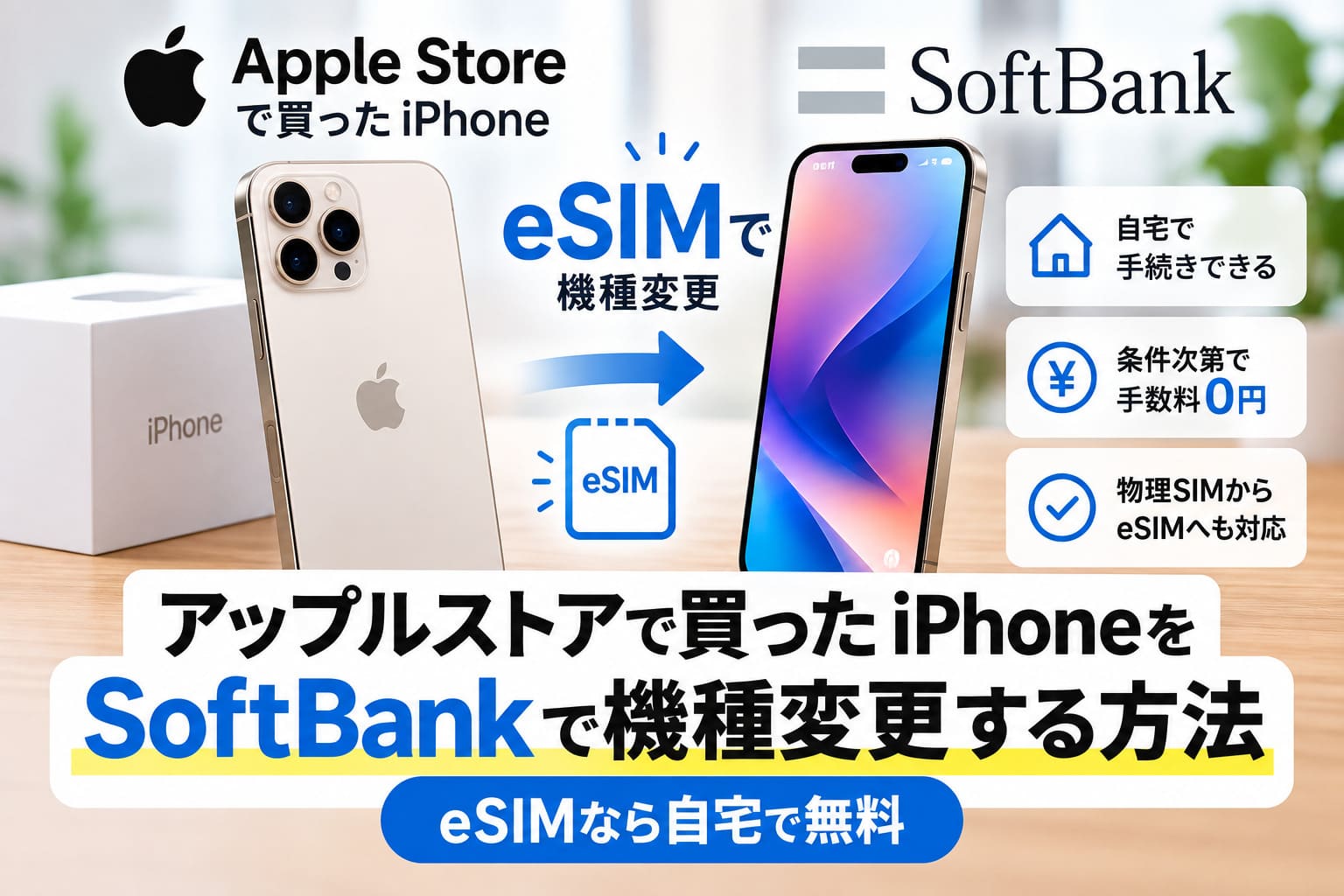
Apple Storeで買ったiPhoneでも、条件を満たせば現在のSoftBank回線をeSIMへ移し、自宅で機種変更できます。
旧iPhoneが物理SIMでもeSIMクイック転送の対象なので、「SIMカードを使っているからショップへ行かないと無理」と考える必要はありません。
この記事では、eSIM移行前に確認する条件、実際の転送手順、2026年時点の手数料、eSIMを削除してしまった場合の注意点までまとめます。
Apple Storeで端末だけを購入し、SoftBankの電話番号をそのまま新しいiPhoneへ移したい人は、手続きを始める前に確認しておきましょう。
アップルストアで買ったiPhoneはSoftBankでeSIM機種変更できる
Apple Store購入iPhoneでも
SoftBankのeSIMへ移行できる
物理SIM または eSIM
eSIM → eSIM に対応
SoftBank回線をeSIMで利用
ショップへ行かず自宅で手続き可能
Apple Storeで購入したiPhoneでも、現在使っているSoftBank回線をeSIMへ移して機種変更できます。
Appleが販売するiPhoneはSIMフリーなので、SoftBankで使うためにあらためてSIMロック解除をする必要はありません。
旧iPhoneで物理SIMを使っている場合も、対応条件を満たせばeSIMクイック転送を利用して、新しいiPhoneのeSIMへ電話番号と回線を移せます。
物理SIMからeSIMへの変更もクイック転送で対応できる
「今のiPhoneにはSIMカードが入っているけれど、新しいiPhoneはeSIMで使えるの?」と迷う人も多いところです。
SoftBankのeSIMクイック転送は、eSIMからeSIMへの移行だけでなく、物理USIMから新しいiPhoneのeSIMへの移行にも対応しています。
つまり、旧iPhoneからSIMカードを抜いて新端末へ差し替えられない場合でも、物理SIMを使っていること自体がeSIM移行の妨げにはなりません。
旧iPhoneが物理SIM、新iPhoneがeSIMという組み合わせでも、SoftBank回線を引き継げます。
たとえば、新しいiPhoneを開封して初期設定を始めたところで、「SIMカードを挿す場所がない」と気づいても、そこでショップへ駆け込む必要があるとは限りません。
対応するiPhone同士で条件がそろっていれば、画面の案内に沿って電話番号を新端末へ転送できます。
新しいiPhoneで回線が有効になると、同じ電話番号を使っていた旧iPhone側のSIMは無効になります。
2台で同じSoftBank回線を同時に使い続ける仕組みではない点は覚えておきましょう。
条件を満たせばショップへ行かず無料で手続きできる
Apple Storeで端末だけを購入したからといって、必ずSoftBankショップで機種変更手続きをする必要はありません。
SoftBankでは、ユーザー自身が行うeSIMクイック転送を無料で利用できます。
2026年1月21日以降は、SoftBankで端末を購入せず、自分で用意したiPhoneへオンラインでeSIMの持ち込み機種変更をする場合も事務手数料は無料です。
Apple StoreでiPhoneを購入済みなら、条件が合えば「端末はAppleで購入、回線の移行は自宅で無料」という形で機種変更を進められます。
仕事帰りにショップへ寄る時間が取れず、「休日を手続きだけで使いたくない」と感じている人には、自宅で完結できる方法は使いやすい選択肢です。
ただし、現在の契約やSIMが新しいiPhoneに対応していることが前提になります。
SoftBankは、SIMフリー端末であっても契約中のUSIMやeSIMが端末に対応しない場合、機種変更や契約変更が必要になると案内しています。
「Apple Storeで買ったiPhoneなら何も確認せずそのまま使える」という意味ではありません。
SoftBankのeSIM機種変更前に確認する条件
eSIMクイック転送前の
5項目チェック
旧iPhoneが物理SIMでも、対応条件を満たせば新iPhoneのeSIMへ転送できます。
eSIMクイック転送を始める前に、新旧iPhoneの設定と、新しいiPhoneが物理SIMに対応しているかを確認しておきましょう。
特に確認したいのは、Apple Account、iOSのバージョン、Bluetooth、新旧iPhoneの距離、そして新端末のSIM仕様です。
ここを先に整えておけば、「新しいiPhoneを開封したのに電話番号を移せない」と慌てる場面を減らせます。
新旧iPhoneとApple Account・iOS・Bluetoothを確認する
Appleの現行案内では、eSIMクイック転送を利用する前に、新旧両方のiPhoneをApple Accountにサインインした状態にします。
旧iPhoneはパスコードでロックを解除し、2台を近くに置いたうえでBluetoothをオンにしておきます。
iOSについては、Appleの2026年時点の案内で新旧iPhoneともiOS 18.4以降が条件です。
夜に新しいiPhoneの設定を始めてから「古いiPhoneをしばらく更新していなかった」と気づくと、その場でアップデート作業が増えてしまいます。
機種変更を始める前に、旧iPhone側のiOS更新まで済ませておくとスムーズです。
SoftBankがeSIMクイック転送の提供を開始した2023年時点ではiOS 17以降と案内されていましたが、現在の操作条件を確認するときはAppleの最新案内を基準にします。
準備項目を整理すると、次のとおりです。
- 新旧iPhoneをApple Accountにサインインしておく
- 旧iPhoneのパスコードロックを解除しておく
- 新旧iPhoneを近くに置く
- 両方のiPhoneでBluetoothをオンにする
- 新旧iPhoneをiOS 18.4以降にしておく
どれか一つでも準備できていない場合は、画面に同じ転送項目が表示されない可能性があるため、先に条件を確認してください。
eSIM専用iPhoneでは物理SIMの差し替えができない
新しいiPhoneがeSIM専用機種の場合、旧iPhoneから物理SIMカードを抜いて差し替える方法は使えません。
SoftBankの現行案内では、iPhone 17、iPhone Air、iPhone 17 Pro、iPhone 17 Pro Max、iPhone 17e、iPhone 18 Pro、iPhone 18 Pro MaxなどがUSIMカード非対応です。
AppleもiPhone 18 ProとiPhone 18 Pro Maxについて、物理SIMカードには対応せず、eSIMを利用する仕様と案内しています。
「今まで機種変更はSIMカードを差し替えるだけだったから、今回も同じでいい」と思っている場合は、ここが大きな違いです。
旧iPhoneが物理SIMでも、新しいiPhoneがeSIM専用なら、回線をeSIMへ移す必要があります。
その場合でも、SoftBankのeSIMクイック転送は物理USIMから新iPhoneのeSIMへの移行に対応しています。
つまり、物理SIMを使っていることを理由に、新しいeSIM専用iPhoneへの変更をあきらめる必要はありません。
新端末が物理SIM対応かeSIM専用かを購入後ではなく、設定を始める前に確認しておくと手順を選びやすくなります。
SoftBank以外で購入したiPhoneについて、SoftBankはすべての機能やサービスの動作を保証しているわけではありません。
Apple Storeで購入したSIMフリーiPhoneでも、契約内容や利用するサービスによっては一部機能を使えない場合があるため、必要なサービスがある人はSoftBankの対応状況も確認しておきましょう。
Apple Store購入iPhoneへeSIMを移す手順
SoftBank回線を新iPhoneへ移す
eSIMクイック転送の流れ
「設定」→「モバイル通信」→「eSIMを追加」から「近くのiPhoneから転送」を選べます。
Apple Storeで購入したiPhoneへのeSIM移行は、初期設定中に行う方法と、初期設定を終えてから設定アプリで行う方法があります。
どちらの場合も、対応条件を満たした新旧iPhoneを近くに置き、旧端末で使っているSoftBankの電話番号を新しいiPhoneへ転送します。
新しいiPhoneをこれからセットアップする人は初期設定中、その作業をすでに終えた人は設定アプリから進めれば大丈夫です。
初期設定中にeSIMクイック転送で電話番号を移す
新しいiPhoneの電源を入れて初期設定を進め、モバイル通信の設定で利用中の電話番号が表示されたら、転送するSoftBank回線を選びます。
その後は新旧iPhoneに表示される案内に沿って操作し、旧iPhone側でも転送を承認します。
物理USIMを利用している旧iPhoneから、新しいiPhoneのeSIMへ移す場合も、このeSIMクイック転送の対象です。
「今の端末にはSIMカードが入っているから、先にeSIMへ変更しておく必要があるのかな」と迷うところですが、対応条件を満たしていれば事前に旧端末をeSIM化する必要はありません。
旧iPhoneの物理SIMから新iPhoneのeSIMへ、そのまま回線情報を転送できます。
たとえば、土曜の朝に新しいiPhoneを開封して、そのままクイックスタートを始める場面を想像してみてください。
モバイル通信の設定画面で現在の電話番号を選べれば、SIMカードを抜き差しせずにeSIM移行を進められます。
画面の表示内容はiOSの状態や契約状況によって異なる可能性があるため、表示された案内を確認しながら操作してください。
初期設定後は設定アプリからeSIMを追加する
新しいiPhoneの初期設定を先に終えてしまっても、eSIM移行をやり直すために端末を初期化する必要はありません。
Appleの案内では、新しいiPhoneで「設定」から「モバイル通信」を開き、「モバイル通信を設定」または「eSIMを追加」へ進みます。
転送できる電話番号が表示された場合は対象回線を選び、表示されない場合は「近くのiPhoneから転送」を選択して進めます。
旧iPhoneにも確認画面が表示されるので、手元に置いたまま操作を続けます。
初期設定中に転送しなかった場合でも、設定アプリからSoftBank回線のeSIM移行を始められます。
写真やアプリ、端末設定を移すクイックスタートと、電話番号を移すeSIMクイック転送は別の処理です。
データ移行が終わっていても回線移行まで完了したとは限らないため、モバイル通信の状態は別に確認してください。
「写真は全部移ったから機種変更完了」と判断せず、新しいiPhoneでSoftBank回線が利用できる状態まで確認することがポイントです。
SoftBankのeSIM機種変更にかかる料金と注意点
SoftBankの機種変更
手数料を比較
My SoftBankでのeSIM再発行は0円ですが、SoftBankショップでは4,950円です。
Apple Storeで購入したiPhoneへSoftBank回線をeSIMで移す場合、オンラインの持ち込み機種変更やeSIMクイック転送は無料です。
一方で、店頭で手続きをする場合や物理USIMを選ぶ場合は手数料が変わるため、「eSIMなら全部無料」とまとめて考えないほうが安全です。
もう一つ注意したいのが、開通後のeSIMを誤って削除すると再発行が必要になる点です。
オンラインの持ち込みeSIM機種変更とクイック転送は無料
2026年1月21日以降、SoftBankで端末を購入せず、自分で用意したiPhoneへオンラインでeSIMの持ち込み機種変更をする場合、事務手数料は0円です。
ユーザー自身で行うeSIMクイック転送も無料なので、条件がそろっていれば回線移行のためだけにショップへ行く必要はありません。
Apple Storeで端末を購入済みの人なら、eSIMを使うことで機種変更時の回線手続きを無料で進められるケースがあります。
「Appleで本体を買ったから、SoftBank側でも機種変更手数料が必ずかかるのかな」と心配していた人には、ここが特に確認したいポイントです。
| 手続き | 手数料 |
|---|---|
| オンラインの持ち込み機種変更・eSIM | 0円 |
| eSIMクイック転送 | 0円 |
| オンラインの持ち込み機種変更・USIM | 1,100円 |
| 店頭での機種変更 | 4,950円 |
物理USIMをオンラインで発行する場合は1,100円、店頭での機種変更は4,950円となり、eSIMのオンライン手続きとは料金が異なります。
SoftBankで新しい端末を購入する通常のオンライン機種変更は3,850円なので、Apple Storeで購入済みのiPhoneへ回線だけを移すケースとも分けて考えてください。
eSIMを削除すると再発行が必要になる
eSIMで機種変更したあとに気をつけたいのが、iPhoneからeSIMプロファイルを誤って削除しないことです。
eSIMを削除すると、そのまま同じ回線を使い続けることはできず、再発行の手続きが必要になります。
たとえば、旧iPhoneや新iPhoneを初期化しようとして画面を進めていると、「eSIMも消していいのかな」と迷う場面があります。
回線を引き続き使うなら、初期化するときにeSIMまで削除しないよう注意してください。
SoftBankでは、My SoftBankから行うeSIM再発行は0円ですが、SoftBankショップで再発行すると4,950円かかります。
「あとで設定し直せばいい」と気軽にeSIMを削除すると、再発行の手間が増えるため注意が必要です。
新しいiPhoneで回線が使えていることを確認してから、旧端末の初期化や売却準備へ進むと失敗を減らせます。
アップルストアで買ったiPhoneのSoftBank eSIM機種変更まとめ
SoftBankのeSIM機種変更
これだけ確認すればOK
↓
SoftBank回線をeSIMで転送
↓
新iPhoneで通信確認
↓
機種変更完了
Apple Storeで購入したiPhoneでも、条件を満たせばSoftBankの電話番号をeSIMへ移して、自宅で機種変更できます。
旧iPhoneが物理SIMでもeSIMクイック転送の対象なので、eSIM専用の新しいiPhoneへ変更する場合も、物理SIMを事前にeSIM化しておく必要はありません。
転送前には、新旧iPhoneのApple Account、iOS、Bluetoothなどを確認し、2台を近くに置いて準備します。
オンラインの持ち込みeSIM機種変更とeSIMクイック転送は無料なので、条件がそろえばSoftBankショップへ行かずに進められます。
新しいiPhoneで回線を使えることを確認するまでは、旧端末の初期化やeSIMの削除をしないようにしてください。
「AppleでiPhoneを買ったけれど、SoftBankの機種変更はどうすればいい?」と迷ったら、まずはeSIMクイック転送を使える条件がそろっているか確認するところから始めましょう。