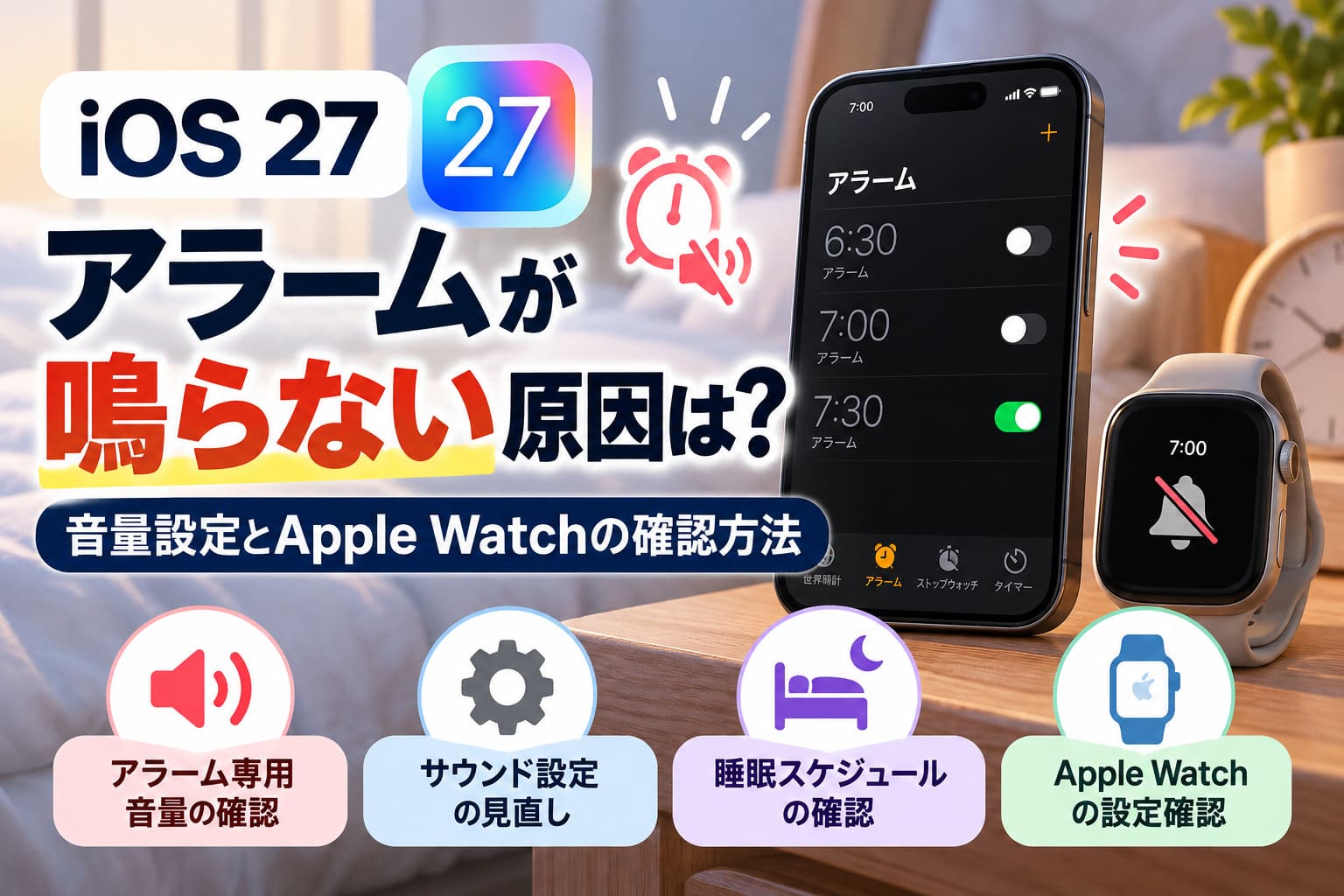
iOS 27でアラームが鳴らないときは、まず新しく独立したアラーム専用音量と、時計アプリのサウンド設定を確認してください。
着信音や動画の音量が大きくても、アラームだけ小さく設定されている場合があります。
この記事では、通常アラームと睡眠スケジュールの違い、Apple Watch使用時の確認ポイント、約20秒遅れた報告やiOS 27.0.1の状況まで整理しました。
いきなり設定を消したりペアリングを解除したりせず、負担の少ない順番で原因を切り分けたい人が、そのまま確認できる手順で紹介します。
iOS 27でアラームが鳴らないなら音量とサウンドを最初に確認
まず確認する3つの設定
① アラーム専用音量
設定 → サウンドと触覚 → アラームとタイマー
↓
② 個別アラームのサウンド
時計アプリで「サウンド:なし」になっていないか確認
↓
③ 睡眠スケジュール
通常アラームとは別の「アラームの音量」を確認
着信音が大きくても、アラーム音量が大きいとは限りません。
iOS 27でアラームが鳴らないときは、まずアラーム専用の音量と、個別アラームのサウンド設定を確認してください。
iOS 27ではアラームとタイマーの音量を着信音とは別に設定できるため、「着信音は十分大きいから大丈夫」と思っていても、アラームだけ小さくなっている場合があります。
朝起きて時計を見た瞬間、「設定したはずなのに、どうして鳴らなかったの?」と焦ったときほど、複雑な対処を始める前にこの2点を見直すのが近道です。
アラーム専用音量と「サウンド:なし」を確認する
iOS 27では、「設定」→「サウンドと触覚」→「アラームとタイマー」から、アラームとタイマーの音量を調整できます。
ここで「着信音の音量に合わせる」がオフになっている場合は、アラーム専用のスライダーで音量が決まります。
着信音や動画の音量を上げても、アラーム専用音量が小さいままなら十分な音量で鳴りません。
音楽や動画を再生中に本体の音量ボタンを押した場合も、変更されるのはメディア音量です。
「音量ボタンを最大まで上げたから問題ない」と判断せず、設定画面の「アラームとタイマー」を直接確認してください。
もう一つ見落としやすいのが、時計アプリで設定した各アラームのサウンドです。
時計アプリで対象のアラームを開き、「サウンド」が「なし」になっていると、アラーム音量を上げても音は出ません。
「音量は十分なのに振動だけだった」という場合は、個別アラームのサウンド設定まで確認するのがポイントです。
- 設定アプリで「サウンドと触覚」を開く
- 「アラームとタイマー」の音量を確認する
- 時計アプリで対象アラームを開く
- 「サウンド」が「なし」以外になっているか確認する
睡眠スケジュールの目覚ましは別の音量設定を確認する
時計アプリで作る通常のアラームと、睡眠スケジュールで使う目覚ましアラームは、確認する音量設定が同じではありません。
睡眠スケジュールの目覚ましには専用の「アラームの音量」があり、通常アラームとは別に調整できます。
そのため、通常アラームの音量を大きくしても、睡眠スケジュール側の音量が小さければ「朝だけ音が小さい」という状態が起こります。
| 使っているアラーム | 主に確認する場所 |
|---|---|
| 時計アプリの通常アラーム | 設定の「アラームとタイマー」と、個別アラームの「サウンド」 |
| 睡眠スケジュールの目覚まし | 睡眠スケジュール内の「アラームの音量」 |
「アラームは全部同じ音量設定だと思っていた」という人ほど、この違いは見逃しやすいところです。
まず自分が通常アラームと睡眠スケジュールのどちらを使っているか確認し、それぞれ対応する音量設定を見直してください。
Apple Watch使用時にアラームが鳴らない・遅れるときの確認方法
Apple Watch併用時の確認順
iPhoneのWatchアプリを確認
マイウォッチ → 時計 → 「iPhoneからの通知をプッシュ」
↓
利用可能なwatchOS更新を確認
対応機種ではアップデート後にテストアラームで再確認
↓
原因を決めつけない
OSの世代差だけでアラーム不具合の原因とは断定できません。
ポイント:iPhoneとApple Watchのアラームは完全な双方向同期ではありません。
Apple Watchを使っている場合は、iPhone側のアラーム設定だけでなく、Watchへの通知設定とOSの更新状況も確認します。
ただし、Apple Watchとの連携が原因でアラームが鳴らないと決めつけるのは避け、まず通知の仕組みを整理してから切り分けるのが安全です。
iPhoneのアラーム通知設定とWatch連携を確認する
iPhoneで設定したアラームは、Watchアプリの「iPhoneからの通知をプッシュ」をオンにすると、作動時にApple Watchへ通知できます。
確認する場所は、iPhoneのWatchアプリ→「マイウォッチ」→「時計」→「iPhoneからの通知をプッシュ」です。
この設定が有効なら、iPhoneのアラームが作動した際にApple Watchでも通知を受け取り、スヌーズや停止を操作できます。
ここで注意したいのは、iPhoneとApple Watchのアラームが完全に双方向で同期しているわけではないことです。
Apple Watch本体で作ったアラームが鳴っても、そのアラームがiPhoneへ通知される仕組みではありません。
たとえば朝7時のアラームをiPhoneとWatchの両方で別々に作っていると、「どちらのアラームが鳴ったのか分からない」と感じることがあります。
まずiPhone側とApple Watch側に同じ時刻のアラームが重複していないか確認し、どちらが作動しているのか整理してください。
watchOS更新は確認するがOS世代差を原因と断定しない
iOS 27への更新後にアラームが遅れたり鳴らなかったりした場合は、Apple Watchで利用できるwatchOSの更新が残っていないか確認しておく価値があります。
利用者の報告には、Apple Watchを更新したあとに症状が改善した例があります。
一方で、これはAppleが原因を特定した結果ではなく、OSの世代が違うこと自体をアラーム不具合の原因とは断定できません。
watchOS 27に対応するのは、Apple Watch SE 3、Series 9以降、Ultra 2以降です。
Series 7やSeries 8などはwatchOS 27へ更新できないため、「iPhoneがiOS 27なのにWatchを27へ上げられない」と表示されても、それだけで故障や異常とは判断できません。
- Apple Watchで利用可能なアップデートがないか確認する
- 対応機種なら更新後に短時間のテストアラームを設定する
- 旧モデルはwatchOS 27へ上げられないことを前提に確認する
- OSの数字が揃っていないだけで原因と決めつけない
実際に、iOS 27環境でアラームが約20秒遅れて鳴り、Apple Watch側の作動とほぼ同じタイミングだったという検証例もありますが、その後は正常に動作しており、毎回再現したわけではありません。
「Apple Watchを使っているから遅れる」「watchOSが古いから鳴らない」と一般化せず、通知設定と更新状況を一つずつ確認するのがポイントです。
iOS 27の不具合なのか?アラーム遅延と27.0.1の最新状況
iOS 27のアラーム問題はどこまで確認されている?
確認されていること
無音や遅延を経験した利用者報告があります。
個別の検証例
約20秒遅れて鳴った例がありますが、毎回再現したわけではありません。
Appleの公式情報
2026年9月29日時点で、既知の不具合として公表されたことは確認できません。
iOS 27.0.1
アラーム問題が修正されたとは断定できません。
「iOS 27なら必ず起こる不具合」と一般化しないのがポイントです。
iOS 27への更新後にアラームが鳴らない、または遅れて鳴るという利用者報告はあります。
ただし、2026年9月29日時点では、AppleがiOS 27のアラーム問題を既知の不具合として公表した事実は確認できません。
「アップデート直後だからiOS 27のバグだ」とすぐ決めつけず、確認できている事実と利用者の体験談を分けて見る必要があります。
約20秒遅れた報告はあるが既知の不具合とは確認されていない
iOS 27では、通常のアラームが無音だった、画面だけアラーム状態になった、設定時刻より遅れて鳴ったという利用者報告があります。
実機を使った検証記事では、iPhone 17とApple Watch Series 7の組み合わせで、アラーム音が鳴るまで約20秒の遅れが1回確認されています。
そのときはApple Watchの作動とほぼ同じタイミングでiPhone側も鳴ったと紹介されていますが、その後のテストでは正常に動作しています。
「明日の朝も遅れたら困る」と感じるところですが、現状の情報だけで毎回起こる症状とは判断できません。
利用者からもアラームが鳴らなかったという声や、Apple Watchの更新後に改善したという報告があります。
これらは利用者による個別の報告であり、Appleが原因を解析して公表した情報ではありません。
「iOS 27にはアラームが20秒遅れるバグがある」と一般化するのではなく、症状が発生する環境がある段階と捉えるのが適切です。
iOS 27.0.1でアラーム問題が直ったとは断定できない
iOS 27.0.1は2026年9月28日に公開され、ビルド番号は24A446です。
一方、確認できるiOS 27.0.1の修正内容を紹介した情報には、アラームの無音や遅延が修正されたとの記載はありません。
そのため、「iOS 27.0.1へ更新すればアラームが直る」と断定することはできません。
とはいえ、利用できるOS更新が残っている場合は、更新状況を確認したうえで動作をテストする方法があります。
更新しただけで安心して翌朝を迎えるのではなく、数分後に鳴るアラームを作り、実際に音が出るかを確認すると症状を切り分けやすくなります。
現時点では「27.0.1で修正済み」と考えるより、更新後にもテストアラームで正常動作を確かめることが大切です。
設定を確認してもアラームが鳴らないときの対処手順
設定を確認しても鳴らないときの対処順
1. 数分後のテストアラーム
↓
2. iOS・watchOSの更新確認
↓
3. iPhone・Apple Watchを再起動
↓
4. 日付と時刻の設定を確認
↓
5. ペアリング解除は最後に検討
1つ操作するたびにテストアラームを鳴らすと、どの対処で変化したのか判断しやすくなります。
音量やサウンド設定に問題が見つからない場合は、短時間のテストアラームから始め、更新確認、再起動、Apple Watchのペアリング解除という順番で切り分けます。
最初から設定を大きく変えるより、負担の少ない操作から試したほうが「何をしたら直ったのか」も判断しやすくなります。
テストアラーム・アップデート・再起動の順で切り分ける
最初に、現在時刻から数分後のテスト用アラームを作り、iPhoneを普段寝るときに近い状態にして正常に鳴るか確認します。
明日の朝まで結果を待つ必要はなく、その場で再現するかを確かめれば次の対処へ進むべきか判断できます。
テストでも鳴らない、または遅れる場合は、iPhoneとApple Watchで利用可能なOSアップデートが残っていないか確認します。
ただし、iOS 27.0.1にアラーム問題の修正が明記されているわけではないため、更新しただけで解決したと判断せず、もう一度テストアラームを鳴らしてください。
更新状況を確認したあとは、iPhoneとApple Watchを再起動してから再テストします。
「何度設定を見てもおかしい」と焦る場面では一度に複数の設定を変えたくなりますが、操作を一つずつ区切ったほうが原因を追いやすくなります。
- 数分後のテストアラームを設定して症状を確認する
- iPhoneとApple Watchの利用可能なアップデートを確認する
- iPhoneとApple Watchを再起動する
- 操作ごとにテストアラームを設定して変化を見る
あわせて、「設定」→「一般」→「日付と時刻」を開き、時刻を手動で変更していないかも確認してください。
Appleは、iPhoneの時刻を手動で変更するとアラームに影響する場合があると案内しているため、特別な理由がなければ日付と時刻の自動設定を使うのが確認しやすい状態です。
「テストする→一つ対処する→もう一度テストする」と進めると、不要な設定変更を増やさずに症状を切り分けられます。
Apple Watchのペアリング解除は最後に試す
Apple Watchを利用していて、ここまで確認しても症状が続く場合は、ペアリングのやり直しを検討する余地があります。
ただし、Appleはペアリング解除をiOS 27のアラーム問題に対する公式の標準対処法として案内しているわけではありません。
利用者の記事などには解除後に改善した例がありますが、それだけで原因がペアリング状態だったとは断定できません。
ペアリングを解除するとApple Watch内のコンテンツと設定は消去され、再セットアップが必要になります。
Apple Watchのデータはペアリング中のiPhoneへ自動的にバックアップされ、ペアリング解除時にもバックアップが作成されます。
それでも、音量確認や再起動と比べれば手間の大きい操作です。
朝の予定を前に「とにかく今すぐ直したい」と思っても、最初の一手としてペアリングを解除する必要はありません。
Apple Watchのペアリング解除は、音量・サウンド確認、テスト、OS更新確認、再起動まで試しても改善しない場合の最後の候補として扱うのが安全です。
iOS 27でアラームが鳴らないときは音量設定から順番に確認する
iOS 27でアラームが鳴らないときの最終チェック
音量確認 → テスト → 更新確認 → 再起動の順なら、不要な設定変更を減らせます。
iOS 27でアラームが鳴らないときは、最初にアラーム専用音量と個別アラームのサウンド設定を確認してください。
睡眠スケジュールを使っている場合は専用の音量設定も確認し、Apple Watch併用時は通知設定や利用可能なwatchOS更新を順番に見ていきます。
利用者から無音や遅延の報告はありますが、2026年9月29日時点ではAppleがiOS 27のアラーム問題を既知の不具合として公表した事実は確認できません。
数分後のテストアラームを使えば、翌朝まで待たずに正常に鳴るか確かめられます。
Apple Watchのペアリング解除は最初から試さず、音量確認、テスト、更新確認、再起動まで行っても改善しない場合の候補にしてください。
設定を一つ確認するたびにテストすることが、原因を見失わずに解決へ近づく方法です。