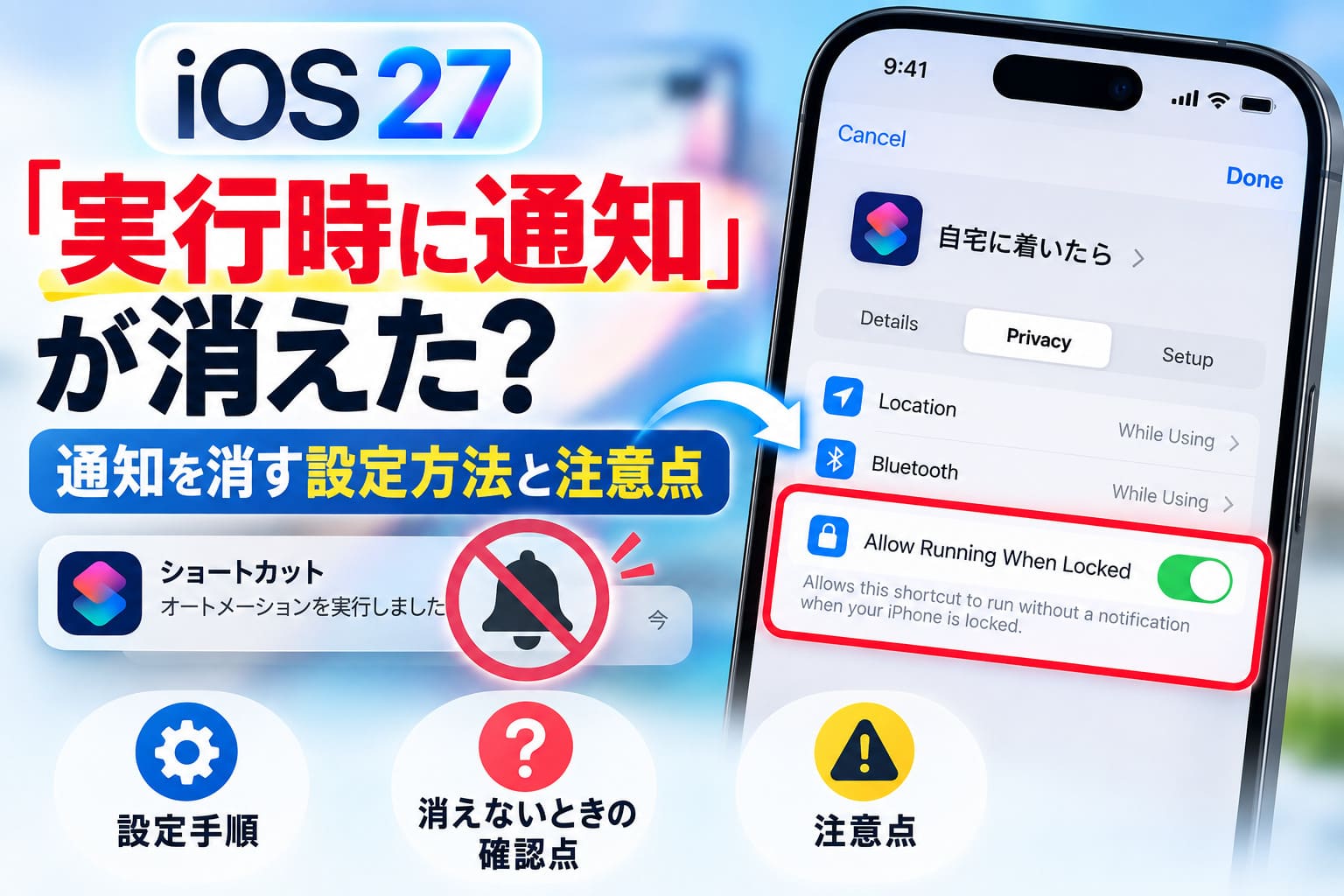
iOS 27では、ショートカットの旧「Notify When Run/実行時に通知」が従来の場所に見当たらず、通知なしで動かす設定方法が変わっています。
Appleの現行ガイドでは「Allow Running When Locked」を使う方法が案内されていますが、iOS 27.0ではWi-FiやBluetoothで通知が残るという利用者報告もあります。
この記事では、実行通知を消す公式手順と、設定しても消えない場合の確認点、スクリーンタイム方式を使う際の注意点まで整理します。
「前まであった設定はどこ?」と迷っている人が、いま確認すべき場所を順番に把握できる内容です。
iOS 27で「実行時に通知」が見当たらないときの結論
iOS 26以前
iOS 27
旧トグルを探すのではなく
iOS 27では、従来の「Notify When Run/実行時に通知」を探すのではなく、「Allow Running When Locked」を使って通知なしの自動実行を設定します。
Appleの現行ガイドでは旧トグルを操作する手順がなく、オートメーションの仕組みそのものがiOS 27で変更されています。
旧Notify When Runは従来の場所に見当たらない
iOS 27へ更新して「実行時に通知が消えた」と感じても、設定を見落としているとは限りません。
AppleはiOS 27で、オートメーションを独立して管理する従来の形から、ショートカット本体へオートメーションを直接組み込む仕組みへ変更しました。
たとえば、アップデート後にいつもの感覚で設定画面を開き、「Notify When Runはどこに行った?」と探し続けても、以前と同じ場所には出てきません。
実際にiOS 27.0を利用している人からも、Wi-FiやBluetoothのオートメーションで「Notify When Runが見当たらない」という報告があります。
ただし、Appleが「Notify When Runを廃止した」と明示的に発表したわけではありません。
Appleの現行ガイドでは別の設定方法へ説明が置き換わっているため、「通知オフ機能が完全になくなった」のではなく、設定方法が変わったと捉えるのが適切です。
通知なし実行はAllow Running When Lockedで設定する
AppleがiOS 27で案内している通知なし実行の設定は、「Allow Running When Locked」を有効にする方法です。
対象のショートカットを開き、Editから情報画面へ進み、Privacy内にあるAllow Running When Lockedをオンにします。
Appleはこの設定について、オートメーションが作動した際に通知しないと案内しています。
つまり、「実行時に通知」という名前のスイッチをオフにするのではなく、ロック中でも自動実行できる状態にする設定へ考え方が変わっています。
「名前が変わっただけなのかな」と思いやすいところですが、iOS 27ではオートメーション自体の構造も変更されているため、単純な名称変更として探さないほうが迷いません。
なお、ショートカット内のアクション自体が操作や権限確認を求める場合は、この設定だけで完全な無操作実行にならないことがあります。
まずは旧Notify When Runを探すのをやめ、対象ショートカットのPrivacyにある設定を確認するのが、iOS 27での最初の対処です。
iOS 27でオートメーションの実行通知を消す設定手順
iOS 27で実行通知を消したい場合は、対象ショートカットのPrivacyにある「Allow Running When Locked」を有効にします。
Appleの現行ガイドでは、この設定を有効にするとオートメーションが作動した際に通知しないと案内されています。
Allow Running When Lockedをオンにする手順
設定する場所は、iPhone本体の「設定」アプリではなく、ショートカットアプリ内の対象ショートカットです。
旧バージョンの「Notify When Run」を探していると場所が分かりにくいため、次の順番で進めてください。
- ショートカットアプリで対象のショートカットを開く
- 「Edit」をタップする
- 情報ボタンをタップする
- 「Privacy」を開く
- 「Allow Running When Locked」をオンにする
この設定が、AppleがiOS 27向けガイドで案内している通知なし自動実行の基本手順です。
アップデート後の朝、Wi-Fi接続のたびに実行バナーが出て「前の通知スイッチはどこ?」と探しているなら、まずこの項目を確認するのが近道です。
Appleのガイドでは、時刻やWi-Fi、Bluetooth、NFC、充電器など20種類のトリガーが自動実行可能な対象として挙げられています。
ただし、ショートカット内の個別アクションが権限確認やユーザー操作を必要とする場合は、Allow Running When Lockedだけで完全な無操作実行にならないことがあります。
確認してから実行との違いを押さえる
「確認してから実行」と「実行時の通知」は似ていますが、同じ設定ではありません。
AppleのiOS 27向けガイドでは、初期状態ではイベントが発生した際に実行するかどうかを求める通知が表示され、確認なしで動かす設定にも変更できると説明されています。
つまり、確認を求める通知が出ている場合は、「オートメーションが動いたことを知らせるだけの通知」と切り分けて考える必要があります。
「確認なしで動くようにしたのに、まだ画面に何か出る」という場合、ここを混同すると原因を追いにくくなります。
自動実行の可否と、実行時に通知されるかどうかは分けて確認するのがポイントです。
なお、「Show Notification/通知を表示」は、ショートカット自身が意図的に通知を出すための別アクションです。
処理完了のお知らせなどに「通知を表示」を入れている場合、その通知は今回扱っているオートメーションの実行通知とは別物です。
まずAllow Running When Lockedを設定し、それでも通知が残る場合に、確認要求なのか実行通知なのかを切り分けると原因を整理しやすくなります。
設定してもiOS 27の実行通知が消えないときの確認点
Wi-Fi・Bluetoothの実行通知が残っていないか
実行前の確認通知と混同していないか
ショートカット内のアクション自体が操作を求めていないか
それでも消えない
Allow Running When Lockedを有効にしても実行通知が残る場合、設定ミスと決めつける必要はありません。
Appleの公式説明では通知なし実行が案内されている一方、iOS 27.0ではWi-FiやBluetoothのオートメーションで通知が残るという利用者報告もあります。
Wi-FiやBluetoothでは通知が残る利用者報告もある
AppleのiOS 27向けガイドでは、Wi-FiとBluetoothはいずれも自動実行可能なトリガーに含まれています。
Wi-Fiは特定のネットワークやAny Networkへの接続、Bluetoothは特定デバイスやAny Deviceへの接続をきっかけに設定できます。
そのため、「Wi-FiやBluetoothだから通知なしでは実行できない」という理解は、Appleの現行ガイドとは一致しません。
ところが、2026年9月のiOS 27.0利用者からは、Wi-Fi接続時やBluetooth機器への接続時に実行バナーが表示され、以前のNotify When Runも見当たらないという報告が出ています。
たとえば、自宅へ戻るたびにWi-Fiオートメーションが動き、そのたびロック画面へ通知が出れば、「設定したのに何で消えないの?」と感じるはずです。
現時点では、この食い違いの原因をAppleが公式に説明した資料は確認できません。
iOS 27.0の実装と文書の差、旧バージョンから移行したオートメーションの状態、端末やトリガーによる違いなどが候補になりますが、どれか一つが原因だとは断定できません。
公式手順どおり設定しても通知が残るなら、利用者側の操作だけが原因とは限らないと考えて切り分けるのが現実的です。
スクリーンタイム経由の通知オフはiOS 27では不安定
以前使われていたスクリーンタイムからShortcutsの通知を無効にする方法は、iOS 27では安定した解決策とは言えません。
Appleはスクリーンタイムで通知回数などを確認できると案内していますが、Shortcutsのオートメーション実行通知をそこから無効化する正式な手順は掲載していません。
iOS 27の利用者報告でも状況は分かれており、「Shortcutsが表示されない」「以前の方法が効かない」という例がある一方、表示方法を切り替えると設定できたという例もあります。
中には通知をブロックしたことでショートカット自体が期待どおり動かなくなったという報告もあるため、最初に試す方法としては向きません。
まずAppleが案内するAllow Running When Lockedを確認し、それでも解決しない場合に、環境依存の回避策としてスクリーンタイム方式を検討する順番が安全です。
なお、Shortcutsアプリ全体の通知を無効にすると、ショートカット内で意図的に使っている「通知を表示」まで見えなくなる可能性があります。
実行通知だけを消したい場合は、アプリ全体の通知をまとめて切る方法は副作用を確認してから使うようにしてください。
iOS 27で通知が消えないときは、公式設定を確認したうえで、実機側の挙動差と非公式な回避策を分けて考えることがポイントです。
iOS 27の「実行時に通知」が見当たらないときのまとめ
iOS 27で「実行時に通知」が見当たらない場合は、旧Notify When Runを探すのではなく、対象ショートカットの「Allow Running When Locked」を確認してください。
Appleの現行ガイドでは、この設定を有効にすることで、オートメーション作動時に通知しない仕組みが案内されています。
一方、iOS 27.0ではWi-FiやBluetoothのオートメーションで、設定後も実行通知が残るという利用者報告があります。
公式手順を設定しても通知が消えない場合は、操作ミスと決めつけず、iOS 27.0で報告されている挙動差も踏まえて確認してください。
スクリーンタイム経由の方法は成功例と失敗例が混在しており、Appleが案内する正式な通知オフ手順ではありません。
まず公式設定を確認し、それでも解決しない場合だけ非公式な回避策を検討するという順番なら、必要な通知やショートカットの動作まで止めてしまうリスクを抑えられます。
【参考・出典】
- Apple Support「New in iOS, iPadOS, macOS, watchOS, and visionOS 27」
- Apple Support「Add automations to Shortcuts on iPhone or iPad」
- Apple Support「Intro to shortcuts with automations on iPhone or iPad」
- Apple Support「Setting triggers in Shortcuts on iPhone or iPad」
- Apple Support「Use the Show Notification action in a shortcut on iPhone or iPad」